【図解】ルーターとは?初心者でも失敗しない選び方とモデム・ONUとの違いを徹底解説
ルーターにはどのような役割があるの?
モデムやONUとは何が違うの?
ルーターは何を参考に選べば良いの?
現代ではインターネットを使用することが一般的ですが、ネットワーク構築の際に利用されるルーターについて仕組みがよくわからない人も少なくありません。
ルーターとは、複数のデバイスをネットに繋ぐ中継機のことです。
この記事では、ルーターの基本から失敗しない選定ポイントまで図解を交えて解説します。
ルーターとは複数のデバイスをネットに繋ぐ中継機のこと
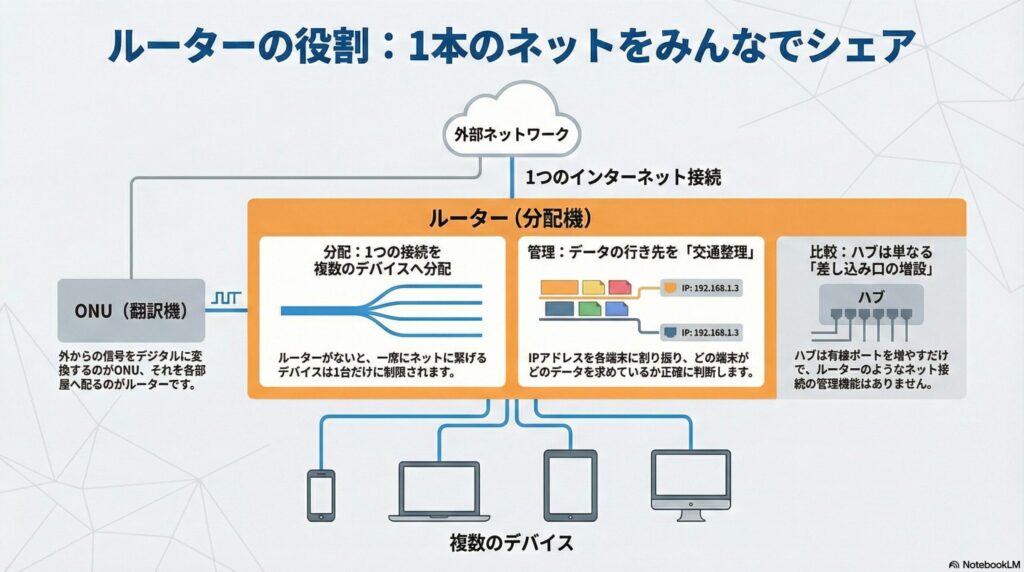
ルーターは、インターネットを利用する際、家やオフィス中のネットワークへ橋渡しする役割を担う機器です。
光回線などで引き込んだ1つのインターネット接続を、スマホ、パソコン、ゲーム機など複数の機器で同時に利用可能にするための中継機です。
ルーターがなければ、一度にネットへ繋げるデバイスは1台のみに制限されます。家族全員がそれぞれの端末で動画視聴やSNSを楽しめるのは、ルーターがデータの交通整理を適切に行っているからためです。
ルーターとモデム・ONUの違い
インターネットを利用するには、信号の種類を変換する装置と、その信号を各機器に振り分ける装置の2種類が必要です。
結論から述べると、モデムやONUは外から届く信号をデジタル機器が理解できる形式に変える「翻訳機」であり、ルーターは翻訳されたデータを複数の端末へ配る「分配機」という明確な役割の違いがあります。
回線の種類によって以下の変換装置が使い分けられているのが特徴です。
- ONU(光回線終端装置): 光ファイバーを通る「光信号」をデジタル信号に変換する。光回線契約で設置される。
- モデム: 電話回線やケーブルテレビのアナログ信号をデジタル信号に変換する。
これら変換装置の多くは、LANケーブルを差し込むポートが1つしかありません。そのため、変換装置単体では家の中にある複数のスマホやPCを同時にネットへ繋ぐことは不可能です。
変換装置の先にルーターを接続して初めて、複数の人が同時にインターネットを利用できる環境が整います。
ルーターとハブとの違い
ルーターはインターネットとネットワークを繋ぐ役割がある一方で、ハブは有線LANの差し込み口を増やす役割のあるネットワーク機器です。
結論として、ルーターにはインターネットに接続するための管理機能がありますが、ハブにはデータを交通整理してネットに繋ぐ機能自体は備わっていません。
ルーターはIPアドレスを各デバイスに割り振ることで、どの端末がどのデータを要求しているかを正確に判断します。一方でハブは、届いたデータを物理的に分岐させるだけの装置です。
- スイッチングハブ(主流): 送信先の情報を判別し、必要なポートだけにデータを送るため通信が効率的です。
- リピーターハブ: 届いたデータを全てのポートへ無差別に送るため、通信効率が落ちやすく現在は推奨されません。
「ルーターはネットの入り口を管理する親機」「ハブは有線ケーブルを増設するための子機」と認識してください。
ルーターの種類
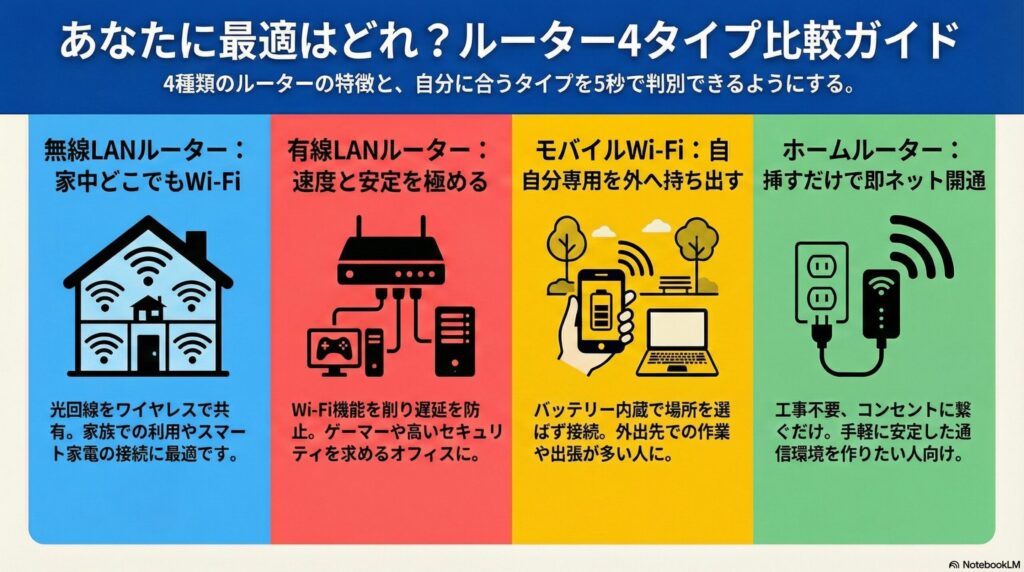
ルーターは、通信回線の種類や利用環境に応じた4つのタイプが存在します。
| ルーターの種類 | 主な接続方法 | 特徴 | 向いている人 |
| 無線LANルーター | 光回線(有線) | 高速で最も安定 | 自宅で家族と使いたい人 |
| 有線LANルーター | 光回線(有線) | Wi-Fiなし・低遅延 | ゲーマー・オフィス利用 |
| モバイルWi-Fi | モバイル回線 | 持ち運び可能 | 外出先で作業する人 |
| ホームルーター | モバイル回線 | コンセントに挿すだけ | 工事不可・手軽さ重視の人 |
無線LANルーター | 自宅でWi-Fiを飛ばす最も一般的なタイプ
無線LANルーターは、光回線などの固定回線に接続して家中にWi-Fi(無線電波)を届けるための機器です。
自宅でスマホやパソコン、スマート家電などをワイヤレスでインターネットに繋ぎたい場合、無線LANルーターの利用が適しています。
壁のONU(回線終端装置)とLANケーブルで接続するだけで、ケーブルの届かない隣の部屋や2階でも快適にネットが利用可能になります。
また、有線ポートも備えているため、デスクトップPCなどを直接繋いで安定した通信を行うことも可能です。
有線LANルーター | 速度と安定性重視
有線LANルーターは、Wi-Fi(無線)機能をあえて搭載せず、LANケーブルによる物理的な接続に特化した機器です。
無線通信は壁などの障害物や電子レンジなどの家電製品から発せられる電波干渉を受けやすく、速度低下や瞬断を完全に防ぐことは困難です。
一方で、有線接続はケーブルを通じて直接データをやり取りするため、常に最大性能に近い通信速度と遅延の防止に期待できます。
また、電波を飛ばさないため外部からWi-Fiを傍受されるリスクがなく、セキュリティ面でも非常に強固です。
モバイルWi-Fiルーター | 外出先でもネットが使える持ち運び専用機
モバイルWi-Fiルーターは、バッテリーを内蔵した手のひらサイズの通信機器で、スマホと同じモバイル回線を利用してネット環境を提供します。
カフェでのリモートワークや旅行、出張など、場所を選ばずに自分専用のWi-Fi環境を持ち歩きたい人に最適です。
工事不要で手にしたその日から「自分だけの安全な通信回線」を確保できる点が大きなメリットです。
フリーWi-Fiのようなセキュリティ上の不安や、スマホのテザリングによるバッテリー消費を気にすることなく、複数のデバイスを同時に接続可能です。
ホームルーター | コンセントに挿すだけで開通
ホームルーターは、スマホと同じモバイル回線を利用しつつ、コンセントから給電して安定したWi-Fiを飛ばす設置型の機器です。
設置の手軽さとモバイルWi-Fiルーターを上回る通信の安定性が特徴で、本体をコンセントに差し込むだけで初期設定が完了するため、複雑な配線や業者による立ち会い工事は一切不要です。
また、モバイル型よりも高性能なアンテナを内蔵しているモデルが多く、家の中の広い範囲で安定した通信を維持できます。
失敗しないためのルーター選定ポイント4選
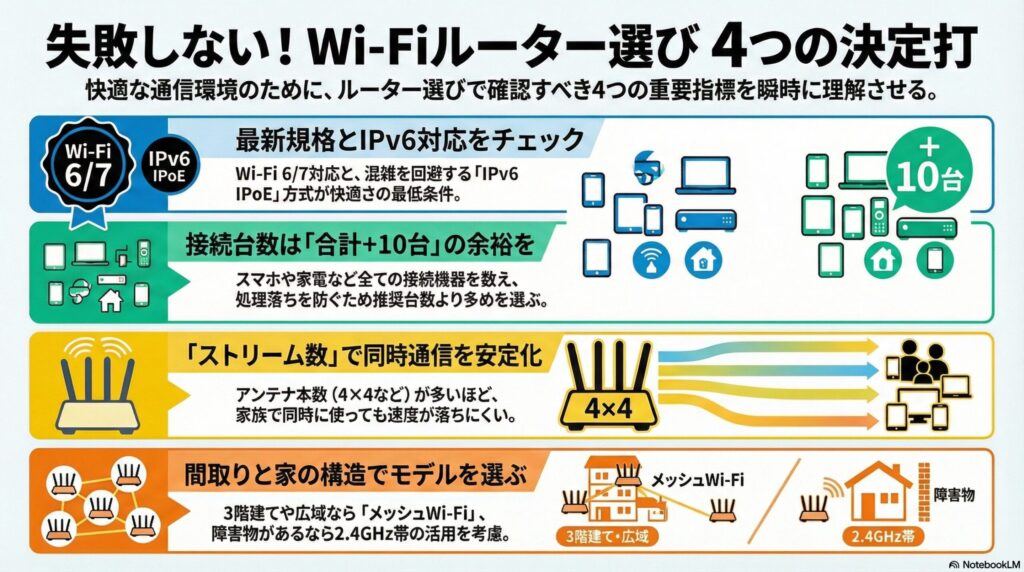
ルーター選びで失敗しないためには、以下のポイントを押さえておくようにしましょう。
ルーターの通信速度
ルーターの通信速度を選ぶ際は、パッケージに記載された「最大通信速度」だけでなく、実際の利用シーンで必要な「実効速度」と「通信規格」に注目してください。
現在は「Wi-Fi 6(11ax)」または最新の「Wi-Fi 7(11be)」に対応したモデルを選ぶことが、将来にわたって快適に使い続けるために必要と言えるでしょう。
理由は、新しい規格ほど一度に送れるデータ量が多く、複数のデバイスが同時に通信しても速度が落ちにくいためです。
また、速度の低下を防ぐには、混雑を回避できる「IPv6 IPoE」方式への対応も欠かせません。
| 利用用途 | 必要な実効速度の目安 | 求められるスペック |
| メール・SNS | 1Mbps 程度 | 基本的なモデルで十分 |
| 動画視聴(高画質) | 20〜30Mbps | Wi-Fi 6 対応モデル |
| Web会議・授業 | 10〜30Mbps | 安定性の高い中級機 |
| オンラインゲーム | 30〜100Mbps | Wi-Fi 7 または有線接続 |
※参考:eo「Wi-Fiの通信速度の目安は?速度の調べ方や快適な速度に上げる方法を紹介」
同時接続台数
ルーターを選ぶ際は、カタログに記載されている「推奨同時接続台数」を必ず確認してください。
インターネット内にある全てのネット接続機器を合計し、その数値に「5台から10台程度の余裕」を持たせたスペックのモデルを選ぶのがおすすめです。
理由は、接続台数がルーターの処理能力(上限)に近づくほど、通信の順番待ちが発生して速度が急激に低下したり、接続が頻繁に切れたりするトラブルが起きやすくなるためです。
現代は、スマホやパソコンだけでなく、スマートテレビ、お掃除ロボット、スマートスピーカーなど、無意識のうちに多くの機器がWi-Fiに繋がっています。
安定した通信を行うためにも、接続機器台数に対して余裕のあるルーターを選ぶようにしましょう。
ルーターの性能
ルーターを選定する際は、パッケージに記載された無線規格だけでなく、内部のCPU性能やメモリ容量、そしてデータの通り道の数を示す「ストリーム数」を必ず確認してください。
ルーター内部のCPUはデータの処理速度を、メモリは一度に処理できる作業量を決定します。
高性能なCPUを搭載したモデルほど、高画質動画の視聴や大容量ファイルのダウンロードが重なっても、通信の「渋滞」を起こさずスムーズに処理することが可能です。
また、アンテナ本数に比例する「ストリーム数」が多いモデル(例:4×4など)を選ぶことで、複数のデバイスで同時に通信しても速度が分散されにくくなります。
使用環境
ルーターの電波は住宅の間取りや壁の材質に強く影響されます。そのため、メーカー推奨の間取り目安を参考にしつつ、実際の住環境よりワンランク上のスペックを選ぶことが重要です。
理由は、電波の周波数帯によって「障害物への強さ」や「速度」の特性が異なるためです。
2.4GHz帯は壁を通り抜けやすい反面、家電と干渉しやすく、5GHz/6GHz帯は高速ですが遮蔽物に弱い性質を持ちます。
広い家や鉄筋コンクリート造で電波が届きにくい場合は、親機と子機が連携して網目状に電波を広げる「メッシュWi-Fi」対応モデルを選ぶと、死角のない安定した通信が可能になります。
| 項目 | 2.4GHz帯 | 5GHz / 6GHz帯 | メッシュWi-Fi |
| 主な特徴 | 障害物に強く、遠くまで届く | 高速で混信が少ない | 家中に網目状の電波を張る |
| 弱点 | 電子レンジ等と干渉しやすい | 壁やドアなどの遮蔽物に弱い | 導入コストがやや高い |
| 最適な環境 | 部屋数が多い木造住宅 | ルーターと同じ部屋での利用 | 3階建て・広大なマンション |
快適に使い続けるためのルーター使用時の注意点
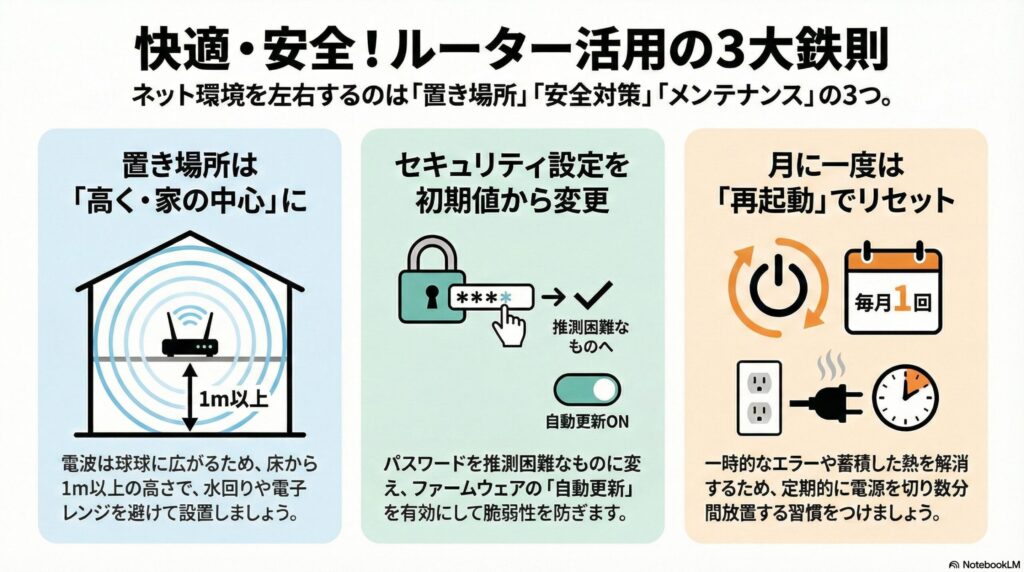
ルーターを快適に使用したい場合は、以下の点に注意しましょう。
置き場所に注意する
快適にネットワーク通信を利用したい場合は、ルーターの置き場所に注意が必要です。
ルーターは建物の中心かつ「床から1メートル以上の高さ」にある、遮蔽物のない場所に設置してください。理由は、ルーターの電波が本体を中心に同心円状(球体状)に広がる特性を持つためです。
床に直接置くと、電波の半分が床に吸収されてしまい、建物全体に効率よく届きません。また、水回りや電子レンジの近くは、電波干渉を引き起こして通信を阻害するため避けるべきです。
- 棚の中や扉付きのAVラック: 物理的な壁となり電波が遮断される
- 床の上や部屋の隅: 障害物が多く、反対側の部屋まで電波が届かない
- 水槽や花瓶の近く: 水は電波を吸収する性質があるため相性が最悪
情報セキュリティ対策を強化する
ルーターは外部ネットワークとの窓口であるため、強固なセキュリティ設定が欠かせません。
初期設定のまま使い続けると、ルーターの底面にある情報を知る第三者にWi-Fiをタダ乗りされたり、通信内容を盗聴されたりするリスクがあります。
ルーターを通じて安全にインターネットを利用するためにも、以下のような対策を徹底しましょう。
- パスワードの変更: 英数字や記号を組み合わせた、推測されにくい文字列にする
- 暗号化方式の選択: より安全性の高い「WPA3」または「WPA2-AES」を設定する
- ファームウェア更新: 「自動更新機能」を有効にし、常に最新状態を保つ
- ゲストポートの活用: 来客には専用の接続先を提供し、家庭内ネットワークから隔離する
ルーターはファームウェア(内部ソフト)を常に最新版にアップデートすることで、新たに発見された脆弱性(セキュリティの穴)を塞ぐことができます。
パスワードの変更や暗号方式の選択などを行い、安全にインターネットを利用しましょう。
定期的に再起動する
ルーターの動作が重い、あるいは通信が頻繁に切れると感じた際は、本体の再起動が必要です。最低でも月に一度は電源を切り、数分間放置してから再起動する習慣を身につけてください。
ルーターが24時間稼働し続ける中で、内部メモリに一時的なエラー(ログの蓄積)や熱が溜まり、処理能力が低下するためです。
電源を一度遮断することで、これらの不要なデータがリセットされ、ルーターの動作を初期の安定した状態に戻すことができます。
また、再起動時には周囲の電波状況を再スキャンし、最も混雑の少ないチャンネルを自動で選び直してくれる機能を持つモデルも多いため、通信品質の向上が期待できます。
【現場のリアル】ルーターはどのような場面で使用される?
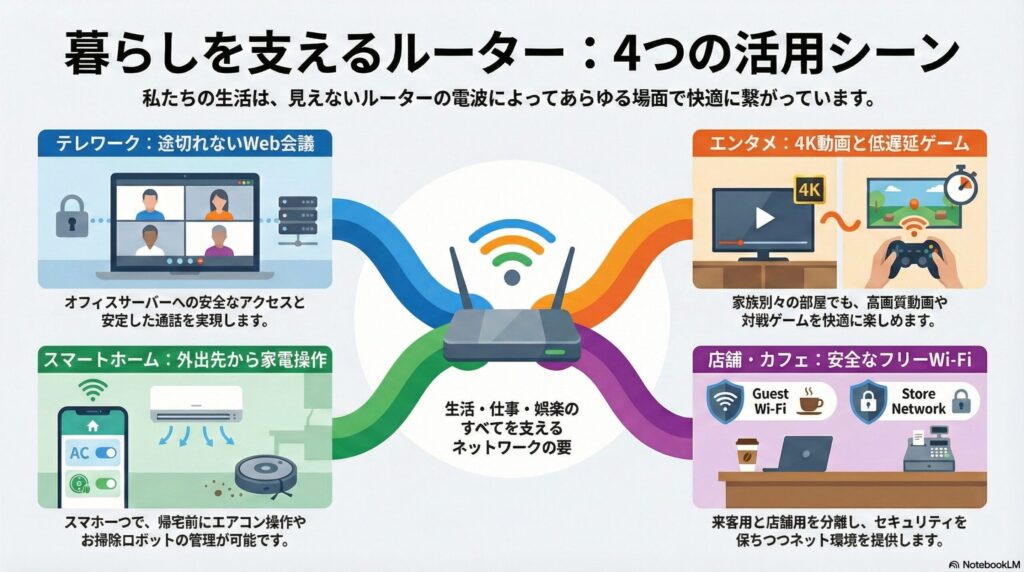
ルーターは現場において、具体的には以下のような場面で使用されることが多いです。
- スマートホームの制御: 外出先からスマホでエアコンや照明を操作し、帰宅前に快適な環境を作る
- 高画質動画の同時視聴: 家族が別々の部屋で4K動画やリアルタイム配信を快適に楽しむ
- テレワーク・Web会議: 自宅からオフィスのサーバーへ安全にアクセスし、途切れないビデオ通話を実現する
- オンラインゲームの低遅延通信: 1ミリ秒の反応が求められる対戦型ゲームで、安定した有線・無線接続を維持する
- IoT家電の管理: お掃除ロボットやスマートスピーカーが常に最新の状態を保ち、音声操作に即座に反応する
- 店舗やカフェのフリーWi-Fi: 顧客に安全なネット環境を提供しつつ、店舗用ネットワークと分離してセキュリティを確保する
まとめ | ルーターは快適なデジタルライフを支える最も重要なインフラ
ルーターは、インターネットという見えない情報を家中のデバイスへ適切に届けるためのネットワーク機器です。
快適な環境を作るためには、まず「使用する場所」と「接続するデバイス数」を明確にしてください。最新のWi-Fi 6規格に対応し、混雑を避けるIPv6接続ができるモデルを選べば、通信速度の悩みは大幅に解消されます。
また、動画の遅延や接続切れに悩んでいるなら、ルーターが古いモデルになっていないかも確認が必要です。
快適なインタネット接続を実現するためにも、環境に適したルーターを選ぶようにしましょう。