【初心者向け】アンインストールとは?削除との違いや注意点、OS別の手順を徹底解説
アンインストールって具体的に何のこと?
アプリを消したいけれど、データまで消えるのは怖い
アンインストールと削除の違いは?
スマートフォンやパソコンを使っていると、アプリの整理が必要になる場面は多いです。
そこで、アプリをシステムから完全に除去することがアンインストールです。アンインストールに関して、仕組みや削除との違いについて理解できていない人も多いでしょう。
この記事では、アンインストールの正確な意味から、失敗しないための注意点、OS別の操作手順を解説します。
アンインストールとはアプリをシステムから完全に除去すること
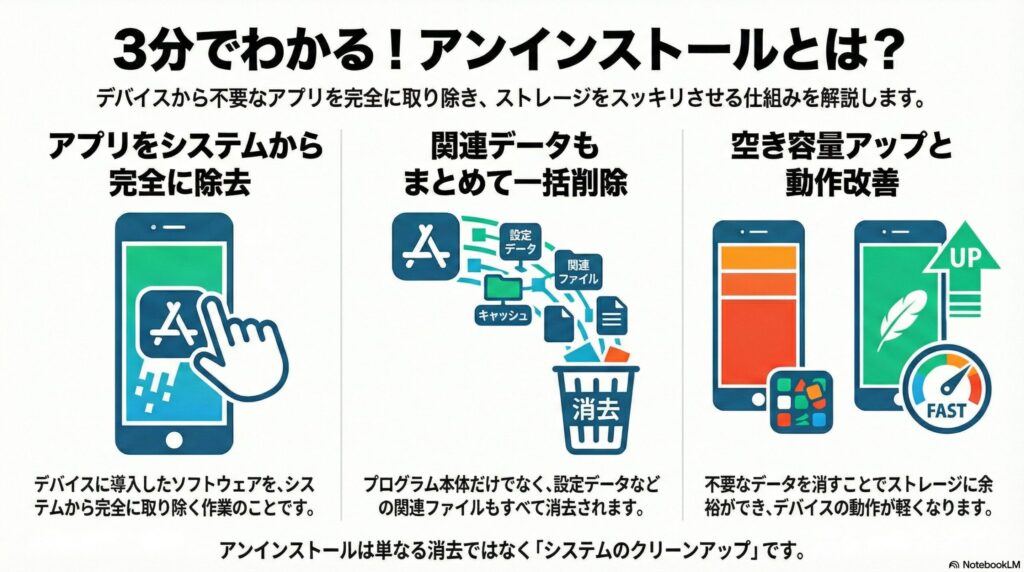
アンインストールとは、デバイスに導入したソフトウェアやアプリをシステムから完全に取り除く作業です。
パソコンやスマートフォンは、アプリを動かすために多くの関連ファイルを内部に保存しています。アンインストールを実行すると、プログラムの実行ファイルだけでなく、関連する設定データもまとめて削除されます。
したがって、デバイスの動作を軽くしたい場合や空き容量を増やしたい場合には、アンインストールが有効な手段です。
アンインストールと削除の違い
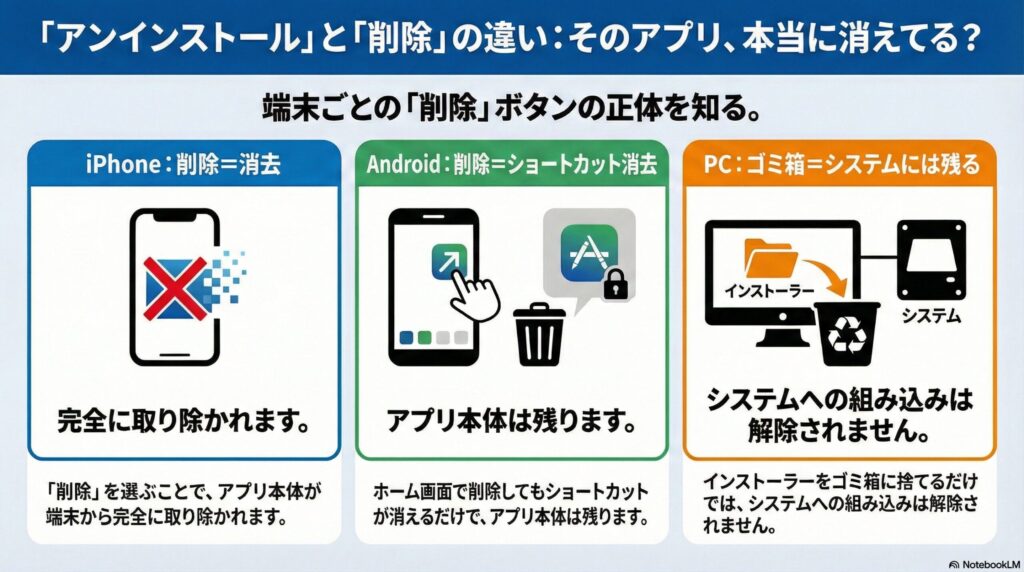
アンインストールと削除は、操作する端末によって意味が重なる場合と、明確に使い分ける必要がある場合があります。混乱を避けるために、まずは各デバイスにおける言葉の定義を確認してください。
| デバイス | 「削除」が指す内容 | 「アンインストール」との違い |
| iPhone | アプリ本体を取り除くこと | アンインストールと全く同じ意味 |
| Android | ホーム画面のショートカット消去 | アプリ本体は残るため明確に違う |
| PC(Win/Mac) | アプリ本体の完全消去 | インストール済みなら同じ意味 |
| PC(保存ファイル) | インストーラーをゴミ箱に捨てる | システムへの組み込み解除ではない |
日常会話で「アプリを削除する」と言えばアンインストールを指すことが一般的です。しかし、実際の操作画面では選択肢によって結果が変わるため注意が必要です。
アンインストールの基本手順
ここからは、アンインストールの基本手順について解説します。
各デバイスごとに解説するので、ぜひ参考にしてみてください。
iPhone
iPhoneでは、ホーム画面から直接削除する方法と、設定画面から削除する方法があります。また、データのみを残す「取り除く」という選択肢もあります。
- アンインストールしたいアプリアイコンを長押し
- 表示されたメニューから「アプリを削除」タップ
- 確認画面で「アプリを削除」を選択し、さらに「削除」をタップすると完了
- 「設定」>「一般」>「iPhoneストレージ」の順に進む
- 一覧から削除したいアプリを選択
- 「アプリを削除」をタップすると、アプリとデータが完全に消去される
Android
Androidでは、ホーム画面、設定アプリ、またはGoogle Playストアから削除が可能です。
- 「設定」>「アプリ」(または「アプリと通知」)を開く
- アプリ一覧から対象のアプリを選択
- 「アンインストール」をタップし、「OK」を選択
- Playストアを開き、プロフィールアイコン > 「アプリとデバイスの管理」 > 「管理」タブを開く
- 削除したいアプリを選択し、「アンインストール」をタップ
Windows
Windows 10/11では、スタートメニューや設定から削除するのが一般的です。
- 「スタート」ボタンをクリックし、アプリ一覧を表示
- 削除したいアプリを右クリック
- 「アンインストール」を選択
- スタートボタンを右クリックし、「アプリと機能」(または「インストールされているアプリ」)を選択
- 一覧からアプリを選び、「アンインストール」をクリック
Mac
Macでは、Finderを使用してゴミ箱に入れる操作が基本となります。
- Finderを開き、サイドバーの「アプリケーション」フォルダを選択
- 削除したいアプリを選び、ゴミ箱にドラッグするか、キーボードで「command + delete」を押す
- 完全に削除するには、Finderメニューの「ゴミ箱を空にする」を実行
アンインストールするとどうなる?
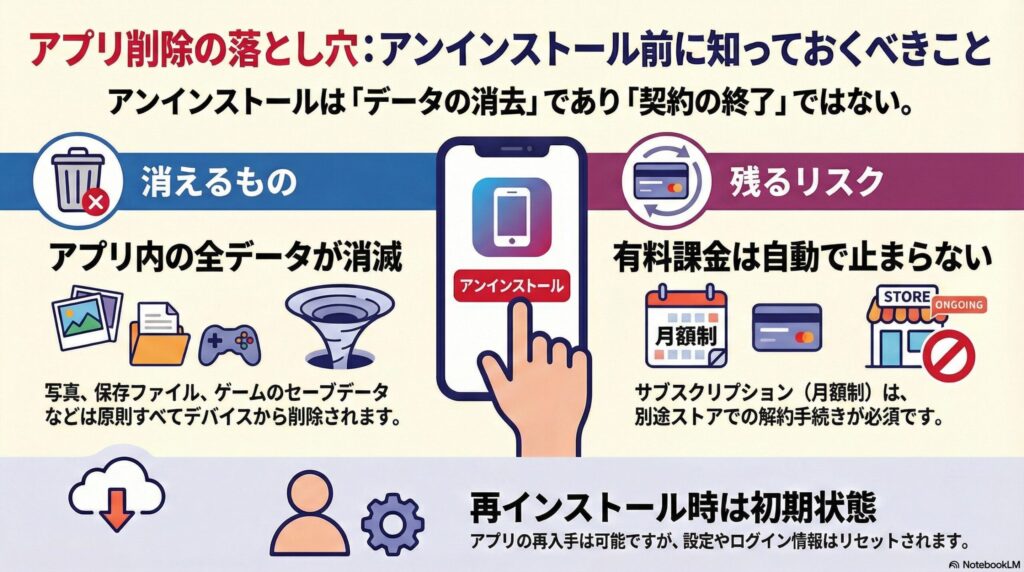
アンインストールを実行すると、デバイス内からアプリ本体と関連データが完全に消去されます。実行後に後悔しないよう、以下の3点を必ず確認してください。
| 確認項目 | 発生する現象と注意点 |
| アプリ内データ | 写真、保存ファイル、ゲームのセーブデータは原則すべて消滅する |
| 有料課金 | アプリを消しても解約されない。別途ストアで停止手続きが必要 |
| 再利用の可否 | 再インストールは可能だが、設定やログイン情報は初期化される |
特にLINEなどのメッセージアプリや、月額制のサブスクリプションを利用している場合は注意が必要です。重要なデータは事前にクラウドへバックアップを取り、有料プランは解約手続きを済ませてから作業を行いましょう。
まとめ | アンインストールはデバイスの整理と空き容量の確保に最適
アンインストールは、デバイスから不要なアプリを完全に取り除き、快適な操作環境を取り戻すための重要な作業です。
単なるアイコンの削除とは異なり、ストレージ容量を改善できるメリットもあります。
ただし、アンインストールはデバイス内からアプリ本体と関連データが完全に消去されるため、重要なデータは事前にクラウドへバックアップを取り、有料プランは解約手続きを済ませておくようにしましょう。