【図解】IPアドレスとは?ネット上の「住所」の仕組み・種類・確認方法を初心者向けに解説
IPアドレスの言葉は聞いたことがあるけれど、具体的に何なのか説明できない
最近よく聞くIPv6って何のこと?
IPアドレスの調べ方が知りたい
インターネットを利用する上で、IPアドレスという言葉を耳にする機会は多いです。しかし、IPアドレスといっても具体的にどのような仕組みなのか理解できているのかわからない人は多いでしょう。
IPアドレスは簡単に説明すると、インターネット上の住所のことです。
この記事では、IPアドレスの役割、種類、OS別の確認方法、セキュリティ対策を解説します。
IPアドレスとはインターネット上の「住所」
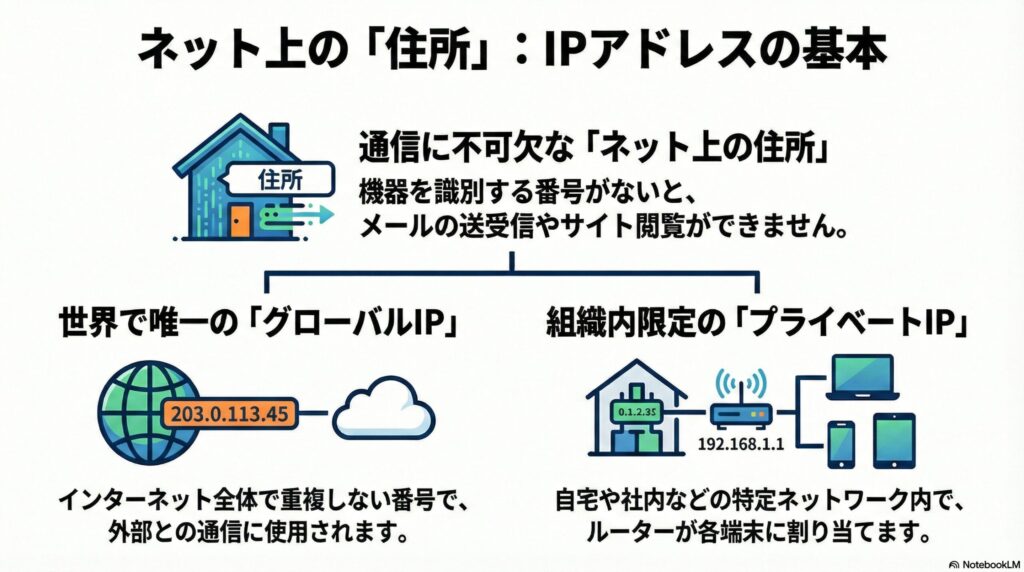
IPアドレスは、インターネットに接続された機器を識別するための番号です。ネットワーク通信において、データの送信元や送信先を特定する役割を担います。
通信相手を特定できないと、メールの送受信やウェブサイトの閲覧が成立しません。手紙を出す際に受取人の住所が必要なのと同様に、デジタル通信でもIPアドレスが不可欠です。
IPアドレスには、使用される範囲によって「プライベート」と「グローバル」の2種類が存在します。ここからは、2種類のIPアドレスについて解説します。
| 種類 | 利用範囲 | 重複の有無 |
| プライベートIP | 自宅・社内などの特定組織内 | 他の組織内であれば重複可能 |
| グローバルIP | インターネット全体 | 世界に一つだけで重複不可 |
プライベートIPアドレス | 特定のネットワーク内で使用
プライベートIPアドレスは、家庭内や社内といった限定的なネットワークで使用される住所です。ルーターが各端末に自動で割り当て、ローカルな通信を制御します。
同じ家の中でスマホとPCを同時に使う場合、ルーターはプライベートIPアドレスを見て「どの端末にデータを届けるか」を判断します。プライベートネットワーク内であれば、外部から直接アクセスされる心配はありません。
グローバルIPアドレス | 外部との通信(世界共通)に使う世界に一つだけ
グローバルIPアドレスは、インターネットの世界で通信相手を特定するための唯一無二の住所です。世界中で重複することのない番号が、各家庭のルーターやサーバーに割り当てられます。
ウェブサイトを見る際、自分のグローバルIPアドレスが相手のサーバーに伝わります。サーバーはグローバルIPアドレスを返信先として認識し、情報を送り返します。
IPアドレスの割り振り方は2種類!「動的」と「固定」の違い
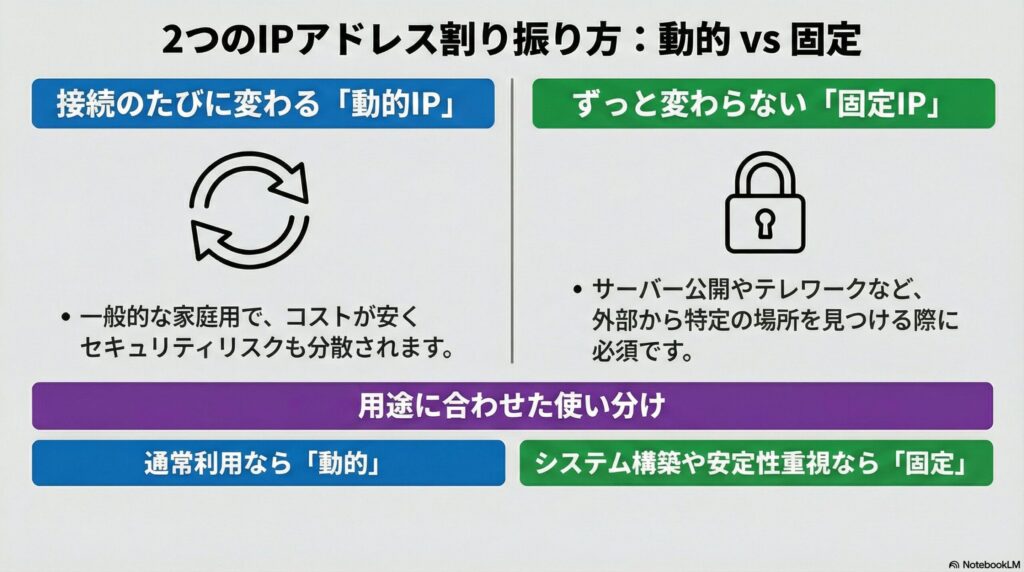
IPアドレスの割り振られ方には、接続のたびに変わる動的タイプと、常に変わらない固定タイプの2種類があります。
ここからは、動的IPアドレスと固定IPアドレスの違いについて解説します。
動的IPアドレス
動的IPアドレスは、接続のたびにプロバイダから新しい番号が割り振られる仕組みです。多くの家庭用インターネット契約では、動的IPアドレスが採用されています。
一定期間で番号が変わるため、セキュリティリスクが分散されるメリットがあります。また、プロバイダ側が限られたアドレスを効率よく使い回せるため、コストが安く抑えられます。
固定IPアドレス
固定IPアドレスは、何度接続し直しても番号が変わらない仕組みです。特定の場所からしかアクセスできない設定にするなど、高いセキュリティや安定性が必要な場面で利用されます。
自社サーバーの公開や、テレワークでの社内システムアクセスには固定IPが必須です。番号が変わらないため外部から見つけやすくなりますが、その分厳重なセキュリティ対策が求められます。
IPアドレスの枯渇を防ぐ次世代規格「IPv4」から「IPv6」への移行
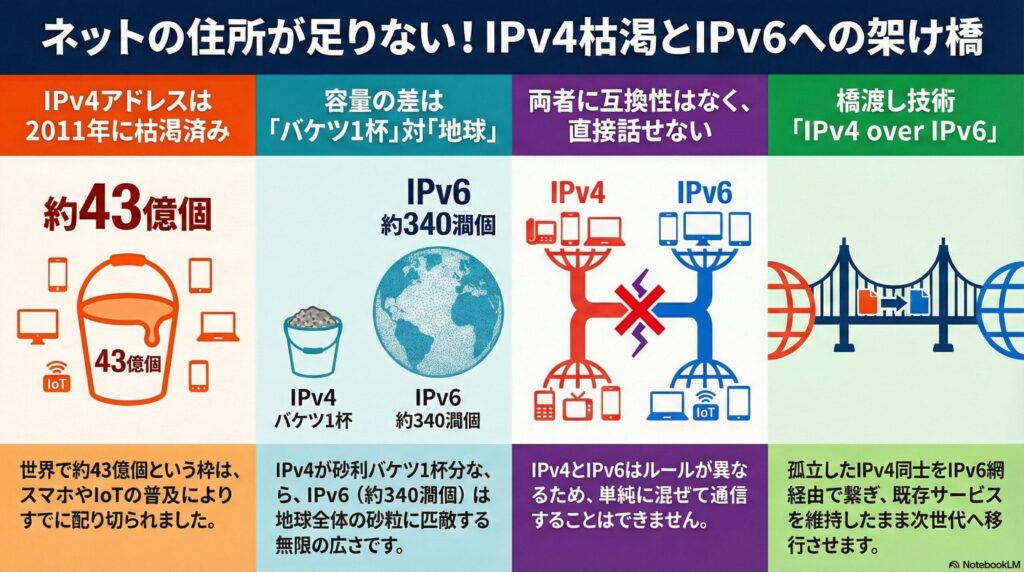
現在、世界では「IPv4」から「IPv6」という新しい規格への移行が進んでいます。これは、IPアドレスの数が足りなくなる「枯渇問題」を解決するためです。
IPアドレス枯渇問題(アイピーアドレスこかつもんだい)とはインターネットの発展に伴い浮上してきた問題で、現在広く使用されているIPv4という通信プロトコルにおいて、新規に配布するIPv4アドレスがほぼ枯渇している事態を指す。
※引用元:wikipedia
IPv4は約43億個のアドレスを扱えますが、インターネット利用者の急増により限界を迎えました。そこで登場したIPv6は、ほぼ無限に近い数のアドレスを作成できます。
| 特徴 | IPv4 | IPv6 |
| アドレス数 | 約43億個(枯渇済み) | 約340澗個(ほぼ無限) |
| 表記方法 | 0.0.0.0(32ビット) | 8グループの英数字(128ビット) |
| 通信速度 | 混雑しやすい | 高速な通信が可能 |
IPv6を利用すると、アドレス不足が解消されるだけでなく、通信混雑を避ける新しい接続方式(IPoE)の使用が可能です。
その結果、通信速度が向上し、夜間のネット遅延に悩まされることも減ります。
【OS別】IPアドレスの確認方法
ここからは、OS別にIPアドレスの確認手順について解説します。
自身が使用している端末の手順を確認し、実際にIPアドレスを確認してみましょう。
Windows
Windowsでは、コマンドプロンプトを使用する方法と、設定画面から確認する方法があります。
- キーボードの「Windowsキー」+「R」を押して「ファイル名を指定して実行」を開きます。
- 「cmd」と入力してEnterキーを押し、コマンドプロンプトを起動します。
- 画面に
ipconfigと入力してEnterキーを押します。 - 表示された情報のうち、「IPv4 アドレス」(通常
192.168.x.xなど)が現在のIPアドレスです
- 「設定」>「ネットワークとインターネット」を開きます。
- 接続している「Wi-Fi」または「イーサネット」を選択し、「プロパティ」または「詳細」をクリックします。
- 画面下部にIPアドレス(IPv4アドレス)が表示されます。
Mac
Macはシステム設定(環境設定)とターミナル(コマンド)の両方で確認できます。
- Appleメニュー(リンゴマーク)から「システム設定」(古いOSでは「システム環境設定」)を開きます。
- 「ネットワーク」を選択し、接続中の「Wi-Fi」または「Ethernet」をクリックします。
- 「詳細」ボタンを押し、「TCP/IP」タブを選択するとIPアドレスが表示されます。
- 「アプリケーション」フォルダ内の「ユーティリティ」から「ターミナル」を起動します。
ifconfigと入力してEnterキーを押すと、ネットワーク情報一覧が表示されます。
◦inetと書かれている部分がIPv4アドレスです。
◦ 特定のインターフェースのみ確認したい場合、ipconfig getifaddr en0(Wi-Fiの場合が多い)と入力するとIPアドレスだけが表示されます。
iPhone
iPhoneでの確認手順は、以下のとおりです。
- ホーム画面から「設定」アプリを開きます。
- 「Wi-Fi」をタップします。
- 現在接続しているネットワーク名(SSID)の右側にある「i」マークをタップします。
- 詳細画面に「IPアドレス」が表示されます。
Android
Androidでの確認手順は、以下のとおりです。
- 「設定」アプリを開き、「ネットワークとインターネット」または「Wi-Fi」を選択します。
- 接続しているWi-Fiネットワーク名(SSID)をタップするか、メニューボタンから設定を開きます。
- 画面をスクロールするか、「詳細設定」を開くとIPアドレスが確認できます。
【現場のリアル】IPアドレスはどのような場面で使用される?
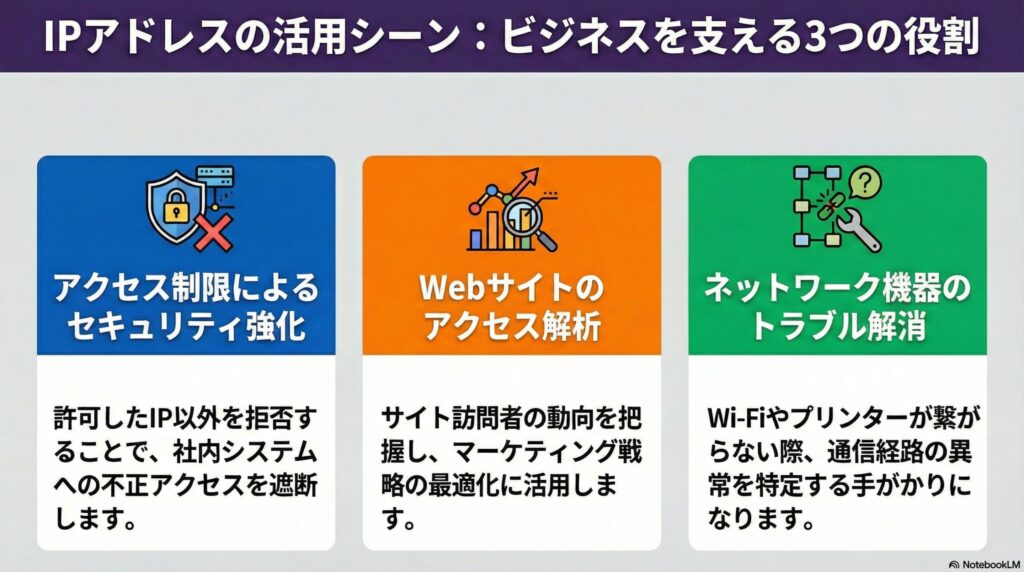
IPアドレスは、日常の裏側でさまざまな実務に利用されています。具体的な3つの活用シーンを見ていきましょう。
- アクセス制限によるセキュリティ強化
- Webサイトのアクセス解析
- ネットワーク機器のトラブルシューティング
社内システムや会員限定サイトにおいて、「特定のIPアドレス以外からのアクセスを拒否する」設定を行えるため、セキュリティの強化につながります。
また、マーケティングとして活用したり、「プリンターが印刷できない」「Wi-Fiに繋がらない」といった際のトラブル対応に活用されたりとさまざまです。
IPアドレスに関するよくある質問
IPアドレスから個人を特定できますか?
一般人がIPアドレスだけを見て、個人を特定することは不可能です。IPアドレスからわかるのは「利用しているプロバイダ」や「おおまかな地域」までです。
個人情報を特定できるのは、警察などがプロバイダに対して法的根拠に基づいて情報開示を請求した場合に限られます。
掲示板に書き込んだだけで住所がバレることはありませんが、犯罪に関わる行為をすれば捜査対象になります。
IPアドレスが取得できない原因は?
IPアドレスが取得できない原因の多くは、ルーターの不具合や設定ミスです。
まずはルーターの電源を切り、数分後に再起動してください。多くの場合、ルーターが新しくIPアドレスを発行し直すことで解決します。
また、PC側の設定が「自動取得」になっていない場合も通信ができません。
PCやスマホでIPアドレスを変更する方法はありますか?
プライベートIPであれば、ルーターの設定画面やデバイスの手動設定から変更可能です。しかし、通常のネット利用で変更する必要はほとんどありません。
グローバルIPを変更したい場合は、ルーターを再起動するか、VPNサービスを利用する方法があります。VPNを使えば、自分の本来のIPアドレスを隠して通信できるため、匿名性を高めることが可能です。
まとめ | IPアドレスはネット通信の「基盤」となる基礎知識
IPアドレスは、インターネット上のあらゆる機器を正しく繋ぐための「住所」としての役割を果たしています。
グローバルIPとプライベートIPの違い、そしてIPv6への移行といった基礎知識を持つことで、ネットワークの仕組みがより明確になります。
自分のIPアドレスを確認する方法を知っておけば、万が一の接続トラブルにも焦らず対処できるはずです。