【保存版】アーカイブとは?意味や削除・バックアップとの違いまで徹底解説
アーカイブって具体的に何のこと?
アーカイブの種類が知りたい
アーカイブって実際にどのような場面で使用されるの?
ITツールやSNSを利用していると、「アーカイブ」という言葉を目にする機会が多いです。
しかし、「削除と何が違うのか」「実行したら二度と戻せないのではないか」といった不安から、活用できていない人が少なくありません。
アーカイブとはデータを削除せずに専用の保管庫へ移動させることです。
この記事では、アーカイブの基本定義から各アプリの具体的な操作手順、バックアップとの違いまで解説します。
アーカイブとはデータを削除せずに専用の保管庫へ移動させること
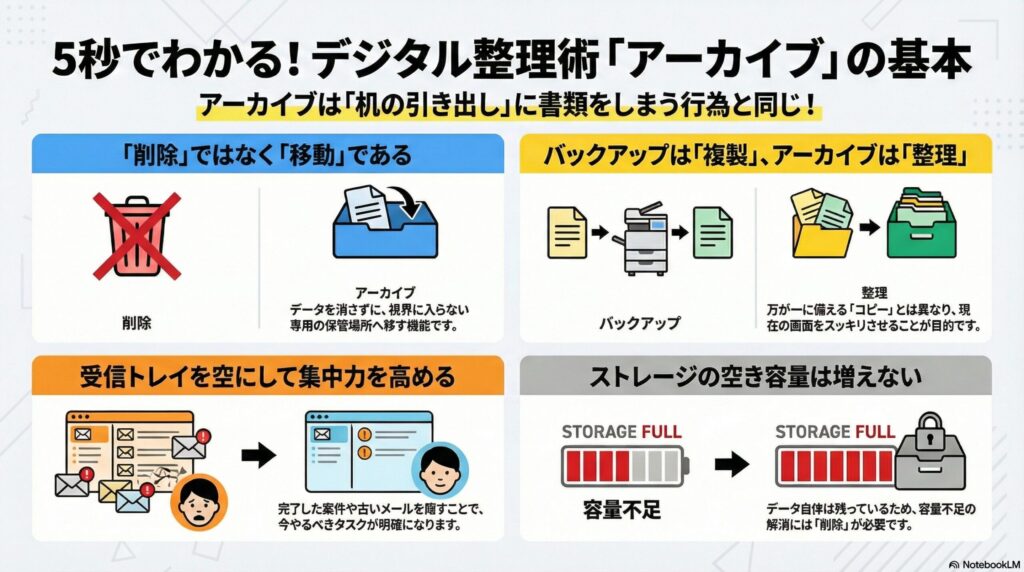
アーカイブとは、日常的に使わないデータを削除せず、専用の保管場所に移動して整理する機能のことです。スマートフォンのアプリやビジネスツールにおいて、画面を整理するために頻繁に利用される機能です。
データが完全に消えるわけではない点が特徴で、不要になった情報を一時的に目立たない場所へ移すことで、現在必要な情報だけに集中できる環境を作ることが可能です。
アーカイブは、いわば「机の引き出し」に書類をしまう行為と同じです。
アーカイブの種類
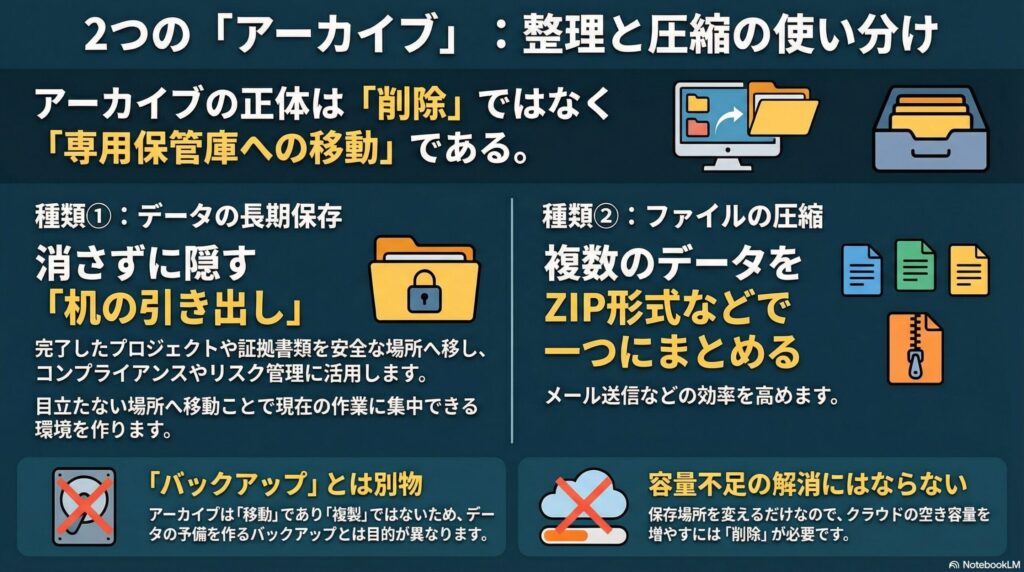
アーカイブという言葉は、利用シーンによって大きく2つの意味に分かれます。
| 種類 | 内容 | 主な目的 |
| データの長期保存 | 電子文書などを安全な場所へ移す。 | 証拠の保持・整理。 |
| ファイルの圧縮 | 複数のデータをZIP形式等でまとめる。 | 送信の効率化。 |
「データを安全に保存する」意味でのアーカイブは、公文書や電子データを長期間適切に管理することを指します。
一方で「ファイル圧縮」としてのアーカイブは、複数のデータをZIP形式などで一つにまとめ、扱いやすくする操作です。
いずれも保存が共通点ですが、目的や方法が異なります。状況に応じてどちらを指しているか確認しましょう。
アーカイブとバックアップの違い
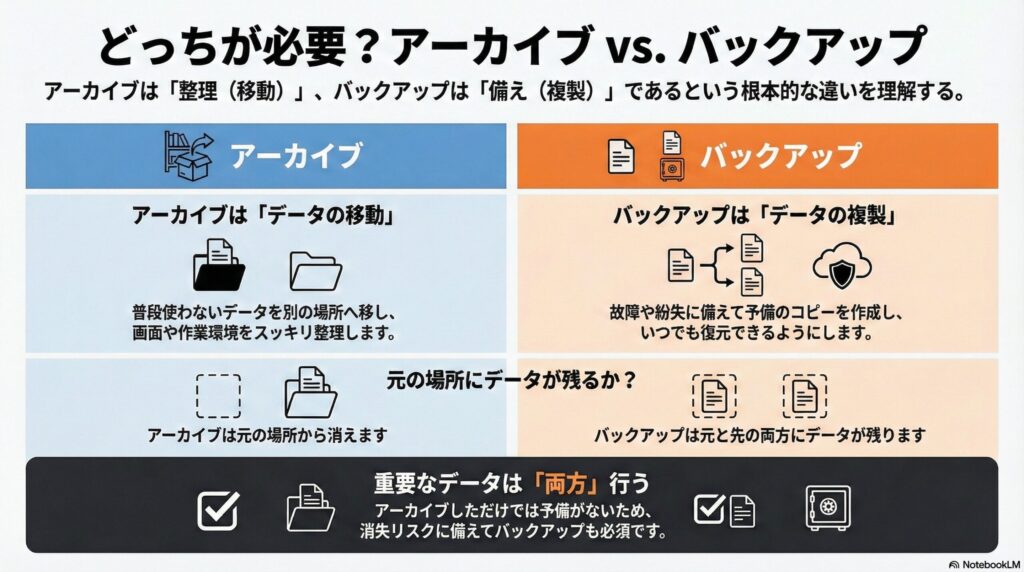
結論から伝えると、アーカイブは「データの移動」であり、バックアップは「データの複製」です。詳細な違いは以下のとおりです。
| 項目 | アーカイブ | バックアップ |
| 定義 | データを別の場所へ移すこと。 | データを別の場所にコピーすること。 |
| 目的 | 画面の整理・情報の分類。 | 故障や紛失時のデータ復旧。 |
| 元の場所 | データは残らない(移動するため)。 | データが残る(複製するため)。 |
| 使用頻度 | 低いデータを整理するために使う。 | 万が一に備えて定期的に行う。 |
バックアップは、スマートフォンが壊れた時やデータを間違えて消した時のために、予備のコピーを作成する作業です。
対して、アーカイブは「今すぐには見ないけれど、消したくはないもの」を移動させて視界から消すために行います。アーカイブしただけでは、データの予備は作成されません。
アーカイブを利用する3つのメリット
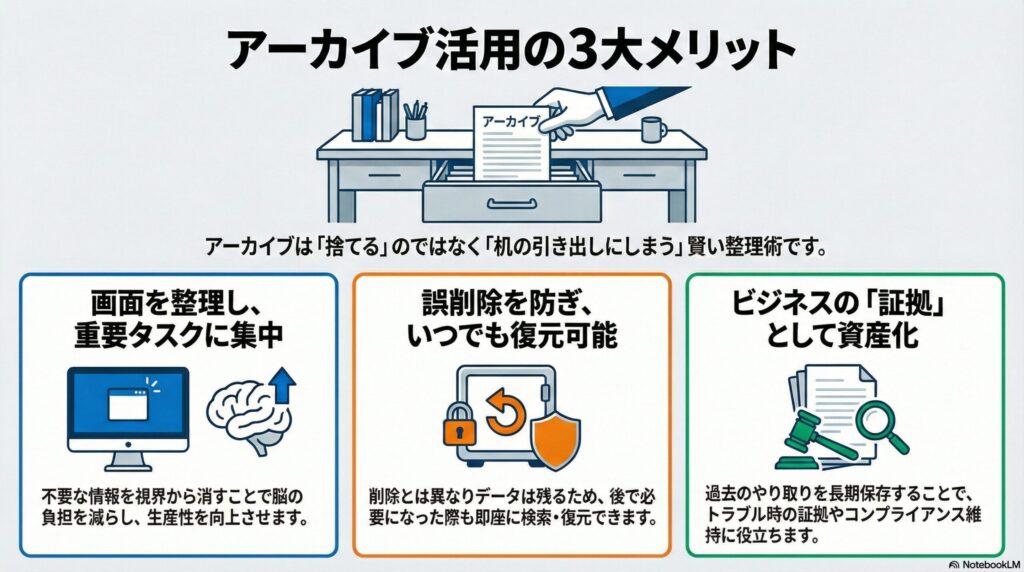
アーカイブを利用するメリットは、以下のとおりです。
受信トレイを整理して必要なタスクに集中できる
アーカイブは不要な情報を整理して、必要なタスクに集中できる環境を作り出せる点が大きなメリットです。
受信トレイやアプリのトップ画面に情報が溢れていると、脳に負担がかかり作業効率が低下します。
対応が終わったメールや過去の連絡をアーカイブへ送ることで、今取り組むべきタスクだけを画面に残せます。完了した案件を整理すれば、達成感にもつながるはずです。
誤削除を防ぎながら、安全にデータを画面から隠せる
アーカイブは削除と異なり、データが消えるわけではないため、「画面をスッキリさせたいけれど、後で必要になるかもしれない」場面で役に立ちます。
削除を選んでしまうと、一定期間が経過した後に完全に消去され、復元できなくなるケースが多いです。
アーカイブであれば、データの実体は安全な場所に保管されています。間違えて操作しても簡単に元の場所へ戻せるため、削除に抵抗があるユーザーにとっても安心です。
ビジネスでは「証拠」として長期保存や監査に活用できる
ビジネスシーンにおいて、アーカイブは法的・組織的なリスク管理として機能します。
プロジェクト終了後のメールやチャット履歴をアーカイブ保存しておくことで、数年後にトラブルが発生した際の証拠として提示可能です。
削除ではなく、すべての通信記録をアーカイブする運用は、企業のコンプライアンス維持にも役立ちます。監査が必要になった際も、アーカイブされた膨大なデータから必要な情報を検索して抽出できるため、管理面でも魅力的です。
アーカイブ使用前に知っておくべき3つの注意点
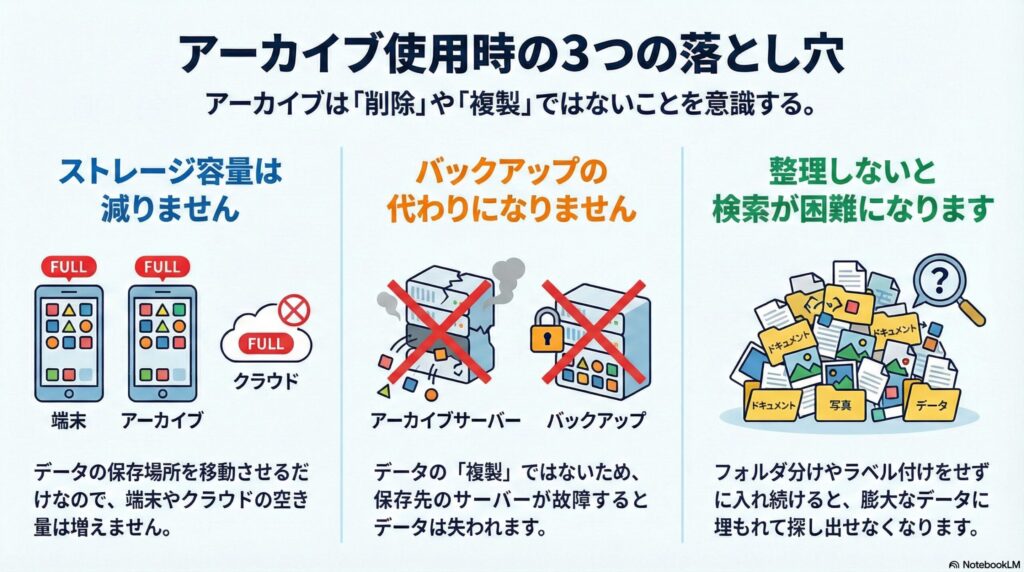
アーカイブは便利な機能ですが、使用前には以下のような点に注意する必要があります。
定期的な整理をしないと検索性が低下する
アーカイブは便利ですが、適当に使用を続けると、後から検索が困難になります。保管庫の中に膨大なデータが溜まり続けると、キーワード検索をしても似たような情報が大量にヒットしてしまうためです。
アーカイブを実行する際は、最低限のフォルダ分けやラベル付けを併用すると効率が上がります。情報を探す時間を短縮するために、アーカイブファイルも定期的に整理するようにしましょう。
アーカイブメールに返信があると受信トレイに戻る
多くのメールアプリでは、アーカイブしたメールに対して相手から返信が来ると、自動的に受信トレイへ再表示されます。
そのため、一度アーカイブしたからといって、その連絡が永久に隠されるわけではないことを理解しておきましょう。再びやり取りが始まった際は、再度対応を終えてからアーカイブ操作を行う必要があります。
アーカイブしてもクラウド容量(ストレージ)は減らない
アーカイブはデータの保存場所を変えるだけであり、データそのものを消去するわけではありません。そのため、GoogleドライブやiCloudなどのストレージ空き容量が増えるわけではない点に注意が必要です。
容量不足を解消したい場合は、アーカイブではなく「削除」を選択し、ゴミ箱の中身まで完全に消去する必要があります。
アーカイブ機能の基本手順
ここからは、実際のアーカイブ機能をサービスごとに解説します。
基本的な手順を紹介するので、ぜひ参考にしてみてください。
Gmail
Gmailのアーカイブは、メールを「すべてのメール」に移動させる機能です。具体的な手順は、以下のとおりです。
- アイコン操作:メール一覧で送信者のアイコンをタップして選択し、上部の「アーカイブアイコン(下矢印の箱)」をタップします。
- スワイプ操作:設定でスワイプ操作を有効にしている場合、メールを左右にスワイプすれば完了です。
- 対象メールを開くか一覧でチェックを入れ、上部ツールバーの「アーカイブアイコン」をクリックします。
Googleフォト
Googleフォトのアーカイブは、写真や動画をメイン画面(タイムライン)から非表示にする機能です。
- アプリを開き、対象の写真を長押しして選択します。
- メニュー(Androidは縦3点、iPhoneは共有アイコン等)をタップします。
- 「アーカイブに移動」を選択します。
- 写真を選択し、画面右上のメニュー(︙)をクリックします。
- 「アーカイブに移動」をクリックします。
Outlook
Outlookでは、メッセージを既定の「アーカイブ」フォルダへ移動できます。
- メールを選択し、上部ツールバーの「アーカイブ」ボタンをクリックします。
- ボタン操作:リボンの「削除」グループ内にある「アーカイブ」をクリックします。
- キーボード操作:メールを選択した状態で「Backspace」キーを押すと即座に実行されます。
Instagramのアーカイブは、投稿を自分だけが見られる場所に隠す機能です。
- 対象の投稿を開き、右上のメニュー(…)をタップします。
- 「アーカイブ」を選択すると、プロフィール画面から非表示になります。
- ストーリーズ:設定で「アーカイブに保存」をオンにすれば、24時間後に自動保存されます。
- インスタライブ:配信終了後に「アーカイブへ保存」を選択します(保存期間30日間)。
【現場のリアル】アーカイブはどのような場面で使用される?
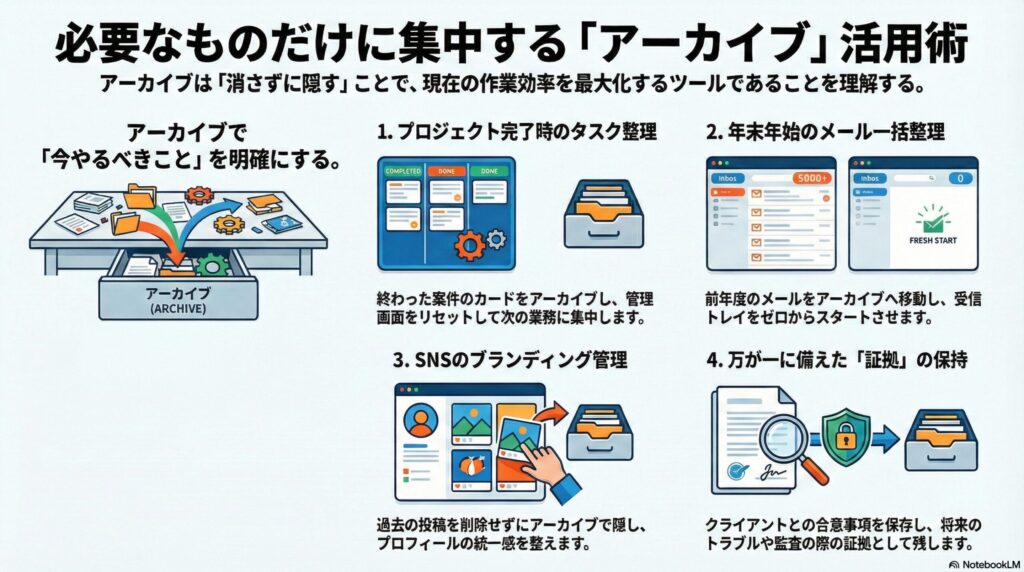
実際の仕事現場や日常生活では、以下のようなシーンでアーカイブが活用されています。
- プロジェクト完了時:
進行中のタスク管理ツールから、完了した案件のカードをアーカイブして画面をリセットする。 - 年末年始のメール整理:
前年度のメールをすべてアーカイブし、新しい年度の受信トレイをゼロからスタートさせる。 - SNSのブランディング:
プロフィール画面の統一感を出すために、過去の個人的な写真を削除せずにアーカイブで隠す。 - 証拠保持:
クライアントとの重要な合意事項が含まれるチャットを、万が一のトラブルに備えてアーカイブ保存する。
このように、アーカイブは過去の情報を資産として残しつつ、現在のパフォーマンスを最大化するために使われます。
まとめ | アーカイブを正しく使えば、デジタル環境はもっと快適になる
アーカイブは、データの整理整頓に欠かせないデジタル上の保管庫です。削除とは異なり、大切な情報を失うリスクなしに画面を整理することができます。
プロジェクト完了時や証拠保持のためなど、さまざまな場面で使用できるため、ぜひアーカイブを活用してみてください。