【完全解説】アーカイブファイルとは?圧縮との違いや作成・展開方法を初心者向けに図解
アーカイブファイルってどんなファイル?
アーカイブファイルにはどのような種類があるの?
アーカイブファイルの特徴とメリットが知りたい
パソコンやスマートフォンを操作している際、アーカイブという言葉を耳にする機会は多いです。しかし、アーカイブファイルの正確な定義や扱い方を理解できずに困っている初心者は少なくありません。
アーカイブファイルとは複数のファイルを一つにまとめた保管用データのことです。
この記事では、アーカイブファイルの定義から、圧縮との違い、OS別の作成・展開方法までを図解を交えて解説します。
アーカイブファイルとは複数のファイルを一つにまとめた保管用データのこと
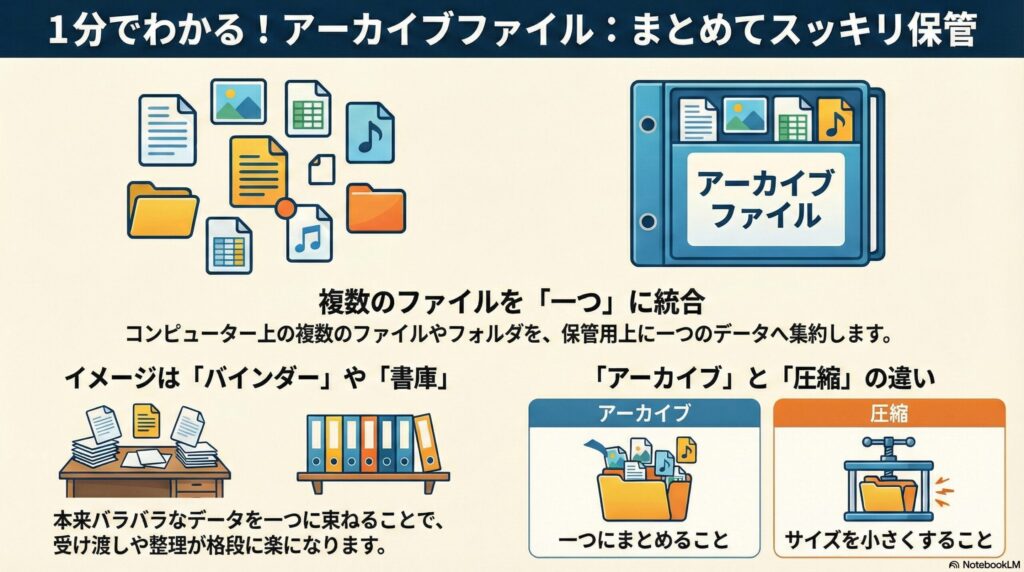
アーカイブファイルは、コンピューター上で複数のファイルやフォルダを一つのファイルにまとめた状態のデータのことです。
図書館の書庫や、書類をまとめるバインダーをイメージしてください。
本来、バラバラに存在するデータを一つに集約することで、データの移動や保管を効率化できます。アーカイブ(Archive)という言葉自体には「保存記録」や「公文書」といった意味があります。
よく混同される言葉に「圧縮」があります。アーカイブと圧縮は、目的と仕組みが明確に異なります。以下の表で違いを確認してください。
| 項目 | アーカイブ(Archiving) | 圧縮(Compression) |
| 主な目的 | 複数のファイルを一つにまとめる | データのサイズを小さくする |
| 仕組み | 複数のデータを連結して保存する | データの冗長性を削り容量を減らす |
| 作業名 | アーカイブ化・書庫化 | 圧縮 |
アーカイブファイルの種類
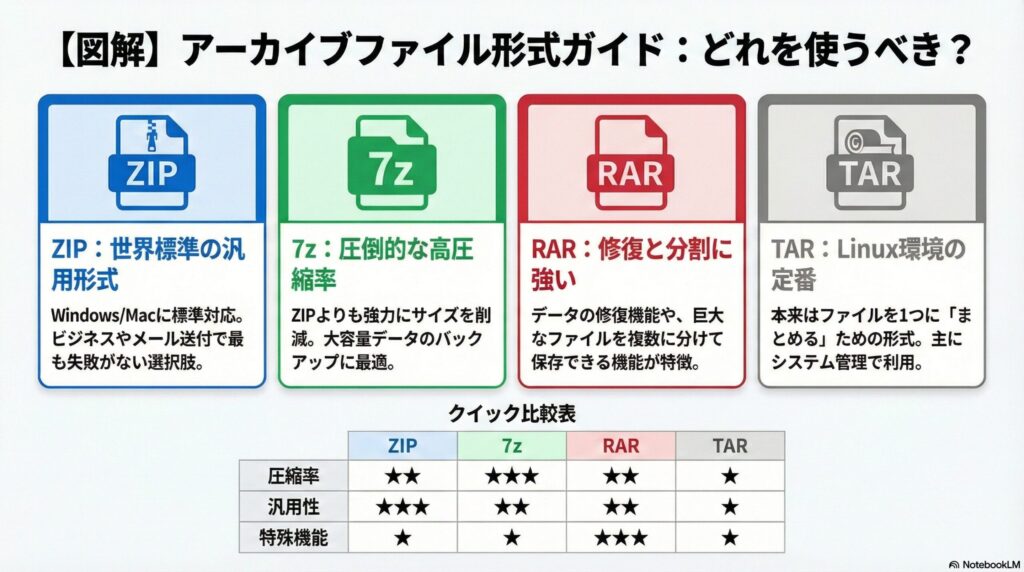
アーカイブファイルの種類としては、以下のものが挙げられます。
| 形式(拡張子) | 特徴 | 主な用途 |
| .zip | 最も汎用的。Windows/Mac標準対応。 | 一般的なビジネス利用、メール送付 |
| .7z | 非常に高い圧縮率。オープンソース形式。 | 大容量データのバックアップ |
| .rar | エラー修復機能が強力。分割保存が可能。 | 海外サイトでの配布、巨大なゲームデータ |
| .tar | 圧縮機能を持たない純粋なアーカイブ。 | Linux環境でのシステム管理 |
ZIP | 世界標準!Windows・Mac問わず使える最も汎用的な形式
ZIPは、世界中で最も普及しているアーカイブ形式です。最大の特徴は、WindowsやMacといったOSの標準機能で作成や展開ができる点にあります。
専用のソフトをインストールする必要がないため、取引先へのファイル送付時に最適です。相手のPC環境を気にせず送れる安心感があります。
LZH / 7z | かつての定番から高圧縮率を誇る次世代形式まで
LZHは、かつて日本国内で圧倒的なシェアを誇っていたアーカイブ形式です。現在はセキュリティ上の理由や開発終了に伴い、利用機会は大幅に減少しています。古いバックアップデータ以外で見かけることは稀です。
対照的に、現代の高性能な形式として注目されているのが7z(セブンゼット)です。7zはZIPよりも強力な圧縮アルゴリズムを採用しています。
ZIPでは十分に小さくならないファイルも、7zなら数分の一のサイズに削減できる場合があります。大容量の画像フォルダやログデータを保存する際に非常に有効な形式です。
RAR / TAR | 大容量データの分割やLinux環境で多用される専門形式
RAR(ラー)は、WinRARというソフトで採用されている形式です。特徴は、一つの巨大なファイルを「1GBずつ3つに分ける」といった分割アーカイブが可能な点です。
また、万が一ファイルが破損した際にデータを修復する機能が備わっています。信頼性を重視する大容量通信に向いています。
TAR(ター)は、主にLinuxやUNIXといったOSで利用されるアーカイブ形式です。本来はファイルをまとめる機能しか持たず、圧縮機能はありません。
アーカイブファイルの特徴やメリット
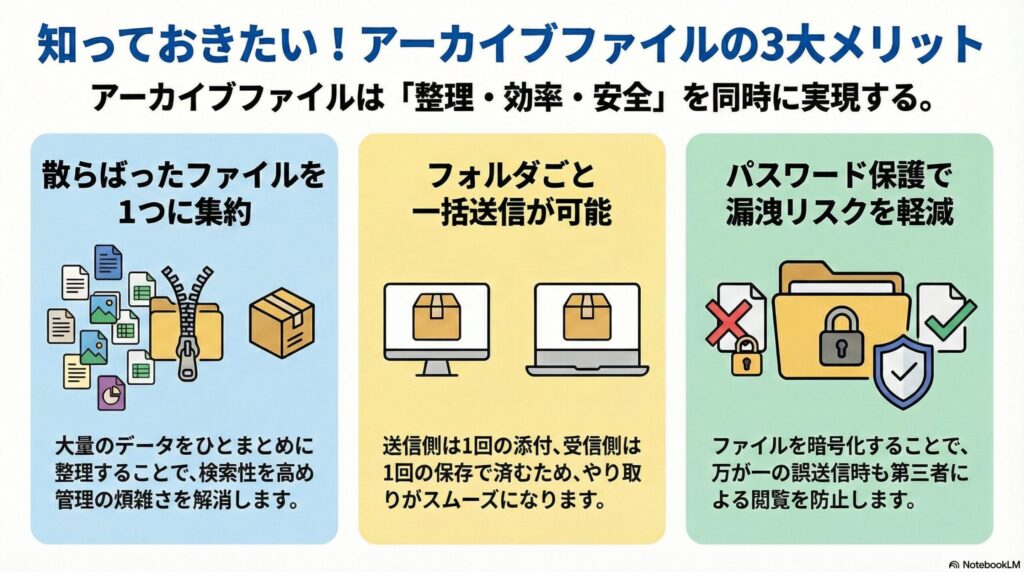
アーカイブファイルの特徴やメリットは、以下のとおりです。
大量のデータを1つに集約してファイル管理の煩雑さを解消できる
プロジェクトごとに発生した数百個のファイルをそのまま保存すると、フォルダ内が乱雑になります。アーカイブ化すれば、これらを1つのファイルとして扱えます。
ファイルの整理整頓は、検索性の向上にもつながります。ファイル名に日付や内容を明記してアーカイブすることで、後から必要な情報を探す時間が大幅に短縮可能です。
フォルダごと送れないメールやチャットでも一括送信が可能になる
メールや一部のチャットツールでは、フォルダそのものを直接添付して送ることができません。10個のファイルを送るために、10回添付操作を繰り返すのは非効率です。
ファイルをアーカイブして1つのZIPファイルにまとめれば、1回の添付操作で送信が完了します。受け取り側も、1つのファイルをダウンロードするだけで済むため手間がかかりません。
パスワード設定による暗号化で機密情報の漏洩リスクを軽減できる
アーカイブファイルの多くは、パスワードを設定して中身を保護する機能を備えています。個人情報や社外秘の資料を扱う際、セキュリティレベルを高めることが可能です。
万が一、送信先を間違えてファイルが第三者の手に渡ったとしても、パスワードが分からなければ中身を閲覧されることはありません。
【実践】アーカイブファイルの作り方と開き方(展開・解凍)の手順
アーカイブファイルの操作は、OSの標準機能を活用すれば非常に簡単です。代表的なWindowsとMacでの具体的な手順を解説します。
Windows
Windows 10やWindows 11では、右クリックメニューから簡単にZIP形式のアーカイブを作成できます。
- アーカイブしたいファイルやフォルダを範囲選択する
- 選択した箇所で右クリックする
- 「ZIPファイルに圧縮する(Windows 11)」または「送る」→「圧縮 (zip 形式) フォルダ(Windows 10)」を選択する
- ZIPファイルを右クリックする
- 「すべて展開」を選択する
- 保存先を指定して「展開」をクリックする
Mac
MacでもWindows同様に、Finderの標準機能でアーカイブ操作を完結できます。
- アーカイブしたい項目を選択する
- 右クリック(またはControlキー+クリック)して「”◯◯”を圧縮」を選択する
- アーカイブファイルをダブルクリックする
- 同じ場所にフォルダとして中身が展開される
Macでアーカイブファイルを作成する際の注意点として、Windowsユーザーに送ると「文字化け」が発生する場合があります。これはOS間の文字コードの違いが原因です。
まとめ | アーカイブファイルはデータ整理と共有を効率化するファイル
アーカイブファイルは、バラバラのデータを一つにまとめ、効率的に管理・共有するためのツールです。
ビジネスシーンで主流のZIP形式を中心に、用途に応じた形式を使い分けることで、PC作業のスピードを向上させられます。
実際に、自身のPCでアーカイブファイルを作成し、データ整理と共有を効率化しましょう。