アウトオブメモリ(OOM)とは?発生する原因や解決法を解説
PCで作業中に突然画面が固まって動かなくなった
「メモリ不足です」という警告が出てソフトが強制終了した
アウトオブメモリという言葉を聞いたが意味がわからない
パソコンやスマートフォンを操作している際、動作が急激に重くなったりアプリが落ちたりして困るケースは少なくありません。
その際、メモリ不足のエラーとしてアウトオブメモリ(OOM)と表示されることがあります。
この記事では、アウトオブメモリの基礎知識から、今すぐ実行できる具体的な解決策までを専門的な視点でわかりやすく解説します。
アウトオブメモリ(OOM)とはコンピュータの作業用メモリが限界に達した状態
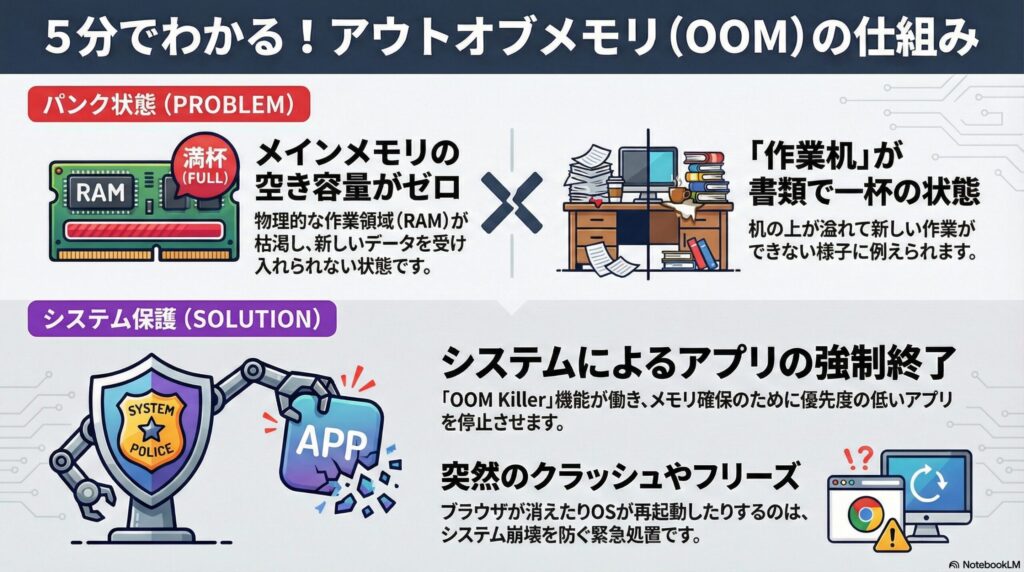
アウトオブメモリとは、コンピュータのメインメモリ(RAM)に空き容量がなくなり、新しい処理ができなくなった状態のことです。
メインメモリは、例えるなら「作業机」です。机の上が書類で一杯になると、新しい作業を始めるスペースがなくなります。
この「机の上が限界に達した状態」がアウトオブメモリです。
システムは動作を維持できなくなるため、実行中のアプリケーションを強制終了させてメモリを確保しようとします。
| 項目 | 内容 |
| 正式名称 | Out of Memory(略称:OOM) |
| 状態 | 物理的な作業領域(RAM)の枯渇 |
| 主な挙動 | アプリの強制終了、画面のフリーズ、OSの再起動 |
メモリ不足に陥ると、OSは「OOM Killer」などの機能を使い、優先度の低いプログラムを強制的に停止させます。
突然ブラウザが消えたり、ゲームが落ちたりするのは、システムがクラッシュを防ぐために行っている緊急処置です。
アウトオブメモリが発生する原因
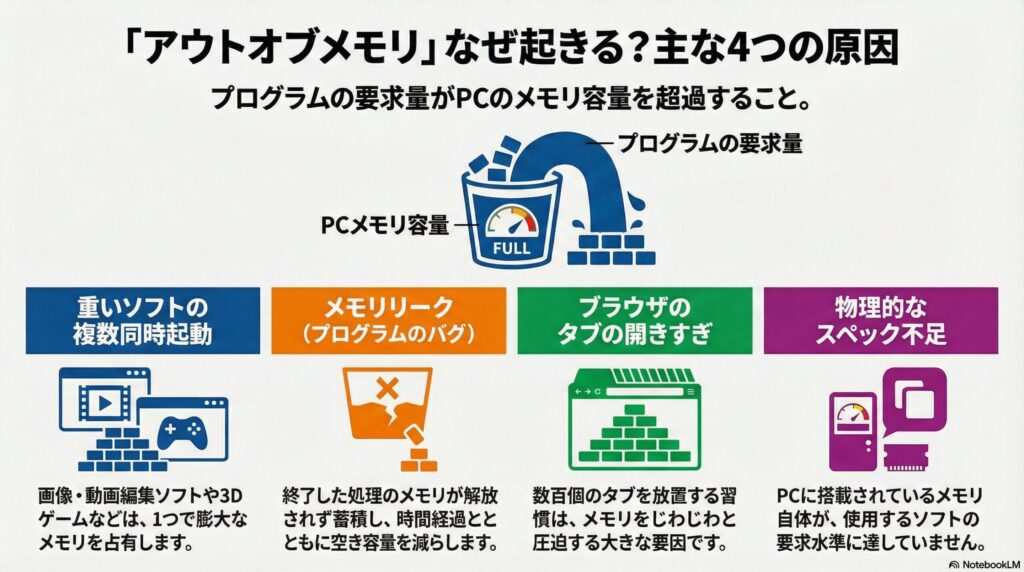
アウトオブメモリが発生する主な原因は、実行中のプログラムがメモリを使いすぎることにあります。
複数の重いソフトウェアを同時に起動すると、物理的なメモリ容量を使い果たしてしまいます。特に画像編集ソフトや動画制作アプリ、最新の3Dゲームは、膨大なメモリ空間を占有する傾向が強いです。
また、プログラム自体の不具合である「メモリリーク」も代表的な原因の一つに挙げられます。
| 主な原因 | 詳細 |
| アプリの同時起動 | 多数のソフトやブラウザタブがメモリを占有 |
| メモリリーク | 終了した処理のメモリが解放されず蓄積するバグ |
| スペック不足 | PCの搭載メモリがソフトウェアの要求に届いていない |
メモリリークが起きている場合、パソコンを長時間使い続けるほど空き容量が減り、最終的に動作が停止してしまいます。
ブラウザのタブを数百個開いたままにする習慣も、メモリをじわじわと圧迫する大きな要因です。
【即効】アウトオブメモリを解決する5つの対処法
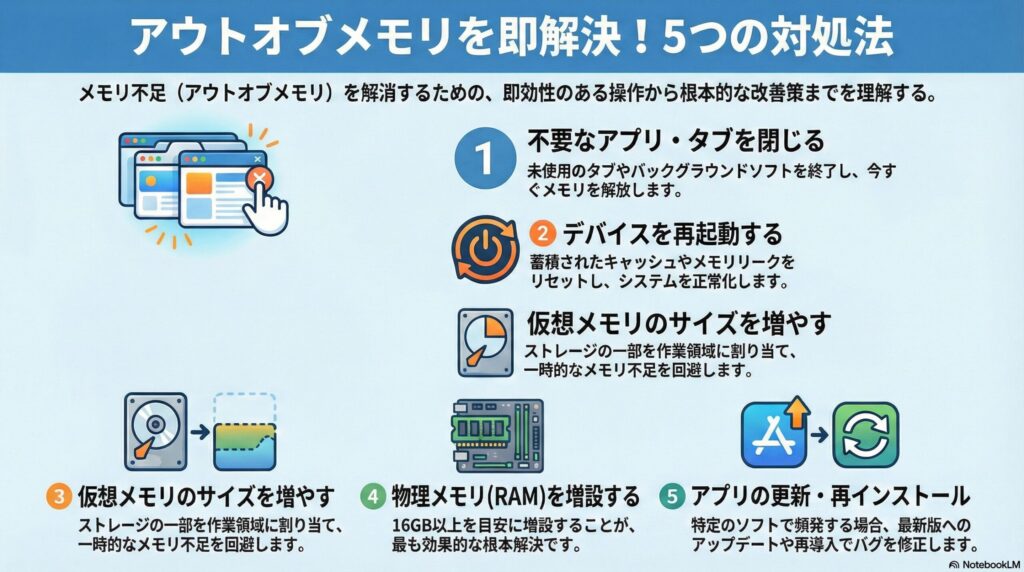
アウトオブメモリを解決するためには、以下の5つの方法で対処しましょう。
不要なアプリやブラウザのタブを閉じ、使用中のメモリを解放する
まずは、現在使っていないアプリケーションやブラウザのタブをすべて閉じましょう。開いているタブ一つひとつがメモリを消費しており、積み重なると数GB以上の容量を占有する可能性があります。
タスクマネージャー(Windows)やアクティビティモニタ(Mac)を確認し、メモリ消費量が多いアプリを特定して終了させましょう。
バックグラウンドで動作している常駐ソフトを停止させることも、空き容量の確保に有効な手段です。
デバイスを再起動して、一時的に蓄積されたキャッシュをリセットする
エラーが頻発する場合は、一度パソコンやスマートフォンを再起動してみてください。再起動を行うと、メモリ内に蓄積された一時的なデータやキャッシュがすべてクリアされます。
メモリリークによって解放されなくなった領域も、再起動によって強制的にリセットされます。簡単かつ強力な解決策であり、システム全体の動作が軽くなる効果も期待できる方法です。
仮想メモリの設定を変更し、ストレージの一部を作業領域として活用する
物理メモリが足りない場合、ストレージ(SSDやHDD)の一部をメモリとして代用する「仮想メモリ」の設定を見直しましょう。
Windowsの設定から仮想メモリのサイズを手動で増やすことで、一時的なメモリ不足による強制終了を回避可能です。
ただし、ストレージは物理メモリよりも処理速度が遅いため、動作が多少重くなる可能性があります。
緊急時の回避策として設定し、OSの推奨値よりも少し大きめの数値を割り当てるのが一般的です。
【根本解決】物理メモリ(RAM)を増設して、PCの処理能力自体を引き上げる
アウトオブメモリを根本的に解決するには、物理的なメモリカードを増設する方法がおすすめです。
4GBや8GBのメモリで最新のOSやソフトを動かす際に容量が不足している場合は、16GB以上のメモリを搭載すれば、複数の作業を並行しても余裕を持って処理できるようになります。
ノートパソコンの場合は増設可否を確認し、デスクトップパソコンなら空きスロットにメモリを追加してください。
特定のアプリで頻発する場合は、ソフトのアップデートや再インストールを行う
特定のソフトウェアを使用中だけエラーが出るなら、そのアプリに不具合がある可能性が高いです。
開発元から提供されている最新のアップデートを適用し、バグが修正されていないか確認してみてください。
アップデートで改善しない場合は、一度アプリをアンインストールしてから再度インストールを行います。設定ファイルが破損しているケースもあり、クリーンインストールによってメモリ管理が正常化することがあります。
まとめ | アウトオブメモリは「メモリ不足のサイン」早めの対策で不具合を防ごう
アウトオブメモリは、コンピュータの作業領域であるメモリが限界を迎えた時に発生する警告です。
原因はアプリの使いすぎやプログラムの不具合、PCスペックの不足など多岐にわたります。まずは不要なタブを閉じ、デバイスを再起動してメモリをリフレッシュさせましょう。
頻繁に作業が止まるようであれば、物理メモリの増設を検討するタイミングです。
メモリに余裕ができると、エラーが消えるだけでなく、パソコン全体のレスポンスも向上させられます。