DHCPとは?IPアドレスを自動割り当てする仕組みとメリットを図解で分かりやすく解説
ネットワーク設定の画面で「DHCP」という文字を見たけれど、意味が分からなくて不安
Wi-Fiには繋がっているのに、なぜかインターネットが使えなくて困っている
専門用語を使わずに、DHCPの役割をシンプルに教えてほしい
ネットワークの構築やトラブル対応において「DHCPが正しく動作しているか」は、非常に重要ポイントです。DHCPとは、IPアドレスを自動で割り当て・管理する仕組みです。
この記事では、ネットワークの自動設定を支えるDHCPの基本概念から具体的な仕組みまでを網羅して解説します。
DHCPとはIPアドレスを自動で割り当て・管理する仕組み
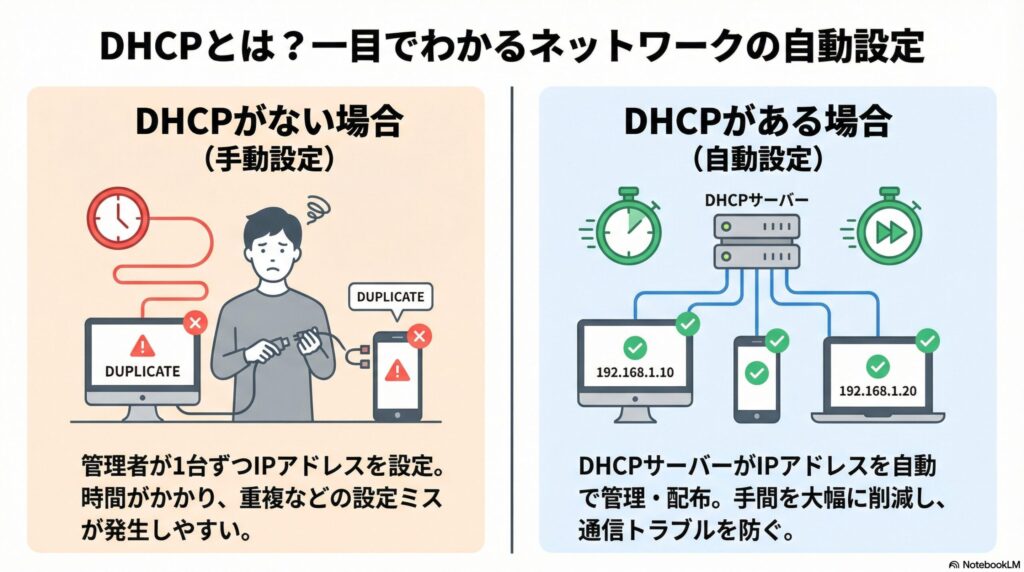
DHCPは、ネットワークに接続する各デバイスへ、IPアドレスを自動的に割り当てる通信規格です。インターネット上の住所にあたるIPアドレスを、サーバーが自動で管理・配布する役割を担います。
DHCPが存在しない環境では、管理者が1台ずつ手作業でIPアドレスを設定しなければなりません。手動設定は時間がかかる上に、同じ番号を重複して割り当てるミスが発生しやすくなります。
DHCPは、管理者の手間を大幅に減らし、通信トラブルを未然に防ぎます。
DHCPが持つ3つの主要機能
DHCPには以下のような3つの機能があります。
IPアドレスの自動割り振り
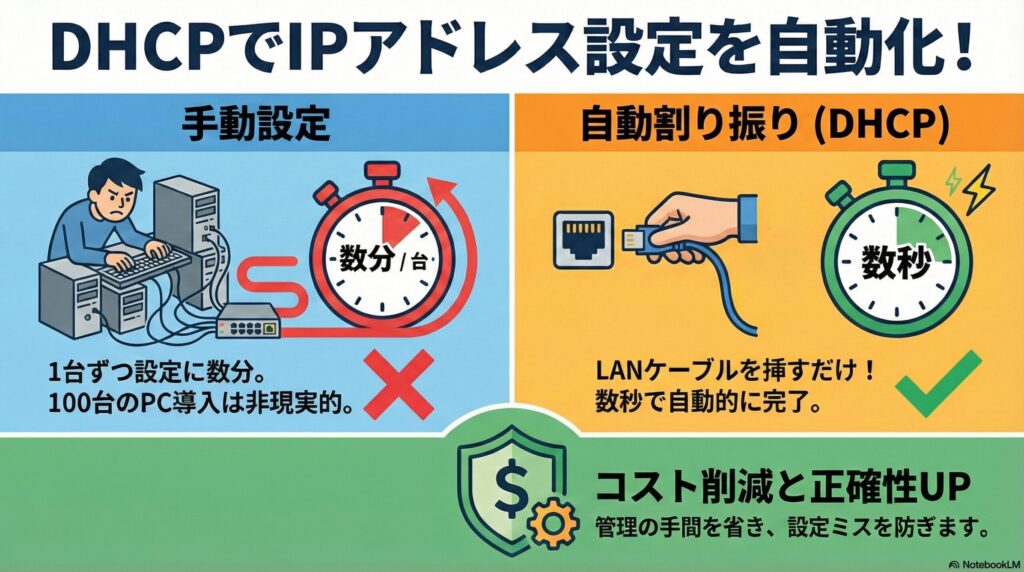
DHCPの最大の特徴は、IPアドレスの自動割り当て機能です。デバイスがネットワークに接続した瞬間に、空いているIPアドレスを探し出して付与します。
手動設定の場合、1台の設定に数分かかりますが、DHCPなら数秒で完了します。オフィスで100台のPCを導入する際、1台ずつ設定するのは現実的ではありません。
DHCPを活用すれば、LANケーブルを挿すだけで全てのPCが通信可能な状態になります。自動割り当て機能は、管理コストの削減と作業の正確性を同時に実現します。
サブネットマスク、デフォルトゲートウェイ、DNSサーバーの設定
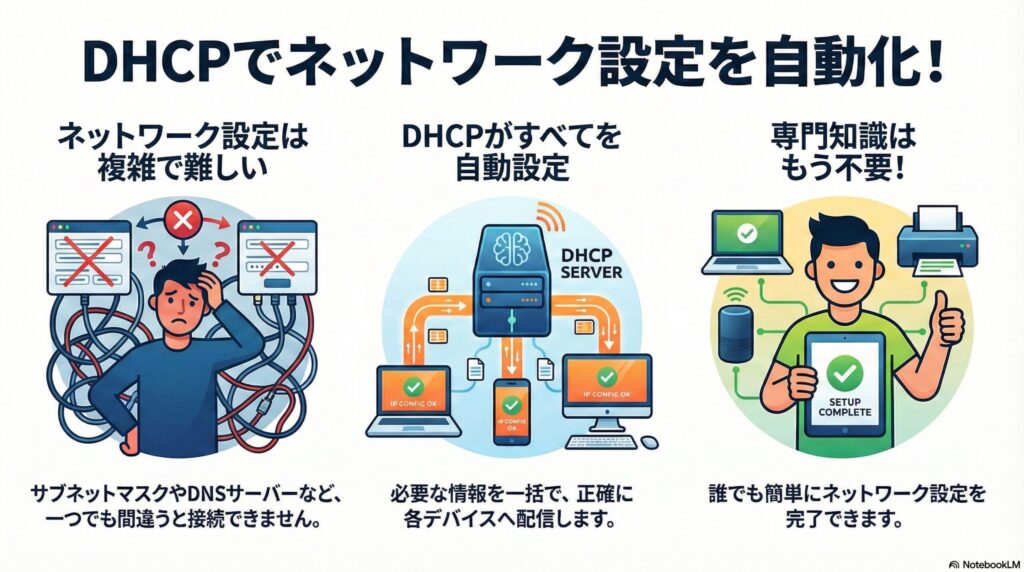
DHCPはIPアドレスだけでなく、通信に必要な関連情報も一括で配信します。サブネットマスク、デフォルトゲートウェイ、DNSサーバーといった複雑なネットワーク情報がセットで届きます。
サブネットマスク、デフォルトゲートウェイといった情報は、正しく入力しないとインターネットに繋がりません。
関連情報の一括配信機能により、ユーザーは専門知識がなくてもネットワーク設定を済ませることができます。
IPアドレスの管理
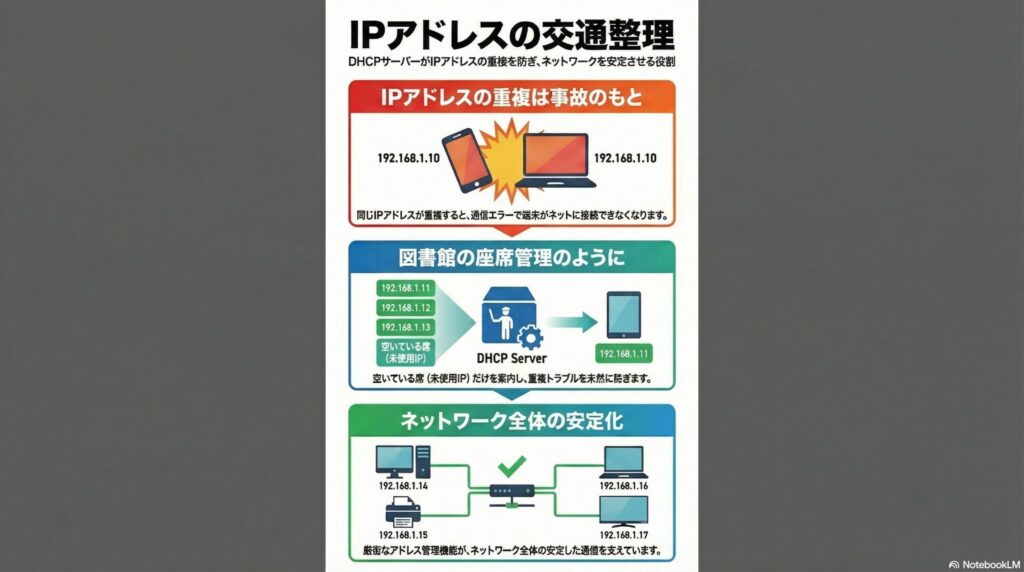
DHCPサーバーは、どのIPアドレスを誰に貸し出したかをリアルタイムで管理します。同じネットワーク内でIPアドレスが重複すると、通信エラーが発生して両方の端末がネットに繋がらなくなります。
DHCPも同様に、使用済みの番号を把握し、未使用の番号だけを新しいデバイスに提供します。厳密なアドレス管理機能が、ネットワーク全体の安定性を支えています。
DHCPサーバとDHCPクライアント
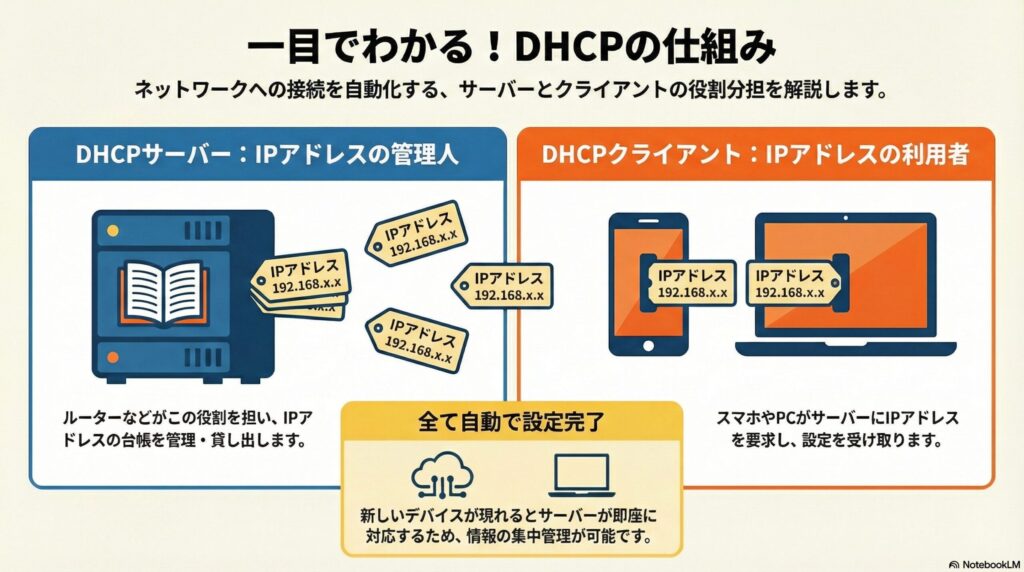
DHCPによる通信は、サービスを提供する「サーバー」と、サービスを受ける「クライアント」の役割分担で成り立っています。
| 役割 | 該当するデバイス例 | 主な仕事内容 |
| DHCPサーバー | ルーター、専用サーバー | IPアドレスの台帳を管理し、要求に応じて貸し出す。 |
| DHCPクライアント | スマホ、PC、ゲーム機 | サーバーにIPアドレスを要求し、設定を受け取る。 |
家庭内ネットワークでは、壁から繋がっている「Wi-Fiルーター」がDHCPサーバーの役割を果たします。対して、Wi-Fiに繋ぐスマートフォンやノートPCがDHCPクライアントとなります。
サーバーは常に待機しており、新しいデバイスが現れると即座に対応することが可能です。
このサーバー・クライアント方式により、情報の集中管理が可能になります。管理者はサーバーの設定を1箇所変更するだけで、ネットワーク内の全ての端末に設定を反映させることができます。
DHCPの仕組み
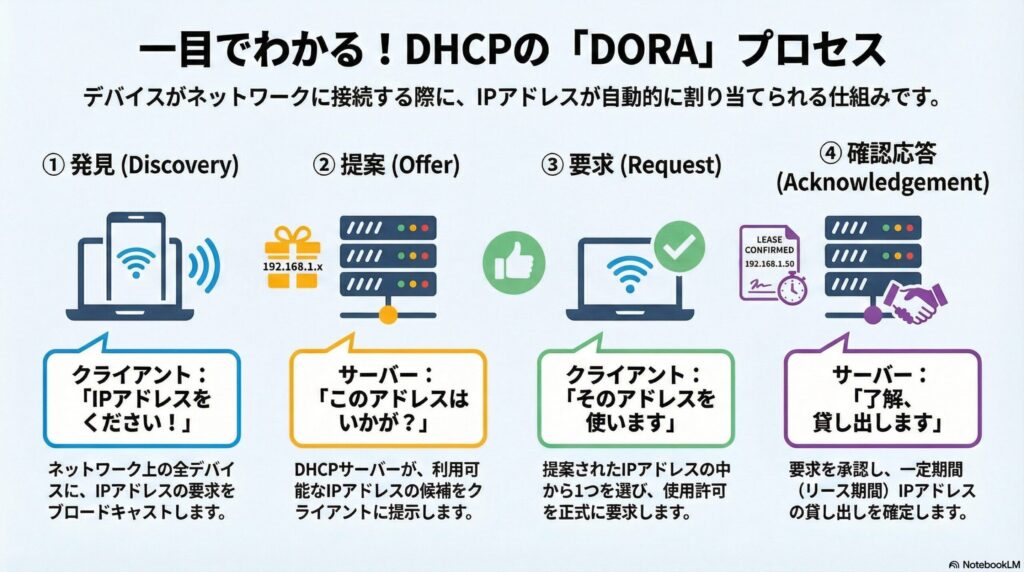
DHCPがIPアドレスを割り当てる際、サーバーとクライアントの間で4つのパケット(データ)がやり取りされます。この一連の流れは「DORA(ドラ)プロセス」と呼ばれます。
- 発見(Discovery): クライアントが「誰かIPアドレスを貸してください」とネットワーク全体に呼びかけます。
- 提案(Offer): サーバーが「このIPアドレスを使いますか?」と候補を提示します。
- 要求(Request): クライアントが「その番号を借ります」と正式に依頼します。
- 確認応答(Acknowledgement): サーバーが「了解しました。貸し出しを開始します」と確定させます。
上記のようなプロセスを経て、デバイスには一定期間の「リース(貸し出し)」としてIPアドレスが与えられます。DHCPの貸し出しには有効期限がある点が重要です。
期限が来るとIPアドレスは返却されますが、通信を続ける場合は自動で更新手続きが行われます。この動的な管理により、限られたIPアドレスを効率よく使い回すことができます。
DHCPに関するよくある質問
IPアドレスの確認方法は?
自分のデバイスがDHCPによってどのようなIPアドレスを割り当てられているかは、簡単に確認できます。ネットワーク接続が不安定なときは、まず現在の状態を把握することが重要です。
| デバイス | 確認手順 |
| Windows | コマンドプロンプトで「ipconfig」と入力して実行する。 |
| Mac | 「システム設定」→「ネットワーク」から詳細を確認する。 |
| iPhone | 「設定」→「Wi-Fi」→接続中のネットワーク横の「i」ボタンを押す。 |
| Android | 「設定」→「ネットワークとインターネット」→「Wi-Fi」から確認する。 |
確認した際、IPアドレスが「169.254.x.x」となっている場合は注意が必要です。
DHCPサーバーからの取得に失敗した際に割り当てられる仮のアドレスであるため、ルーターの再起動などを検討してください。
固定IPアドレスの設定方法は?
通常はDHCPによる自動取得が推奨されますが、特定の環境ではIPアドレスを固定する必要があります。サーバー機、ネットワークプリンター、Webカメラなど、常に同じ住所でアクセスしたいデバイスが該当します。
固定IPアドレスを設定するには、各デバイスのネットワーク設定画面で「自動(DHCP)」から「手動」へ切り替えます。
- IPアドレス(他の端末と重複しない番号)
- サブネットマスク(通常は 255.255.255.0)
- デフォルトゲートウェイ(ルーターのIPアドレス)
- DNSサーバー(ルーターのIPアドレス、またはプロバイダ指定の値)
設定を固定にする場合は、DHCPサーバーが割り当てる範囲外の数値を指定してください。範囲が重なると、将来的にアドレスの競合が発生するリスクがあります。
DHCPの現場での使われ方
プロの現場では、デバイスの用途に応じて「動的割り当て」と「固定割り当て」を使い分けます。
| デバイスの種類 | 割り当て方法 | 現場での運用理由 |
| 一般社員のPC・スマホ | 動的割り当て | 台数が多く、個別のアドレス管理が現実的ではないため。 |
| ゲスト用Wi-Fi | 動的割り当て | 一時的な接続であり、使い終わったアドレスをすぐ回収したいため。 |
| プリンター・サーバー | 固定割り当て | 接続先を固定し、IPアドレス変更による通信不可を防ぐため。 |
社員のPCやスマホには動的割り当てを採用し、接続のたびに空いているIPアドレスを自動で付与して管理の手間を省きます。一方で、プリンターや共有サーバーなど、常に同じ住所でアクセスする必要がある機器には固定割り当てを行います。
これはDHCPサーバー側で、機器固有のMACアドレスに対して特定のIPアドレスを予約する仕組みです。
デバイスの設定は「自動取得」のまま、サーバー側で住所を固定できるため、管理の効率化と通信の安定性を同時に実現できます。
まとめ | DHCPは「インターネット接続を誰でも簡単にする」不可欠な技術
DHCPは、IPアドレスの割り当てを自動化し、ネットワーク管理の負担を劇的に軽減する技術です。私たちが複雑な設定を意識せずにインターネットを利用できるのは、DHCPサーバーが休まずアドレスを管理しているおかげです。
- DHCPはIPアドレスや通信設定を自動で配布する仕組みである。
- 自動割り当てにより、アドレスの入力ミスや重複トラブルを防げる。
- サーバーとクライアントが4つのステップでやり取りを行い、設定を完了させる。
- トラブル時は、自分のIPアドレスが正しく取得できているかを確認することが第一歩となる。
まずは、自分のPCやスマートフォンでIPアドレスの確認手順を試してください。正常な数値が表示されているかを知るだけで、ネットワークへの理解が一段深まります。