エクスプローラーとは?Windowsのファイル管理を快適にする使い方と基本設定を解説
Windowsのパソコンを使い始めたけれど、ファイルがどこにあるか分からない
エクスプローラーが具体的に何を指すのか知らない
もっと効率よくパソコン内のデータを整理したい
Windows PCを操作する際、必ず目にするのがエクスプローラーです。しかし、多くの人がエクスプローラーの役割を正解に理解せず、ファイル操作を行なっているのが現状です。
エクスプローラーとは、Windowsのファイルやフォルダを管理する専用ソフトです。
この記事では、パソコン初心者に向けて、エクスプローラーの定義から便利な活用術までを解説します。
エクスプローラーとはWindowsの「ファイルやフォルダを管理する専用ソフト」
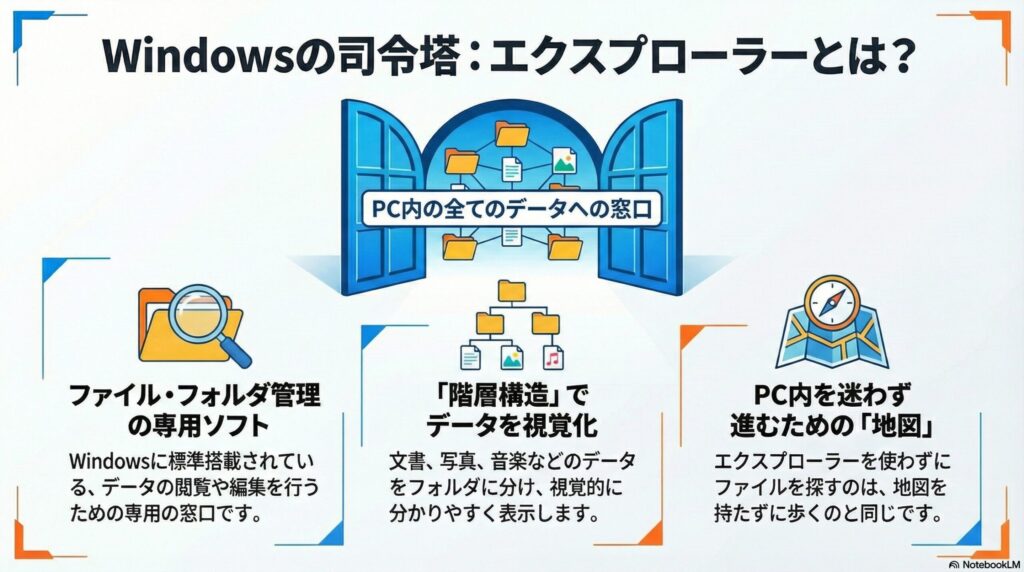
エクスプローラーは、Windowsに標準搭載されているファイル管理用のアプリケーションです。パソコン内に保存された文書、写真、音楽などのデータを、フォルダという階層構造で視覚的に表示します。
Windowsにおいて、データの場所を特定し、閲覧や編集を行うための窓口となるのがエクスプローラーの役割です。エクスプローラーを使わずにファイルを探すことは、地図を持たずに見知らぬ土地を歩くことと同じです。
エクスプローラーはパソコン内の全てのデータへアクセスするための入り口と考えておきましょう。
エクスプローラーの主な3つの機能
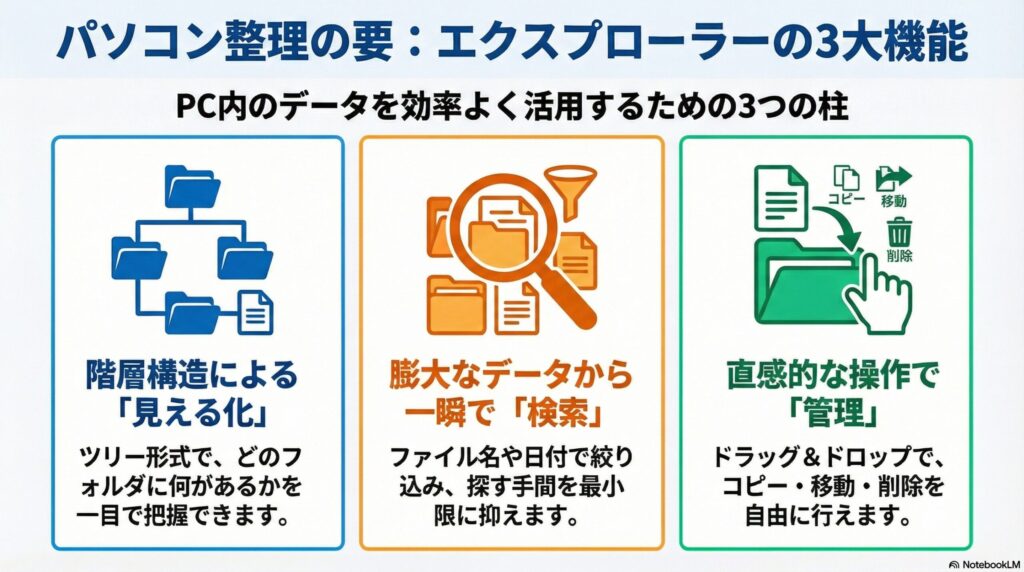
エクスプローラーの主な機能は、以下のとおりです。
1. 階層構造による「視覚的なファイル表示」機能
エクスプローラーの特徴は、パソコン内のデータをツリー形式で表示する点です。どこにどのフォルダがあるかを、一目で確認できる仕組みになっています。
本棚に例えると、エクスプローラーは「棚そのもの」です。フォルダという「仕切り」を作ることで、バラバラな書類を種類ごとに分けて保管できます。
左側に表示されるナビゲーションウィンドウを使えば、デスクトップやダウンロードフォルダへ移動可能です。
2. 膨大なデータから目的のものを探す「検索」機能
エクスプローラーの右上には検索ボックスがあり、パソコン全体から特定のファイルを抽出できます。ファイル名の一部を入力するだけで、該当するデータがリストアップされます。
保存場所を忘れてしまったファイルでも、名前さえ覚えていれば数秒で見つけ出すことが可能です。日付やファイルの種類で絞り込む詳細検索も活用できます。
探す手間も省けるため、手作業でフォルダを一つずつ開く必要はありません。検索機能を活用すれば、作業の中断時間を最小限に抑えられます。
3. ファイルのコピー・移動・削除などの「管理」機能
エクスプローラー上では、データのコピーや移動、名前の変更が自由に行えます。ドラッグ&ドロップ操作により、直感的にファイルを整理できるのが利点です。
不要になったファイルをゴミ箱へ捨てたり、USBメモリへバックアップを取ったりする操作もすべてエクスプローラー上で行います。データの寿命を管理する司令塔といえます。
整理整頓が行き届いた環境は、ミスを防ぎ、作業効率を高めます。エクスプローラーの管理機能は、PC作業の土台を支える重要な要素です。
エクスプローラーの基本的な使い方
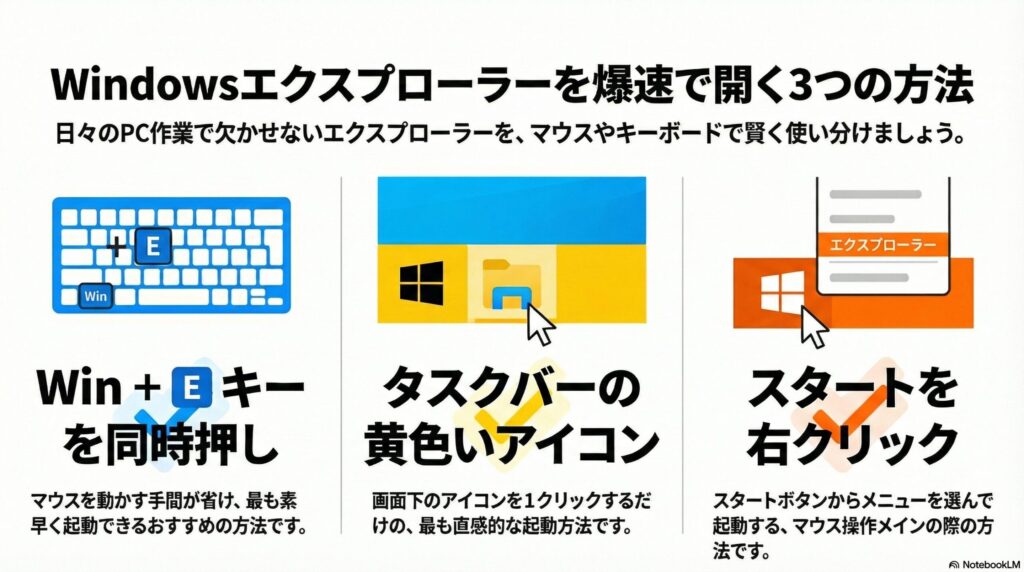
エクスプローラーを起動する手順は複数あります。状況に応じて最適な方法を選んでください。
- タスクバーから起動: 画面下の黄色いアイコンをクリックする
- ショートカットキー: Windowsキー + 「E」を同時に押す
- 右クリックメニュー: スタートボタンを右クリックして「エクスプローラー」を選択
特におすすめはショートカットキーの使用です。マウスを動かす手間が省けるため、作業スピードが確実に上がります。
まとめ | エクスプローラーは使いこなせばPC作業のスピードと効率が上がる
エクスプローラーは、Windows PCを操作する上で最も頻繁に使用するツールです。
「Win + E」のショートカットやクイックアクセス機能を活用すれば、移動時間を短縮できます。表示形式を切り替えることで、目的のファイルを見分けることが可能です。
パソコンを使用する場合は、エクスプローラーについて基本理解を進めておきましょう。