【初心者向け】インストールとは?導入のやり方やダウンロードとの違いを分かりやすく解説
インストールって具体的に何のこと?
インストールとダウンロードの違いが知りたい
インストールの仕組みが知りたい
スマートフォンやパソコンを使っていると必ず目にする「インストール」という言葉ですが、意味について正しく理解できている人は少ないでしょう。
インストールとはプログラムを端末に組み込み、起動可能な状態にする作業のことです。
この記事では、インストールの概要からダウンロードとの違い、具体的な仕組みまで解説します。
インストールとはプログラムを端末に組み込み、起動可能な状態にする作業のこと
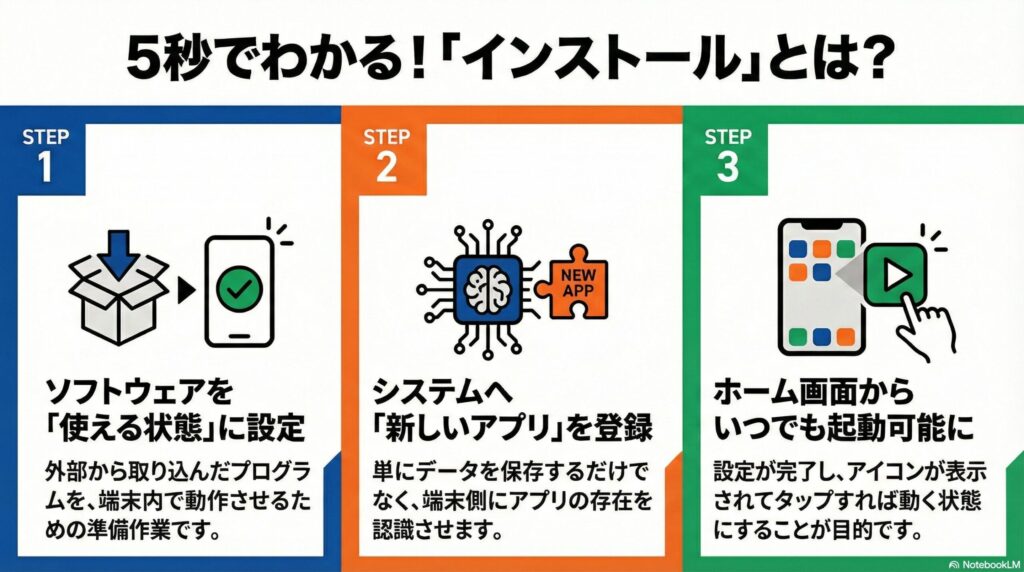
インストールは、外部から取り込んだソフトウェアやアプリをコンピューターやスマートフォンの中で使える状態に整える設定作業のことです。
プログラムのデータを単に保存するだけでは、アプリは動きません。端末のシステムに対して「新しいアプリが入りました」と登録し、動作に必要な準備を完了させる必要があります。
アプリを動かすための設定を済ませ、ホーム画面にアイコンが表示される状態にすることがインストールの目的です。
インストールとダウンロードの違い
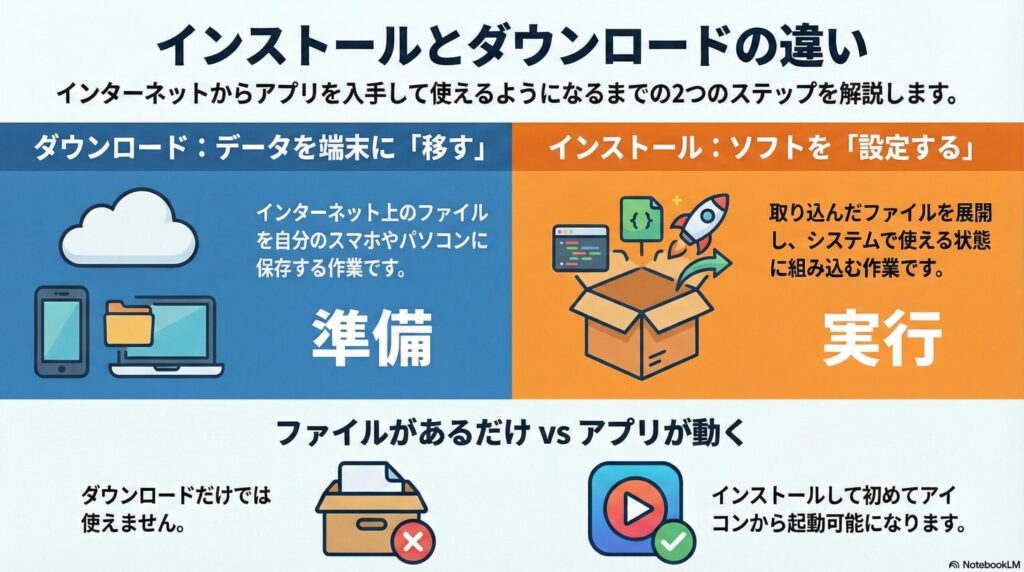
インストールとダウンロードは混同されやすい言葉ですが、役割が異なります。
ダウンロードは、インターネット上にあるデータを自分の端末に「移す(保存する)」行為を指します。一方、インストールは移したデータを使えるように「設定する」行為です。
| 項目 | ダウンロード | インストール |
| 役割 | データの取り込み(保存) | ソフトウェアの組み込み(設定) |
| 作業内容 | ネットから端末へファイルをコピーする | ファイルを展開してシステムに登録する |
| 状態の変化 | 端末の中にファイルがあるだけの状態 | アイコンを押せばアプリが起動する状態 |
| 必要性 | インストールするための準備として必要 | アプリを使うために必ず必要 |
ダウンロードをしただけでは、アプリの機能は使えません。ダウンロードしたファイルを解凍し、システムが認識できる形に配置するインストールの作業が不可欠です。
【手順解説】アプリやソフトをインストールする際の具体的な流れ
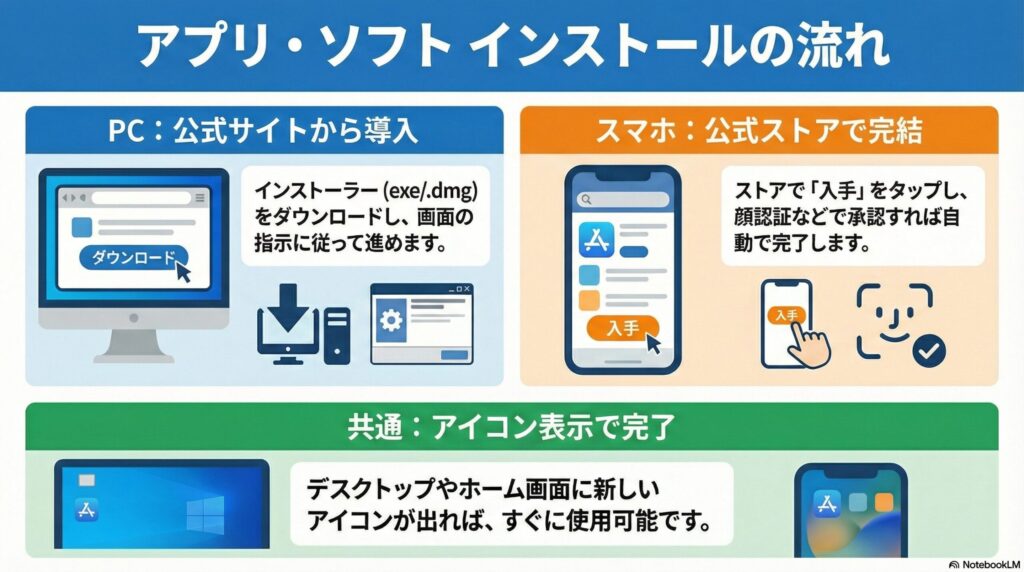
ここからは、アプリやソフトウェアをインストールする際の基本的な流れについて解説します。
PCの場合の手順
パソコン(WindowsやMac)でソフトを導入する場合、まず「インストーラー」と呼ばれる専用のファイルを入手します。
- 公式サイトからソフトをダウンロードする
- 保存されたファイル(「.exe」や「.dmg」など)をダブルクリックで開く
- 画面に表示される「使用許諾契約」を確認し、「同意する」や「次へ」を押す
- 「インストール」ボタンをクリックして、バーが100%になるまで待つ
- 「完了」を押すと、デスクトップにアイコンが表示される
パソコンの場合、途中で「このアプリがデバイスに変更を加えることを許可しますか?」という画面が出ます。信頼できる公式サイトからの導入であれば、「はい」を選択して進めてください。
スマートフォンの場合の手順
スマートフォン(iPhoneやAndroid)の場合は、公式のアプリストアを利用するため手順が非常にシンプルです。
- 「App Store」または「Google Play ストア」を開く
- 欲しいアプリの名前を検索する
- 「入手」または「インストール」というボタンをタップする
- 顔認証やパスワード入力を求められたら承認する
- アイコンの周りの円が一周するのを待つ
スマートフォンでは、ダウンロードが終わると自動的にインストールまで完了します。ホーム画面に新しいアイコンが追加されれば、すぐに利用開始できます。
インストール時の注意点
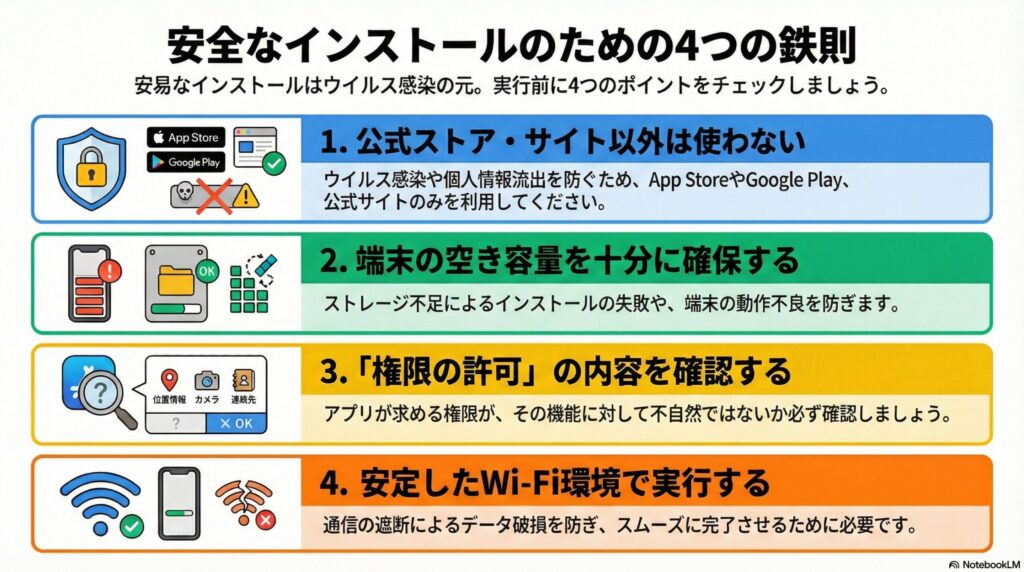
インストールを安全に実行するには、セキュリティ保護と端末の状態確認が不可欠です。具体的には、以下の点に注意しましょう。
- 公式サイトや公式ストア以外から導入しない
- 端末の空き容量(ストレージ)を十分に確保する
- 「権限の許可」を求める内容が適切か確認する
- 安定した通信環境(Wi-Fi)で実行する
怪しい広告やメールのリンクからソフトを導入すると、ウイルス感染や個人情報流出のリスクが高まります。必ず「App Store」「Google Play」や、開発元の公式サイトを利用しましょう。
そのほかにも、空き容量の確認や通信環境が問題ないかどうかも確認した上で、インストール作業を行うようにしてください。
まとめ | インストールとはアプリを動かすための重要な作業
インストールは、新しいアプリやソフトを自分の端末で使えるようにするための作業です。
ダウンロードでデータを手に入れ、インストールでシステムに組み込むという流れを理解しておきましょう。
また、インストールの際はず「App Store」「Google Play」や、開発元の公式サイトを利用するようにし、ウイルス感染や個人情報流出のリスクを防ぎましょう。