アウトボックスとは?意味・使い方を徹底解説
メールを使った業務をしていると、こんな疑問を持つ人は多いはずです。
- 「アウトボックス」と「送信済みアイテム」の違いがわからない
- Outlookでメールが送信されず、アウトボックスに残ってしまう
- IT用語としてのアウトボックスの正しい意味を知りたい
- アウトボックスの使い方を業務で正しく活用したい
アウトボックスはメール業務で頻繁に登場する用語ですが、意味を正確に理解しないまま使っている人が大半です。トラブル発生時に対処できず、重要なメールが未送信のままになるケースも珍しくありません。
本記事ではアウトボックスの意味・使い方・送信済みアイテムとの違いを徹底解説します。
アウトボックスとは?基本の意味をわかりやすく解説
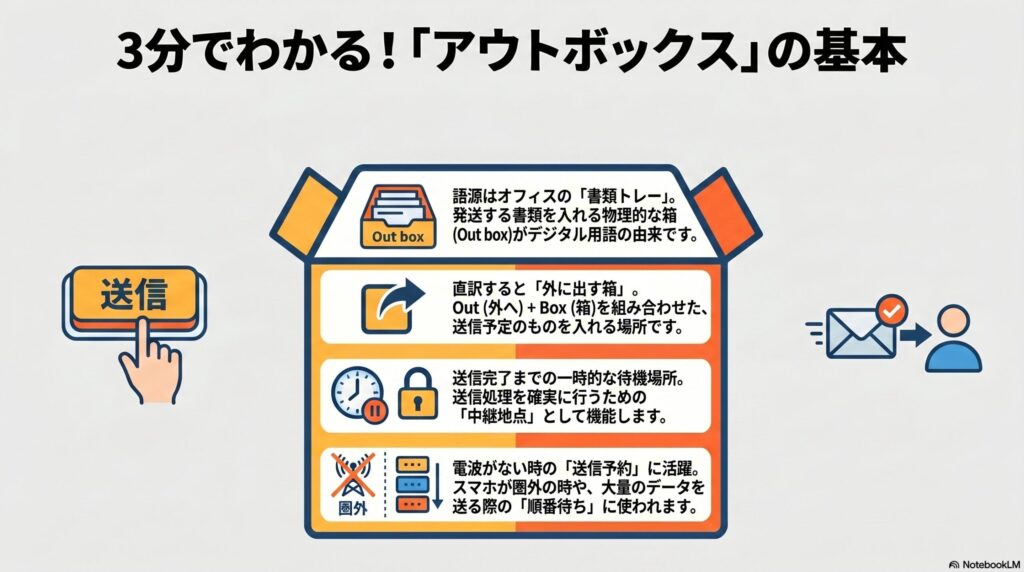
アウトボックスは、メールやOutlookを使う中で頻繁に目にする用語ですが、正確な意味を理解している人は意外と少ないものです。
ここからは、アウトボックスの語源や直訳、IT・ビジネスの現場で使われる具体的な場面を整理し、基本の意味をわかりやすく解説します。
アウトボックス(Outbox)の語源と直訳
アウトボックス(Outbox)とは、英語で「送信箱」を意味する単語です。「Out(外へ)」と「Box(箱)」を組み合わせた言葉で、直訳すると「外に出す箱」になります。
由来は、オフィスの机に置かれていた書類トレーにあります。処理済みで外部へ発送する書類を入れる箱を「Out box」、受け取った書類を入れる箱を「In box」と呼んで区別していました。
紙の業務文化で生まれた概念が、そのままメールソフトの用語へと受け継がれたわけです。
| 用語 | 直訳 | 役割 |
|---|---|---|
| Outbox | 外へ出す箱 | 送信予定・送信中のものを入れる |
| Inbox | 中へ入れる箱 | 受け取ったものを入れる |
つまりアウトボックスは、語源どおり「これから外(相手)へ送り出すものを一時的に置いておく箱」を指す言葉です。意味を押さえると、メールソフト上での挙動も自然に理解できます。
ITやビジネスで使われる場面
アウトボックスは、メールソフト・チャットツール・業務システムなど幅広いITシーンで使われる用語です。
送信前のデータを一時的に保管する仕組みは、ネットワーク接続が不安定な環境や大量送信時に欠かせないためです。社外でのモバイル業務やシステム連携が増えた現在、アウトボックスの役割はますます重要になっています。
具体的には以下の場面で登場します。
| 利用シーン | アウトボックスの役割 |
|---|---|
| Outlookなどのメールソフト | 送信待ちメールを一時保管 |
| スマホのメールアプリ | 圏外時に送信予約 |
| 業務システム・APIエンジン | 送信処理のキューとして機能 |
| FAXや帳票送信ツール | 送信ジョブの待機場所 |
アウトボックスは「送信処理を確実に届けるための中継地点」として、あらゆるITツールで活躍する仕組みと理解しておきましょう。
メールにおけるアウトボックスの役割
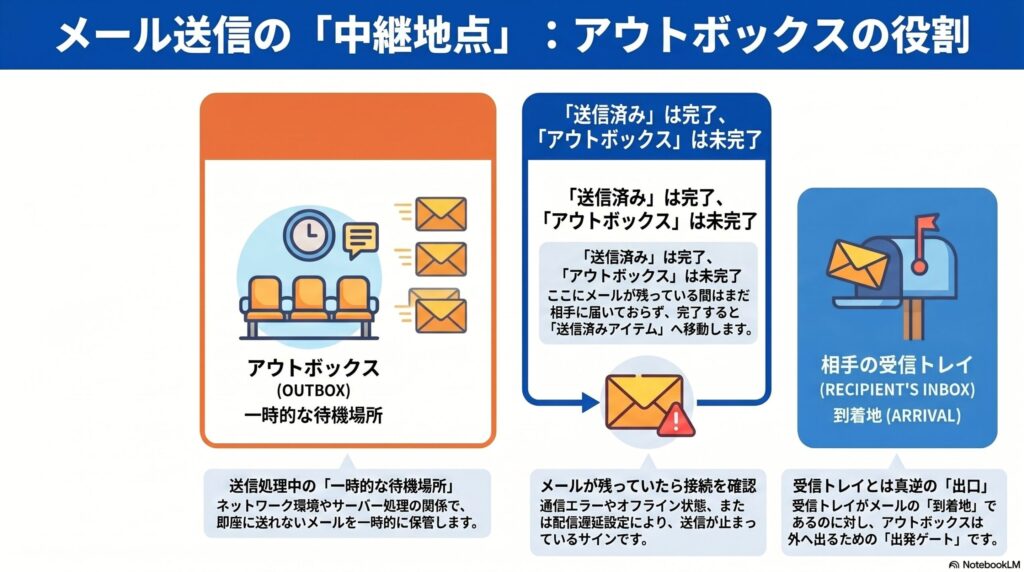
アウトボックスはメール送信の流れを支える重要なフォルダであり、役割を理解することで送信トラブルを未然に防げます。
ここからは、送信待ちメールが保管される仕組み、送信済みアイテムとの違い、受信トレイとの対比を整理し、アウトボックスの位置づけを明確にします。
送信待ちメールが一時的に保管される仕組み
アウトボックスは、送信ボタンを押したメールが実際に送られるまで一時的に保管される場所です。送信処理が完了するまでのバッファとして機能します。
役割が必要な理由は、メール送信が即時完了するとは限らないからです。ネットワークが不安定な環境やオフライン状態では、サーバーへの送信処理が遅延します。送信指示と実際の送信タイミングを切り離すことで、業務を止めずにメール作成を続けられる仕組みになっています。
具体的には、Outlookで送信ボタンを押したメールはまずアウトボックスへ移動します。サーバーとの通信が確立すると自動で送信され、完了後に「送信済みアイテム」へ移ります。通信エラーや遅延配信を設定した場合は、送信されるまでアウトボックス内にとどまり続けます。
アウトボックスは送信待ちメールを安全に保管する中継地点として、確実なメール配信を支える重要な役割を担っています。
送信済みアイテム(Sent Items)との違い
アウトボックスと送信済みアイテムは、メールが送信される前後で格納場所が変わる別々のフォルダです。両者を混同すると、未送信メールを送信完了と誤認するリスクが生じます。
アウトボックスは「送信待ち」のメールを一時的に保管する場所、送信済みアイテム(Sent Items)はサーバー経由で正常に送られた後のメールを保管する場所です。役割が時系列で明確に分かれています。
| 項目 | アウトボックス | 送信済みアイテム |
|---|---|---|
| 状態 | 送信前・送信中 | 送信完了後 |
| 編集 | 可能 | 不可(基本) |
| 残る理由 | 通信エラー・オフライン | 送信履歴の記録 |
例えばオフライン環境でメールを作成すると、いったんアウトボックスに溜まり、ネット接続後に自動送信されて送信済みアイテムへ移動します。アウトボックスにメールが残っている場合は未送信のサインであり、すぐに確認が必要です。
受信トレイ(インボックス)との対比
アウトボックスは送信待ちメールを一時保管する場所、インボックスは受信メールを保管する場所です。両者は流れの方向が真逆であり、メールクライアントの基本構造を理解する上で対比して覚えるのが近道になります。
メールには「送る」と「受け取る」の2つの動作があり、それぞれに専用の保管場所が用意されています。アウトボックスは送信処理が完了するまでの待機所、インボックスはサーバーから届いたメールの到着地です。役割を整理すると違いが明確になります。
| 項目 | アウトボックス | インボックス |
|---|---|---|
| 日本語名 | 送信トレイ | 受信トレイ |
| 方向 | 送信(外向き) | 受信(内向き) |
| 保管対象 | 送信処理待ちのメール | 届いたメール |
| 移動先 | 送信済みアイテム | 原則そのまま保管 |
アウトボックスは「これから出ていく」、インボックスは「入ってきた」と覚えると混同しません。対比で押さえれば、メール業務のトラブル対応もスムーズに進められます。
Outlookにおけるアウトボックスの使い方
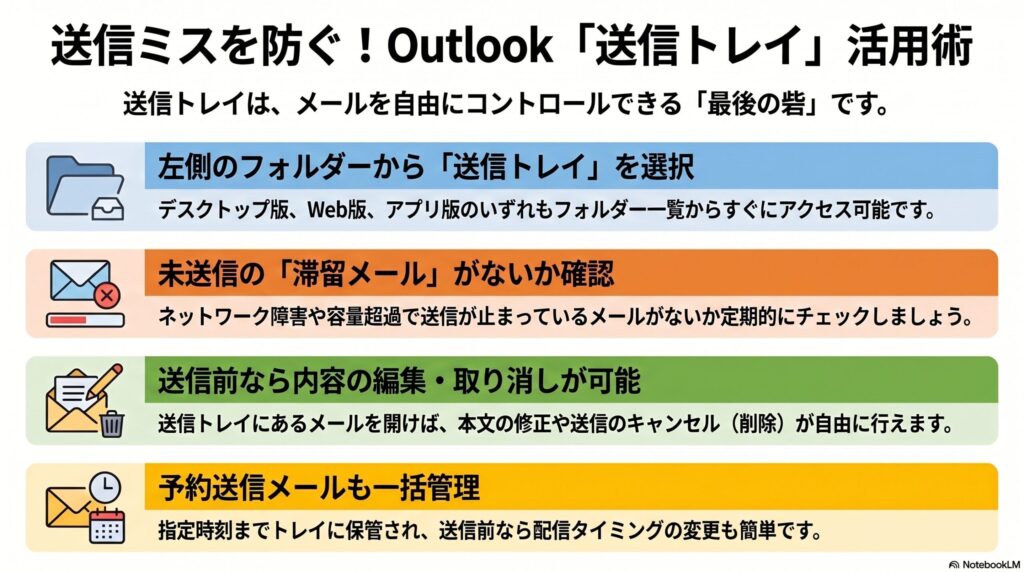
Outlookのアウトボックスは、送信前のメールを一時的に保管する重要な領域です。
ここでは、アウトボックスの開き方や中身の確認方法、送信前のメールを取り消し・編集する具体的な手順、さらに予約送信したメールを管理するコツまで実務に役立つ操作を解説します。
アウトボックスの開き方と確認方法
Outlookでアウトボックスを開くには、画面左側のフォルダーウィンドウから「送信トレイ」をクリックします。送信中または送信待ちのメールが一覧表示される場所であり、未送信メールの確認に欠かせないフォルダーです。
アウトボックスを定期的に確認すべき理由は、ネットワーク障害や添付ファイルの容量超過などで送信が止まり、メールが残ったままになるケースがあるからです。送信したつもりが相手に届いていない事態を防ぐ必要があります。
具体的な開き方は以下のとおりです。
| バージョン | 開き方 |
|---|---|
| デスクトップ版Outlook | 左側のフォルダー一覧から「送信トレイ」を選択 |
| Outlook on the web | フォルダーペインを展開し「送信トレイ」をクリック |
| スマホアプリ | メニューから「送信トレイ」を選択 |
未送信メールが残っていた場合は、該当メールを開いて再送信ボタンを押すか、内容を修正して送り直すことで解消できます。アウトボックスを習慣的にチェックし、送信漏れを防ぎましょう。
送信を取り消す・編集する手順
Outlookで送信を取り消す・編集するには、メールが「送信トレイ」にある間に開いて操作するのが確実です。送信トレイは送信処理待ちのメールが一時的に滞在する場所であり、サーバーへ送信される前なら自由に編集や削除ができます。
具体的な手順は以下のとおりです。
| 操作 | 手順 |
|---|---|
| 編集 | 送信トレイ→該当メールを開く→修正→再送信 |
| 取り消し | 送信トレイ→右クリック→削除 |
| 遅延設定 | 仕分けルール→送信遅延を指定 |
送信ミスを防ぐには、送信トレイにメールが残っている間に素早く対応することが鍵となります。
予約送信したメールの管理方法
Outlookで予約送信したメールは、送信予定時刻まで「送信トレイ(アウトボックス)」に保管されます。送信前であれば、編集や送信キャンセルが自由にできる仕組みです。
予約送信機能はメッセージ作成画面の「オプション」タブから「配信タイミング」を指定して設定します。指定時刻が来るまでメールはアウトボックスに留まり、Outlookが起動している状態で自動的に送信される流れになります。
予約送信メールを管理する際の主な操作は以下のとおりです。
| 操作 | 手順 |
|---|---|
| 内容の修正 | アウトボックスから該当メールを開き、本文を編集後に再保存 |
| 送信時刻の変更 | メールを開き「配信タイミング」から日時を再設定 |
| 送信のキャンセル | アウトボックス内のメールを削除 |
注意点は、指定時刻にOutlookが起動していないと送信が遅延することです。確実に送りたい場合は、送信予定時刻にPCとOutlookを起動しておきましょう。予約送信したメールはアウトボックスで一元管理できると覚えておくと安心です。
アウトボックスにメールが残ったままになる原因と対処法
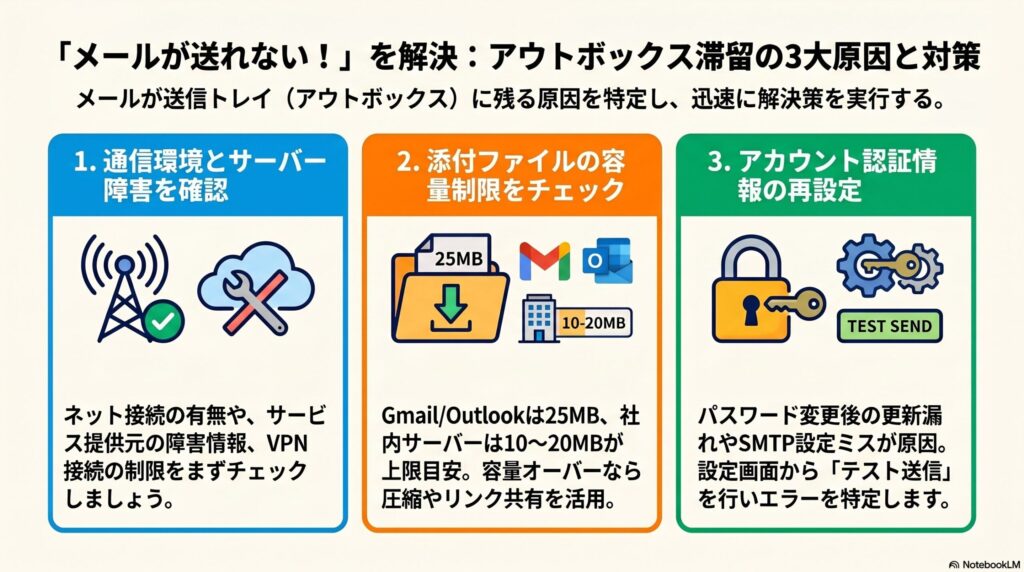
送信したつもりのメールがアウトボックスに残ったままで困った経験はありませんか。
ここでは、メールがアウトボックスに留まる主な3つの原因と、それぞれの具体的な解決方法を順に解説します。
インターネット接続やサーバー側の問題
アウトボックスにメールが残る原因の多くは、インターネット接続の不調やメールサーバー側のトラブルです。送信処理はサーバーとの通信が成立して初めて完了するため、通信経路に問題があるとメールは送信トレイに留まり続けます。
下記の表で原因と確認方法を整理します。
| 原因 | 確認方法 |
|---|---|
| ネット未接続 | ブラウザでサイト表示を確認 |
| VPN・社内制限 | VPNを切り替え再送信 |
| サーバー障害 | 提供元の障害情報を確認 |
| 容量超過 | 添付ファイルのサイズを縮小 |
送信が滞った場合は、通信環境とサーバー状態を順に切り分けて確認することで、原因を素早く特定できます。
添付ファイルの容量超過
添付ファイルの容量超過は、アウトボックスにメールが残る多い原因の1つです。メールサーバーには送信できる1通あたりの上限サイズが設定されており、超えると送信処理が止まり、アウトボックス内に滞留します。
主要メールサービスの送信容量上限は以下のとおりです。
| サービス | 送信上限 |
|---|---|
| Outlook(Microsoft 365) | 約25MB〜150MB |
| Gmail | 25MB |
| 一般的な社内サーバー | 10MB〜20MB |
例えば10MB制限のサーバーに対し30MBのPDFを添付すると、送信処理がタイムアウトしてメールが残り続けます。複数の写真をまとめて添付した際も合計サイズに注意が必要です。
対処法として、アウトボックスから該当メールを削除し、ファイルをZip圧縮するかクラウドストレージのリンク共有に切り替える方法が有効です。容量を上限内に収めれば、滞留は解消されます。
アカウント設定・認証エラー
アウトボックスにメールが滞留する最大の原因は、アカウント設定や認証情報の不整合です。送信サーバー(SMTP)への接続認証が通らなければ、Outlookはメールを送信キューに保持したまま再送を繰り返し、結果として送信トレイに残り続けます。
特にパスワード変更直後や多要素認証の導入後に発生しやすく、サーバー名・ポート番号・暗号化方式の設定ミスも典型的な要因です。代表的なエラーと対処を整理します。
| 症状・エラー | 主な原因 | 対処法 |
|---|---|---|
| パスワード再入力を求められる | 認証情報の期限切れ | 資格情報マネージャーで古い情報を削除し再入力 |
| 0x800CCC0F等のSMTPエラー | 送信サーバー設定ミス | ポート587/465とSSL/TLS設定を見直す |
| 多要素認証で送信不可 | 通常パスワード使用 | アプリパスワードを発行して登録 |
アカウント設定画面から「テストアカウント設定」を実行すれば、受信と送信のどちらに問題があるかを即座に切り分け可能です。認証エラーを正しく解消すれば、滞留したメールは自動的に再送信され、アウトボックスは空になります。
アウトボックスを使いこなすためのポイント
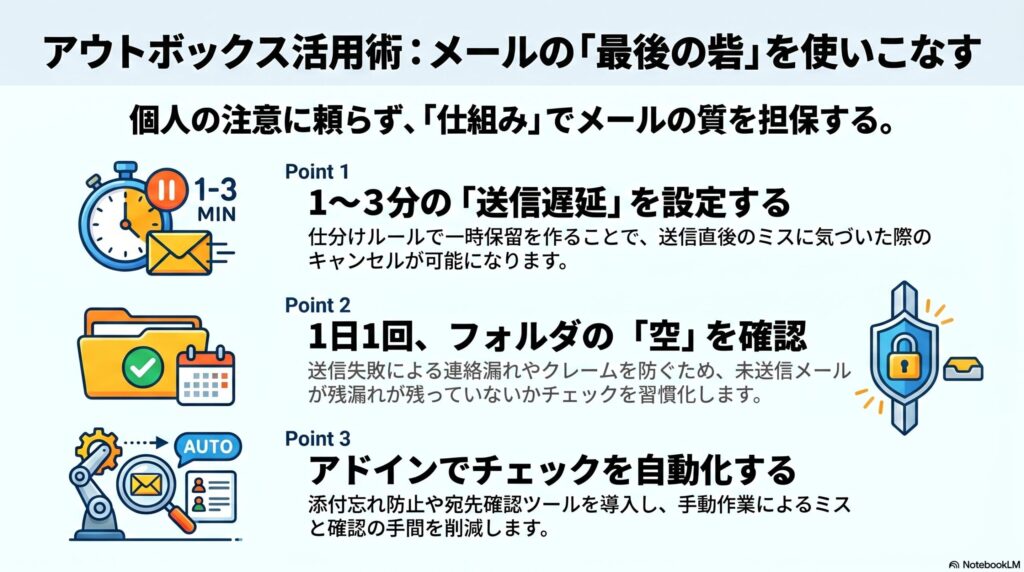
アウトボックスは仕組みを理解するだけでなく、日々の業務で活用してこそ真価を発揮します。
送信ミスを防ぐ運用ルールの作り方、フォルダを定期的に確認する習慣、ツールやアドインを使った自動化の工夫まで、アウトボックスを使いこなすための実践的なポイントを解説します。
送信ミスを防ぐ運用ルール
送信ミスを防ぐには、アウトボックスでの一時保留を活用した運用ルールを定めるのが有効です。
アウトボックスは送信前のメールが滞留する場所であり、設定次第で送信を遅延させられます。誤送信に気づいた際にキャンセルできる仕組みを作れば、情報漏洩や顧客トラブルを未然に防げます。
具体的には、Outlookの仕分けルールで全送信メールを1〜3分遅延させる設定が定番です。
社内で共通化すべきルールを以下に整理します。
| ルール項目 | 推奨設定 |
|---|---|
| 送信遅延 | 全メール1〜3分 |
| 宛先確認 | 送信前に再読み込み |
| 添付チェック | ファイル名と内容を照合 |
| 外部送信 | BCC使用とパスワード保護 |
アウトボックスを「最後の砦」として運用ルール化することで、誤送信リスクを大幅に減らせます。個人の注意力に頼らず、仕組みで守る姿勢が重要です。
定期的なフォルダの確認習慣
アウトボックスは1日1回は必ず確認する習慣を身につけましょう。送信済みアイテムと違い、アウトボックスにメールが残っている状態は「送信が完了していない」ことを意味するためです。
放置すると、取引先への返信遅延やクレームに発展するリスクがあります。特に在宅勤務やモバイル環境では、ネットワーク不調により送信失敗が起こりやすく、本人が気づかないまま数日経過する事例も少なくありません。
ツールやアドインによる自動化
アウトボックスを効率的に管理するなら、ツールやアドインによる自動化の導入が最適です。手動での確認や送信作業はミスや遅延を招きやすく、業務効率を下げる原因となるためです。
Outlookには標準機能やサードパーティ製アドインが豊富に用意されており、送信予約・誤送信防止・添付忘れ警告などを自動化できます。代表的なツールを以下にまとめます。
| ツール・機能 | 主な役割 |
|---|---|
| 送信遅延ルール | 一定時間アウトボックスに保留し誤送信を防止 |
| 添付確認アドイン | 添付漏れや宛先ミスを送信前に警告 |
| Power Automate | 送信処理やフォルダ振分けをワークフロー化 |
| 署名・定型文アドイン | テンプレート挿入で作成時間を短縮 |
自動化を取り入れるとアウトボックスの滞留や送信ミスを大幅に削減でき、安心してメール業務を進められます。まずは送信遅延ルールから設定し、徐々にアドインを追加して自分の業務に合った仕組みを構築しましょう。
まとめ:文脈に応じてアウトボックスを正しく理解しよう
アウトボックスを正しく理解するには、使われる文脈に応じて意味を切り替える視点が欠かせません。同じ単語でも、メールソフト・ビジネスシーン・システム開発の現場では指し示す対象が大きく異なるためです。
文脈別の違いを整理すると次の通りです。
| 分野 | アウトボックスの意味 | 活用ポイント |
|---|---|---|
| メール | 送信待ちトレイ | 送信失敗の確認 |
| ビジネス | 発信物の管理場所 | 業務の見える化 |
| 開発 | 非同期処理の設計パターン | データ整合性の担保 |
まずはメールの送信トレイとしての基本機能を押さえ、送信済みアイテムとの違いを区別できるようにしましょう。基礎が固まれば、ビジネス文脈や技術文脈への応用もスムーズに進みます。