【初心者向け】アップデートとは?スマホやPCを最新にする意味や安全に実施する方法を解説
アップデートは具体的にどのような仕組み?
アップデートはなぜ必要なの?
安全にアップデートを実施する方法はある?
スマートフォンやPCを使用していると、ソフトウェアのアップデートを求められる機会は多いでしょう。しかし、アップデートは具体的に何をしているのかわからない人も少なくありません。
アップデートとは、ソフトウェアを最新の状態に更新することです。
この記事では、アップデートの基礎から実施することで得られるメリット、安全に完了させるための事前準備まで詳しく解説します。
アップデートとはソフトウェアを最新の状態に更新すること
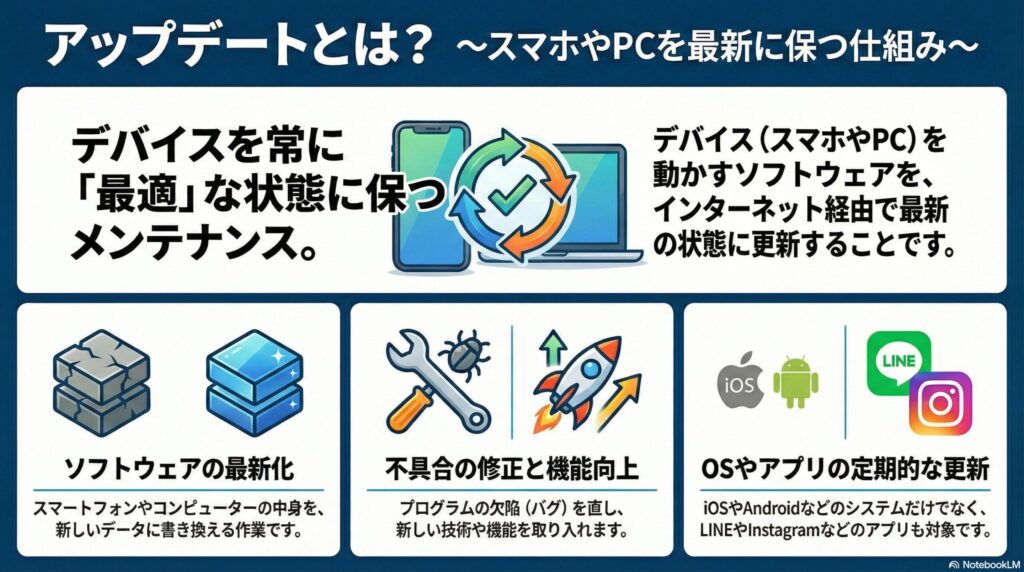
アップデートとは、スマートフォンやコンピューターを動かすソフトウェアを最新の状態に書き換える作業のことです。
開発メーカーは製品を販売した後も、常に不具合の修正や機能の改善を続けています。プログラムの欠陥を見つけたり、新しい技術を取り入れたりした際に、更新用のデータをインターネット経由で配布します。
また、LINEやInstagramなどのアプリも個別にアップデートを繰り返しています。
アップデートは、購入時の性能を維持するだけでなく、時代に合わせてデバイスを最適化するために必要な作業といえるでしょう。
アップデートが必要な理由
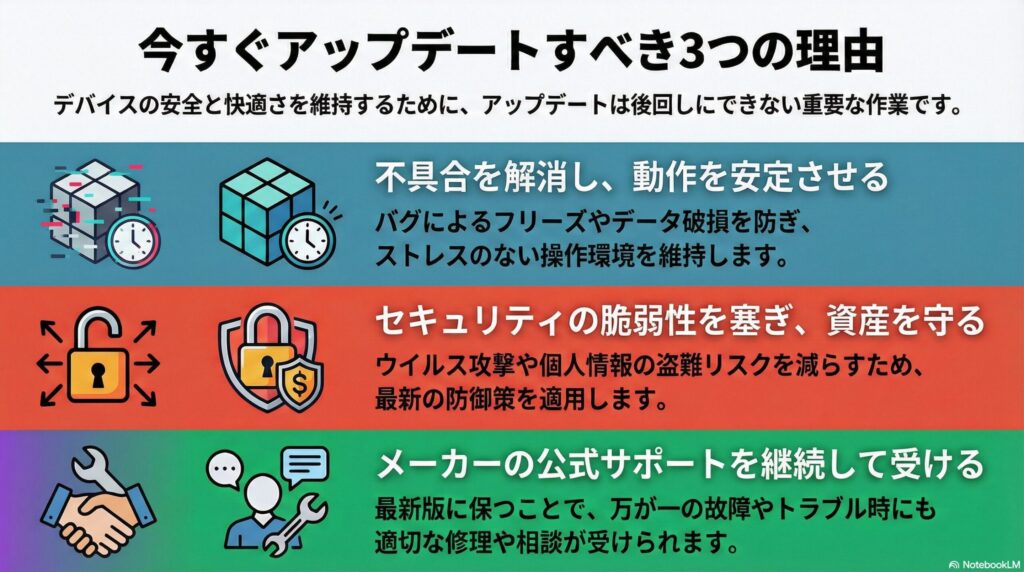
アップデートが必要な理由は、以下のとおりです。
不具合の改善
ソフトウェアには「バグ」と呼ばれるプログラムのミスが存在します。
特定の操作をすると画面が固まったり、アプリが強制終了したりする問題は、アップデートによって解消することが可能です。
動作が不安定な状態で使い続けると、作業効率が落ちるだけでなく、保存したデータが破損する恐れもあります。開発元はユーザーからの報告を元に修正プログラムを作成し、アップデートとして配布します。
不具合の修正は、デバイスの寿命を延ばし、ストレスなく使い続けるために不可欠な作業といえるでしょう。
セキュリティの強化
インターネットの世界では、常に新しいウイルスや攻撃手法が生み出されています。古いソフトウェアのままでは、悪意のある攻撃者が狙う「弱点(脆弱性)」が放置された状態になり、非常に危険です。
脆弱性を悪用されると、クレジットカード情報やSNSのログインパスワードといった情報資産を盗まれるリスクが高くなります。
アップデートには、脆弱性を塞ぐためのセキュリティパッチが含まれています。
自身のプライバシーや資産を守るために、セキュリティ更新は最優先で行うべき重要な対策です。
メーカーや開発元のサポートを受けるため
多くのメーカーは、最新版または数世代前までのソフトウェアに対してのみ、サポートを受け付けている場合が多いです。
あまりに古いバージョンのまま故障やトラブルが起きても、相談を受け付けてもらえない場合があります。
修理を依頼した際も、まずはOSを最新にするよう求められるケースが大半です。サポート体制を維持するためには、メーカーが想定する最新の環境に整えておく必要があります。
万が一のトラブル時に適切なサポートを受けるためにも、アップデートは欠かさず実施してください。
アップデートを行うメリット3選
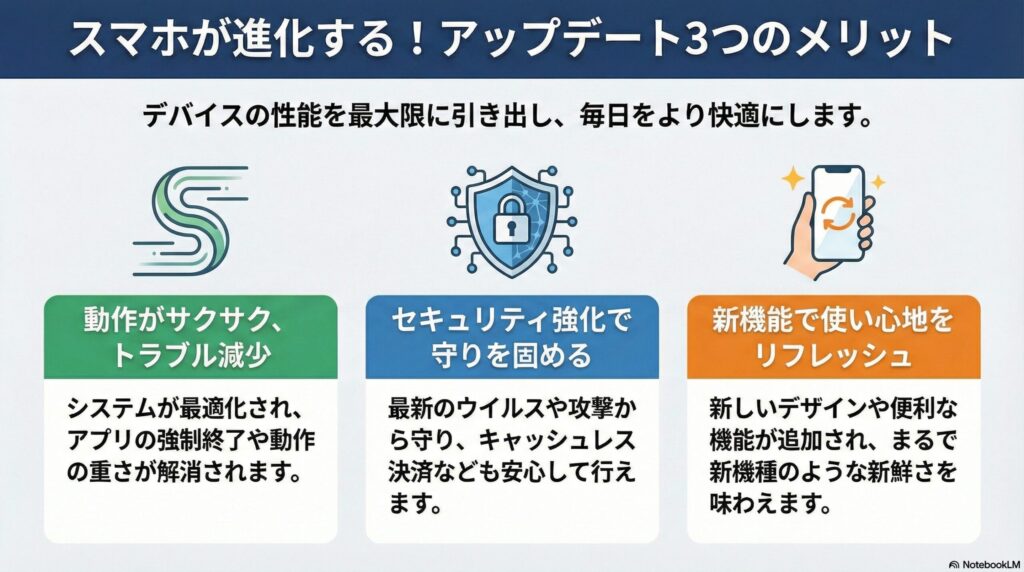
アップデートを行うメリットは、以下のとおりです。
動作がスムーズになり、アプリの強制終了などのトラブルが減る
最新のアップデートを適用すると、システム全体の処理効率が改善されます。メモリの最適化といった修正が適用されるため、以前より動作が軽くなります。
「最近スマホの動きが重い」と感じていた場合、アップデートによって改善される事例も少なくありません。
デバイスの基本性能を最大限に引き出し、快適な操作環境を維持できる点がアップデートの大きなメリットです。
セキュリティレベルの強化による安全性が高くなる
アップデートを実施するたびに、デバイスのセキュリティはより強固なものとなります。
最新のウイルス定義や攻撃パターンに対応できるため、ランサムウェアやウイルスといったセキュリティリスクを未然に防ぎやすくなるでしょう。
特にスマートフォンの場合、キャッシュレス決済などの重要な情報を扱う機会が増えています。安全性が高まることで、外出先での支払いも安心して行うことが可能です。
新機能が追加される
大型のアップデートでは、今まで使えなかった新しい機能やデザインが導入されます。操作画面が使いやすくなったり、カメラの画質が向上したり、新しい絵文字が追加されたりします。
買い替えをせずとも、ソフトウェアの力で新しいデバイスを使っているような新鮮さを味わえます。利便性を高める新機能は、ユーザーの操作性をより快適にしてくれる点がメリットです。
アップデートを放置した場合のリスク
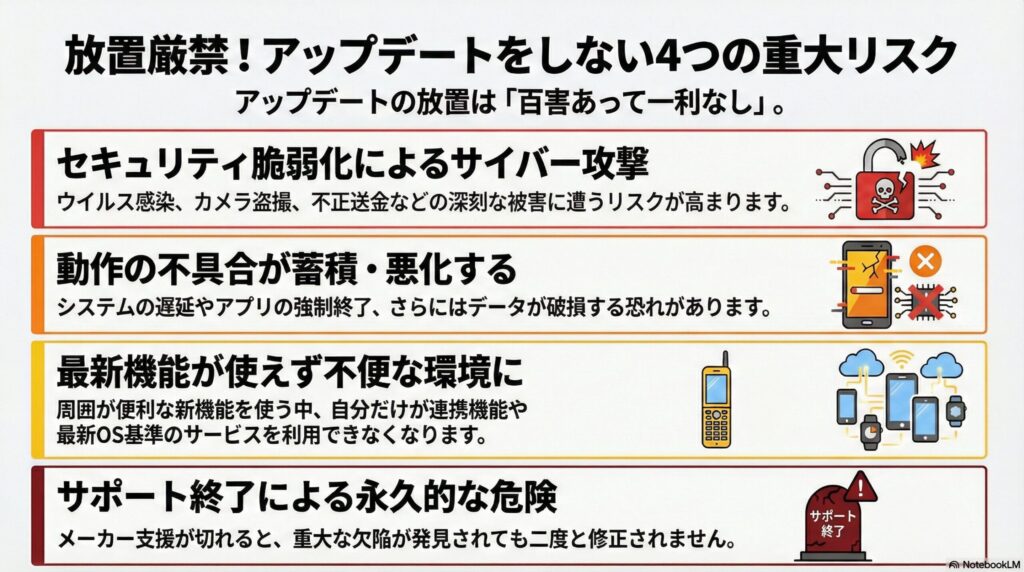
アップデートを放置すると、以下のようなリスクが伴うため注意が必要です。
セキュリティが脆弱になる
アップデートを行わないと、開発元が修正したはずのプログラムの弱点が放置された状態であるため、悪意のある攻撃者からサイバー攻撃の被害にあうリスクが大きくなります。
- ウイルス感染によるデータ破壊
- カメラの盗撮
- マイクの盗聴
- ネットバンキングの不正送金
ウイルス感染によるデータの破壊だけでなく、カメラの盗撮やマイクの盗聴といったプライバシーの侵害、さらにはネットバンキングの不正送金といったさまざまなリスクがあります。
セキュリティの弱点を防ぎ、セキュリティリスクを低減するためにも、アップデートは常に意識しておくようにしましょう。
機器の不具合が改善されない
不具合の修正プログラムを適用しない限り、現在発生しているストレスや問題が解消されることはありません。
システムの動作が重い、アプリが頻繁に落ちる、画面の表示が崩れるといったバグは、時間が経てば自然に治るものではなく、むしろ蓄積して悪化する傾向があります。
プログラム間の整合性が崩れることで、データの保存に失敗したり、ファイルが壊れたりするリスクも考えられるでしょう。
最新の機能が利用できなくなる
周囲のユーザーが便利な新機能やサービスを活用している中で、自分だけが不便な旧環境に取り残されるリスクがあります。
多くのアプリやウェブサービスは、最新のOS環境を基準に設計されているため、本体が古いままでは連携機能が正しく動作しません。
最新機能は、ユーザーがより便利に感じる内容が多いため、アップデートがある場合は更新しておくようにしましょう。
サポート終了後はセキュリティ更新が受けられない
アップデートを無視し続けてOSのバージョンが極端に古くなると、メーカーからの公式サポート自体が打ち切られる「サポート終了」迎えてしまいます。
サポートが終了していると、致命的な脆弱性が発見されたとしても、修正プログラムが配布されることは二度とありません。
サポートが切れたデバイスでインターネットを利用し続けると、脆弱性が修正されていないため、セキュリティ被害に遭うリスクが非常に高くなります。
ソフトウェアを安全に利用するためにも、アップデートはこまめに適用する習慣を身につけておくことが重要です。
失敗を防ぐ!アップデートを安全に実施するための5つの事前準備
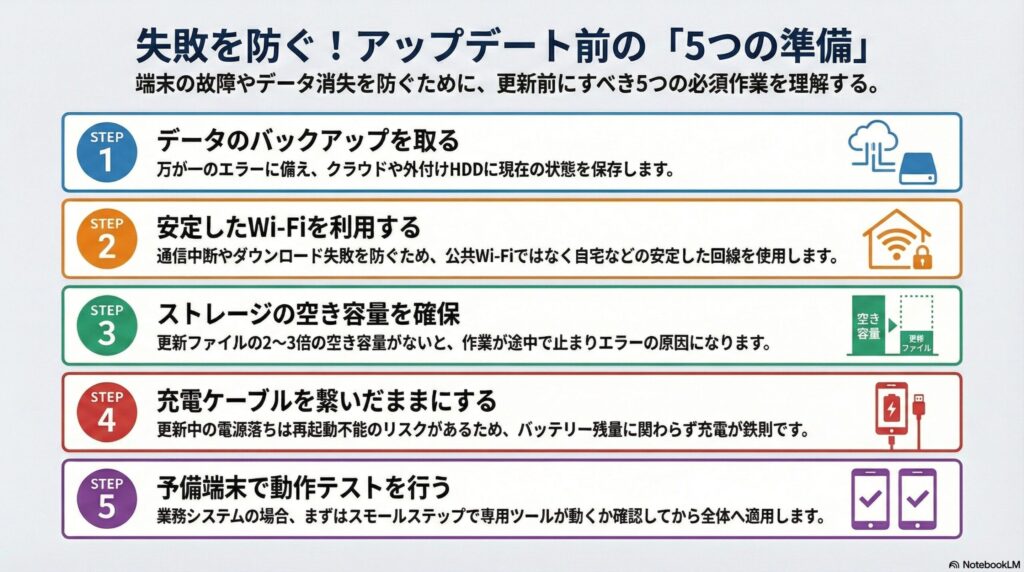
「アップデート中に画面が動かなくなったらどうしよう」と不安に感じる人も少なくありません。安全にアップデートを実施するためには、以下のことを意識しましょう。
データのバックアップを取得しておく
アップデートの前に、必ず実施しておくべきなのがバックアップです。万が一、作業中にエラーが起きてデータが消えてしまっても、バックアップさえあれば元の状態に戻せるためです。
特に紛失すると困るデータは、クラウドストレージや外付けHDDなど、複数の場所に保存しておくと安心です。
Wi-Fi環境で実施する
アップデートのデータは非常にサイズが大きいため、必ず安定したWi-Fiにつないで作業しましょう。
モバイルデータ通信だと、途中で通信制限がかかったり、電波が不安定でダウンロードが失敗したりするリスクがあります。
自宅のWi-Fiなど、長時間安定してつながる場所を選ぶのが正解です。カフェなどの公共Wi-Fiは速度が不安定なこともあるため、なるべく避けたほうが無難でしょう。
業務システムの場合は事前に検証環境で動作テストを行う
業務で使用しているPCやソフトウェアがある場合は、いきなり本番機でアップデートするのは控えましょう。
新しいシステムを入れたことで、今まで使っていた業務専用のソフトが動かなくなってしまうトラブルを防ぐためです。
まずは予備の端末などでアップデートを試し、メールや専用ツールが問題なく動くか確認する動作テストを実施するようにしてください。
業務を停滞させないためにも、まずはスモールステップで動作を確認してから、徐々に進めていくのがおすすめです。
ストレージ容量を確認しておく
デバイスの「空き容量」が足りているかも重要なチェックポイントです。新しいプログラムをダウンロードして展開するためのスペースがないと、作業が途中で止まってエラーの原因になります。
不要な写真や動画を整理したり、使っていないアプリを削除したりして、余裕を持たせておきましょう。
アップデート中は充電する
アップデート中は、電源が落ちてしまわないように充電しながらがおすすめです。
システムを書き換えている途中で電源が落ちると、最悪の場合、二度と起動しなくなってしまうリスクがあります。
アップデートは意外とパワーを使うため、バッテリー残量に関わらず充電ケーブルにつないだまま行うのが鉄則です。
アップデートに関するよくある質問
アップデートは無料でできますか?
OSやアプリのアップデートは、基本的にはすべて無料で行えます。
開発メーカーが製品をより良くし、安全に使い続けてもらうために提供しているものなので、代金を請求されることはありません。
アップデート後に不具合が起きた場合はどうすれば良いですか?
アップデート後に不具合が発生した場合は、まずは一度再起動を試してみてください。多くの不具合はシステムの再起動によって修正されることが多いです。
再起動でも直らない場合は、アプリ側が新しいシステムに対応しきれていない可能性があります。その場合は、アプリ自体のアップデートが来ていないか確認しましょう。
また、数日以内にメーカーから不具合修正用の小さな更新が行われる場合もあるため、少し様子を見るのもひとつの方法です。
アップデートとアップグレードの違いは?
アップデートは不具合の修正やセキュリティの強化など、中身を微調整して整えるイメージです。対して、アップグレードは、見た目や機能が大きく変更される大規模な進化のことです。
| 項目 | アップデート | アップグレード |
| 規模 | 小〜中規模の更新 | 大規模な変更・進化 |
| 主な内容 | バグ修正、セキュリティ対策 | 新しいOSへの変更、デザイン刷新 |
| 例 | iOS 17.1から17.2へ | Windows 10からWindows 11へ |
まとめ | アップデートを実施して快適にサービスを利用しよう
アップデートは、大切なスマートフォンやPCを健康な状態に保つための作業です。
面倒に感じることもある作業ですが、放置することで発生するセキュリティ被害や動作不良のリスクを考えれば、実施しておくべきでしょう。
最新の状態を維持することは、不具合を防ぐだけでなく、魅力的な新機能を利用できるメリットもあります。
普段からアップデートは意識しておき、バックアップの取得や充電といった注意点を参考に、安全に実施しましょう。