
Boxとは?基本の使い方・共有権限と導入時の注意点を解説
Box(ボックス)ってどのようなサービスなの
Box(ボックス)を導入するメリット・デメリットが知りたい
Box(ボックス)の使い方を教えて欲しい
Box(ボックス)は、企業向けに開発されたクラウドベースのファイル共有やコンテンツ管理がおこなえるサービスです。
導入を判断するときは、保存容量だけでなく、共有相手の管理、既存アプリとの連携、履歴の保持、管理者が使える機能を確認しましょう。
しかし、具体的にどのような特徴や機能があるのかわからないと悩みを抱える人も多いでしょう。
この記事では、Box(ボックス)の特徴やメリット、使い方までわかりやすく解説します。
Boxは、クラウド上でファイルを保存・共有し、利用者の権限や更新履歴を管理するサービスです。使い始めるときは、会社指定のアカウントでログインし、フォルダ作成→アップロード→共有相手と権限の指定→相手のアクセス確認の順に進めます。
| 共有方法 | 向いている場面 | 確認すること |
|---|---|---|
| コラボレーターの招待 | 特定の相手と継続して共同作業する | 相手のBoxアカウントと、編集・削除などの権限 |
| 共有リンク | 資料へのアクセス先を知らせる | リンクの公開範囲、閲覧・ダウンロード・編集の可否、期限 |
共有リンクも設定次第で編集を許可できます。リンクを送っただけで本人確認や誤共有防止が完了するわけではありません。
トライアル申込者全員に
「IT管理に使える4大テンプレート」
無料プレゼント!
- 💻 IT資産管理台帳
- 🧾 PC利用規定テンプレート
- 🔐 パスワードポリシーサンプル
- 🌐 IPアドレス管理表
👉 トライアルに申し込む
Box(ボックス)とは?クラウド上でファイルを安全に管理・共有できるビジネス向けストレージサービス
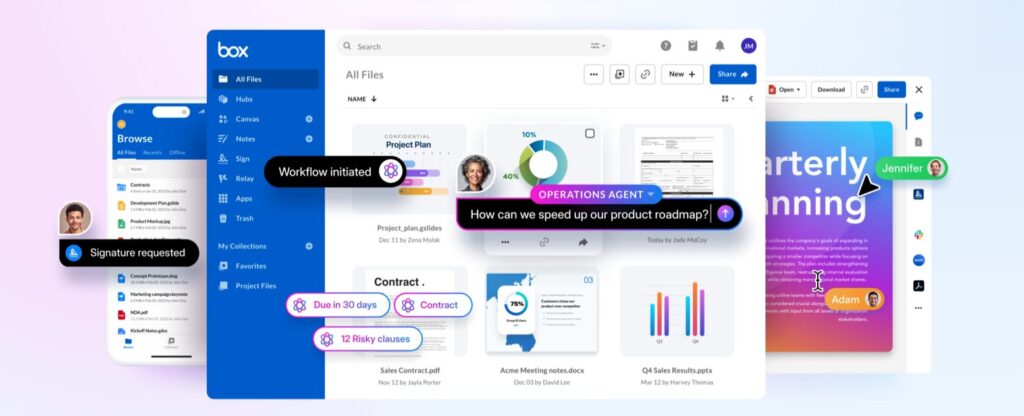
Box(ボックス)とは、クラウド上でファイルの保存・共有・管理ができる法人向けストレージサービスです。
アクセス制御や暗号化などの機能がありますが、機密情報の保存可否は自社の規程と契約内容によって判断します。
- Business以上は保存容量無制限。1ファイルの上限は別途確認
- Microsoft 365やGoogle Workspaceなど1,500以上のアプリと連携
- 7段階のアクセス権限設定で情報漏洩リスクを最小限に抑制
Business以上には保存容量無制限のプランがあります。ただし、1ファイルのアップロード上限や利用条件はプランごとに異なります。Microsoft 365やGoogle Workspaceとの連携も、管理者設定とライセンスを確認して利用します。
また、多様なアクセス権限設定によって情報漏えいのリスクも抑えられるため、セキュリティが気になる企業にも安心です。
\ 保存容量・共有機能をプラン別に確認 /
トライアル申込者全員に
「IT管理に使える4大テンプレート」
無料プレゼント!
- 💻 IT資産管理台帳
- 🧾 PC利用規定テンプレート
- 🔐 パスワードポリシーサンプル
- 🌐 IPアドレス管理表
👉 トライアルに申し込む
Box(ボックス)の特徴・メリット
Box(ボックス)の特徴・メリットは、以下のとおりです。
容量無制限で大容量ファイルも安心して保存できる
Box(ボックス)は、Businessプラン以上で容量無制限のクラウドストレージを提供しており、動画・高解像度の画像など、サイズの大きなファイルでも気兼ねなくアップロードできます。
プランの多くがストレージ容量無制限の特典を含んでおり、容量不足の心配はありません。
引用元:Box
「容量無制限」は、ファイルサイズ・通信量・API利用なども無制限という意味ではありません。公式プラン比較で必要な条件を確認してください。
業務のデジタル化が進む現代では、保存容量を気にせずに利用できる点は大きなメリットといえるでしょう。
1,500以上のアプリと連携できる
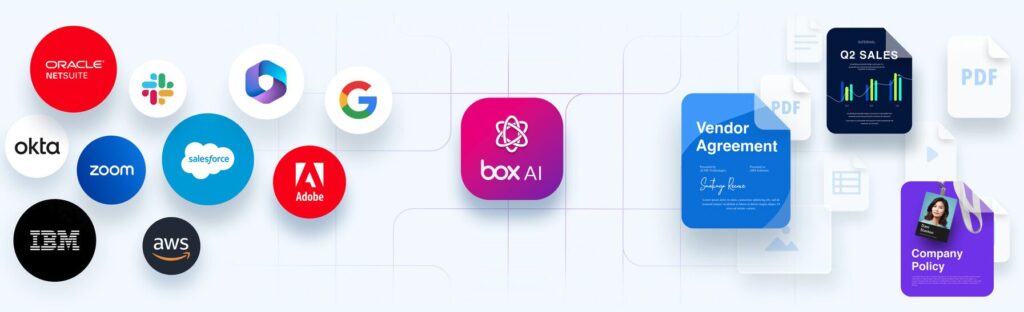
1,500種類以上のビジネスアプリケーションと連携できる点も、Box(ボックス)の特徴です。
- Microsoft365
- Okta
- Google Workspace
- Zoom
- Slack …etc
Microsoft365やGoogle Workspaceといった日常業務で使っているツールと連携できるため、ワークフローの効率化につながります。
CRMやSFAといったツールとの連携も可能なほか、コンテンツの履歴やバージョン管理もおこなえるため、使用中のアプリをより効率よく利用したい人におすすめのサービスです。
セキュリティが強固
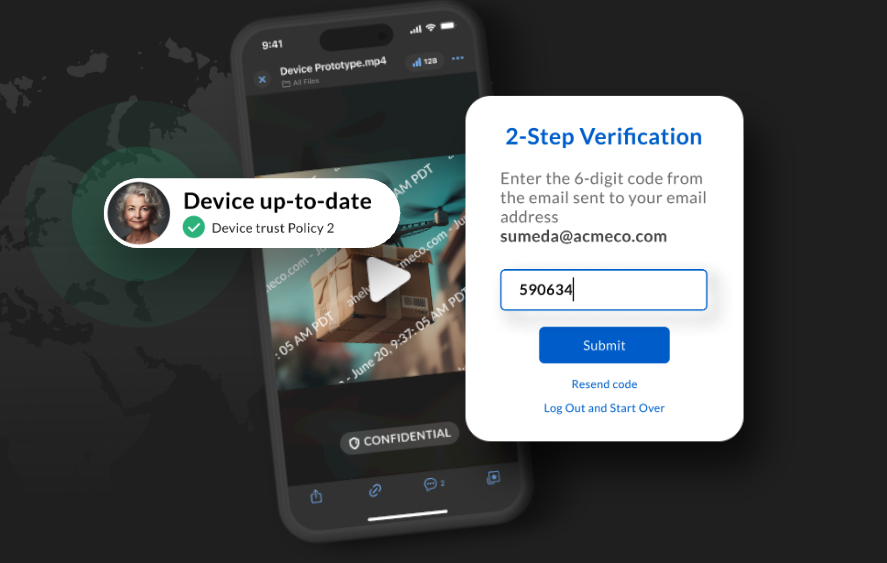
Box(ボックス)は、企業・官公庁からも採用される高度なセキュリティ機能を備えたクラウドストレージです。
Boxは、10万社以上のお客さまに利用されています。秘密情報を含む重要なデータを保護し、経済的損害、法的問題、信頼低下のリスクを低減します。
引用元:Box
- AES-256ビット暗号化
- 多要素認証(MFA)
- 7段階のアクセス権限設定
- IP制限
- セキュリティ認証の取得
Boxの公式説明では、保存時の暗号化はAES-256、通信経路の保護はTLSを使用します。保存時と通信時の仕組みを区別して理解しましょう。
多要素認証やアクセス権限などを適切に設定し、外部共有を定期的に点検します。IP制限などの管理機能は、契約プランや設定による違いを確認してください。
社内外問わずスムーズにファイル共有ができる
Box(ボックス)は、社内のチームメンバーはもちろん、社外の取引先や顧客とも安全かつ柔軟にファイルを共有できる点が大きなメリットです。
- フォルダへのユーザー招待機能
- 共有リンクの発行
コラボレーターとして招待する相手にはBoxアカウントが必要です。一方、共有リンクは、公開範囲と管理者の設定によっては、アカウントを持たない相手も閲覧できます。
共有リンクの公開範囲は、リンクを知っている人、会社内、招待済みの人などから、許可された範囲を選びます。閲覧・ダウンロード・編集の選択肢は管理者設定やプランなどに依存します。編集可能なリンクでもログインが必要です。共有リンクの公式説明を確認してください。
7段階のアクセス権限設定で情報漏洩リスクを最小限に抑えられる
フォルダのコラボレーターには複数の権限レベルがあり、プランによって選べる範囲が異なります。個別ファイルへの招待で使うEditor・Viewerと、フォルダ向けの権限を区別してください。
| 権限の例 | 主な操作 | 付与時の注意 |
|---|---|---|
| Editor | アップロード・編集・削除など | 閲覧だけの相手には広すぎる |
| Viewer | プレビュー・ダウンロードなど | 閲覧専用でも手元への保存が可能 |
| Previewer | プレビューなど | フォルダの権限。利用可能なプランを確認 |
| Uploader | アップロード | フォルダへの提出を目的に使う |
主な操作を抜粋しています。詳細と例外は公式の権限表を確認してください。
参考元:Box
クラウドストレージを活用する際に重要な必要最小限の権限のみを付与する「最小権限の原則(PoLP)」を実現できるため、情報漏えいのリスクを大幅に低減できます。
たとえば、外部パートナーには「プレビューのみ」の権限を、社内の一部メンバーには「アップロード可・編集不可」といった柔軟な設定が可能です。
従業員のヒューマンエラーによって発生する情報漏えいリスクを減らしたいと考えている人は、アクセス権限を細かく設定できる点は大きなメリットです。
\ 保存容量・共有機能をプラン別に確認 /
Box(ボックス)を導入するデメリット・注意点
Box(ボックス)を導入する際は、以下のデメリットにも注意するようにしましょう。
それぞれ詳しく解説します。
フォルダ構成が複雑になりやすく管理が難しくなる場合がある
Boxは柔軟にフォルダやファイルをアップロードできる一方で、フォルダ構成が複雑になると管理が煩雑になりやすい点には注意が必要です。
プロジェクト単位や部署別にファイルが増えていくと、どこに何があるのか把握しづらくなり、情報の検索や共有効率が悪くなる可能性があります。
また、誤って同名ファイルが別フォルダに保存されるなどのヒューマンエラーも起こりがちです。
- あらかじめフォルダ名のルールを決める
- 階層構造の設計をおこなう
フォルダ構成による課題を防止するためには、あらかじめフォルダ命名ルールや階層構造の設計をおこない、利用者全員がルールを遵守することが重要です。
オフラインの利用に適していない
Box(ボックス)はクラウド上でのファイル管理に特化したサービスであるため、インターネット接続が必要です。
そのため、ネットワークに接続していない環境ではファイルの閲覧・編集が制限されるデメリットがあります。
Box Driveでオフライン利用する場合は、事前に対象をオフライン対応にしてダウンロードが終わったことを確認します。端末の空き容量や管理者設定にも注意してください。
また、モバイル環境や出張先などで急にファイルを参照したい場合、ネット接続が不安定だと業務に支障が出るリスクもあります。
トライアル申込者全員に
「IT管理に使える4大テンプレート」
無料プレゼント!
- 💻 IT資産管理台帳
- 🧾 PC利用規定テンプレート
- 🔐 パスワードポリシーサンプル
- 🌐 IPアドレス管理表
👉 トライアルに申し込む
Box(ボックス)の使い方 | 基本編
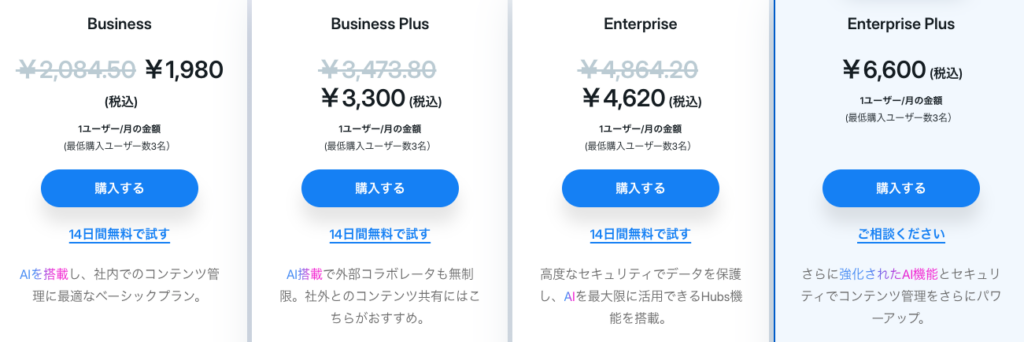
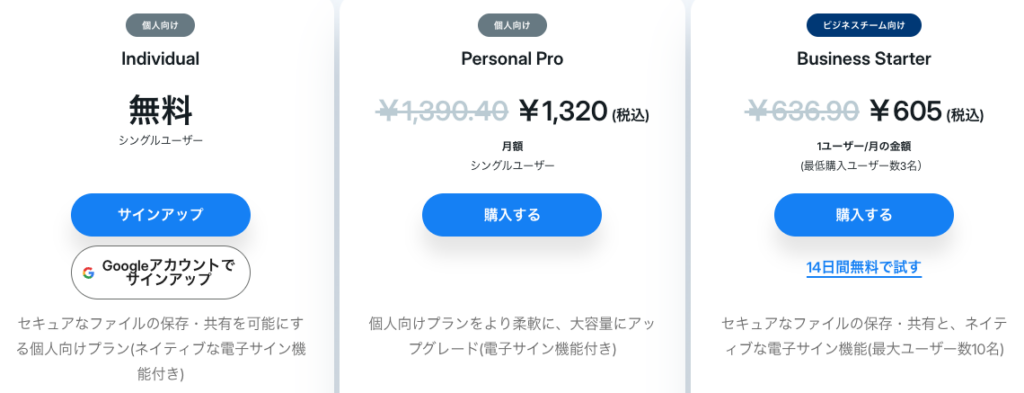
まずはBox(ボックス)に登録しましょう。個人利用の場合は、無料プランでも十分に機能が備わっているため、利用してみると良いです。
企業で活用する場合は、Businessプラン以上の有料プランがおすすめです。
Businessプランは保存容量無制限、1ファイルのアップロード上限は5GBです(2026年10月12日確認)。外部ユーザーの費用や他の制限もあるため、利用人数と共有先を含めて比較します。
- Webサイトから申し込む
- 代理店に依頼する
Boxへの登録が完了し、ログインしたら任意のフォルダを作成しましょう。
画面右上の「新規」ボタンからフォルダ名を入力して作成できます。
フォルダ作成後は、オンラインで保存したいファイルをアップロードしましょう。
「アップロード」ボタンを押すと自身のデバイスに保存されているファイルが表示されるため、必要なファイルを選び、アップロードすれば完了です。
また、アップロードしたファイルは「ダウンロード」を選択することで、自身のデバイスにファイルをダウンロードできます。
ファイルのアップロード完了後は、社内外の人にファイルを共有しましょう。
- フォルダへのユーザー招待機能
- 共有リンクの発行
ファイルの共有は共有ウィンドウにある「ユーザーを招待」を選択し、「名前またはメールアドレスを追加」をクリックします。
相手の名前かメールアドレスを入力し、権限付与までおこない、送信すれば完了です。
もう一方の共有リンク発行は、共有したいファイルの共有ウィンドウを開くとURLが発行されます。
送る前にリンクの公開範囲と操作権限を確認し、必要最小限に設定します。送信後は、予定した相手が開けることと、不要な相手に公開していないことを確認してください。
Box(ボックス)はファイルに変更するたびに、共有リンクの発行やユーザーの招待をおこなう必要がありません。
変更したいファイルをクリックし、新しいバージョンのアップロードをおこなえば、共有相手や権限を変更せずにファイルの中身を更新できます。
\ 保存容量・共有機能をプラン別に確認 /
Box(ボックス)の使い方 | 応用編
Box(ボックス)には便利な機能が多数搭載されており、正しい使い方を把握しておくと、より効率よく扱えるようになります。
ここからは、Box(ボックス)の便利な使い方について解説します。
Box Sync
Box Syncはローカルとクラウドを同期する旧来のアプリです。2026年12月にサポート終了が予定されています。新規導入ではBox Driveを検討し、既存利用者は移行準備を進めてください。Box公式の終了案内(2026年10月12日確認)に基づく情報です。
Box Syncは、Boxに保存されているデータをデスクトップにミラーリングする生産性向上ツールです。
引用元:Box
- ローカル上にコピーされるため、オフラインでも編集が可能
- ファイルを保存するだけで自動的にクラウドへ反映
- 複数デバイス間でファイルの整合性を保てる
インターネット接続がない状態でもファイルの閲覧・編集が可能で、作業内容はオンライン復帰後に自動でBox(ボックス)に反映されます。
移行時は未同期ファイルの有無、端末の対応OS、オフライン利用の対象を確認します。公式の移行手順に沿って検証してください。
Box Notes
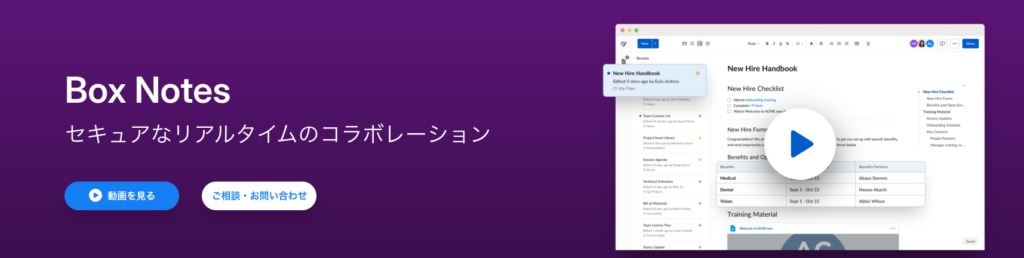
Box Notesは、Boxプラットフォーム内で動作するリアルタイム共同編集対応のノート作成ツールです。
最大30人の同時編集や無制限の閲覧者設定が可能で、会議の議事録作成やプロジェクト計画の作成などに適しています。
- リアルタイムに同時編集が可能
- 会議議事録やタスク表などのテンプレートが豊富
- Boxの強固なセキュリティが利用できる
バージョン履歴自動保存や画像・表・コードブロックの埋め込みが可能なため、使いやすさと多機能性にも優れています。
Box Edit
Box Editは、Box上のファイルをPCにインストールされた対応アプリで開いて編集する機能です。対応するアプリとBox Toolsの準備が必要です。
Box Editをインストールすると、Boxフォルダ内にあるドキュメントをウェブから直接デスクトップアプリケーションで開くことができるようになります。
引用元:Box
- ブラウザを離れずに、なじみあるOfficeアプリで編集できる
- 保存すればクラウドに自動アップロードされ、手動のアップやダウンロードの手間が不要
- 編集中はファイルロック(オプション)で、他ユーザーとの競合を防止
Box Editでは手動のダウンロード・再アップロードの手間を減らせますが、ローカルで作業用ファイルを扱わないという意味ではありません。端末の管理ルールも適用しましょう。
Box Edit単体の編集と、Microsoft 365などとの連携による共同編集は別の機能です。同時編集には、対応ファイル形式、ライセンス、管理者の有効化設定などの条件を確認してください。
Box for Gmail、Box for Outlook
Box(ボックス)は、クラウドストレージ機能だけでなく、GmailやOutlookなどのメールサービスとの連携も可能です。
Box for Gmailを使用すると、GmailのUI上からBoxコンテンツにアクセスできるので、メールコラボレーションを効率化できます。
引用元:Box
Box for Outlookを使用すれば、OutlookのインターフェースにセキュアなBoxコンテンツリポジトリを直接統合することができ、メールの添付ファイルやメール本文を任意のBoxフォルダに直接保存できます。
引用元:Box
- Gmail内から添付ファイルを直接Boxへ保存
- Box上のファイルリンクをワンクリックでメールに挿入
- 共有リンクのアクセス権限(閲覧・編集など)もGmail内で設定可能
- Outlook上で受信メールの添付ファイルをBoxに保存
- Boxの共有リンクをメールに挿入して最新版を共有
- Outlookの画面内で権限設定やフォルダ選択が完結
メール連携で添付ファイルの受け渡しを減らせますが、リンクの誤送信自体を防げるわけではありません。送信先と共有範囲を確認してください。
Box Drive
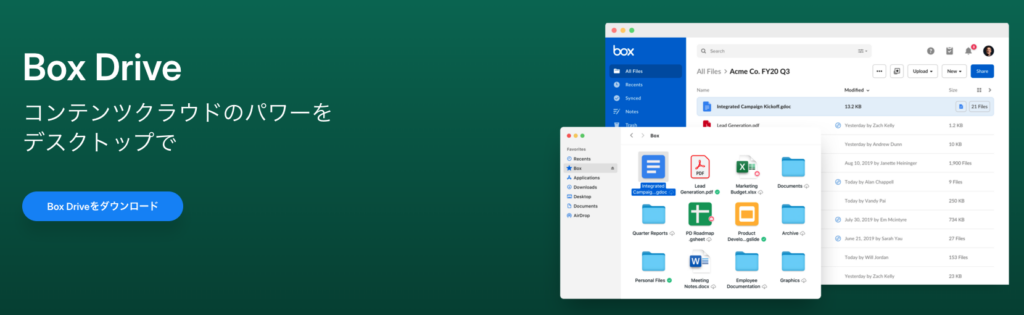
Box Drive(ボックスドライブ)は、Boxに保存されたクラウド上のファイルを、WindowsのエクスプローラーやMacのFinderからローカルファイルのように直接操作できるデスクトップアプリです。
- クラウド上の全ファイルに即時アクセスし、ローカル同様に閲覧・編集が可能
- 必要なファイルはオフラインアクセス用に設定でき、ネット接続なしでも作業可能
- 編集内容は自動的にBoxに同期され、常に最新版を全員で共有
Box Driveは必要に応じてファイルを取得し、変更を同期します。キャッシュやオフライン用ファイルは端末の容量を使うため、空き容量と同期状態を確認してください。
PCのデスクトップと同じように操作できるため、操作の効率を上げるためにおすすめの機能です。
\ 保存容量・共有機能をプラン別に確認 /
トライアル申込者全員に
「IT管理に使える4大テンプレート」
無料プレゼント!
- 💻 IT資産管理台帳
- 🧾 PC利用規定テンプレート
- 🔐 パスワードポリシーサンプル
- 🌐 IPアドレス管理表
👉 トライアルに申し込む
Box(ボックス)によくある質問
Boxは日本語に対応していますか?
はい、Box(ボックス)は日本語に対応しています。
Box製品のサポート言語
Boxウェブアプリで公式サポートしている言語は、以下のとおりです。
- バングラ語 (インド)
- 中国語 (繁体字)
- 中国語 (簡体字)
- デンマーク語
- オランダ語
- 英語 (米国)
- 英語 (英国)
- 英語 (オーストラリア)
- 英語 (カナダ)
- フィンランド語
- フランス語 (フランス)
- フランス語 (カナダ)
- ドイツ語 (ドイツ)
- ヒンディー語
- イタリア語
- 日本語
- 韓国語
- ノルウェー語
- ポーランド語
- ポルトガル語 (ブラジル)
- ロシア語
- スペイン語 (ラテンアメリカ)
- スペイン語 (スペイン)
- スウェーデン語
- トルコ語
Android、iOS、mboxで公式サポートしている言語は、以下のとおりです。
- 中国語 (簡体字)
- 中国語 (繁体字)
- デンマーク語
- オランダ語
- 英語 (米国)
- 英語 (英国)
- フィンランド語
- フランス語 (フランス)
- ドイツ語 (ドイツ)
- イタリア語
- 日本語
- 韓国語
- ノルウェー語
- ポーランド語
- ポルトガル語 (ブラジル)
- ロシア語
- スペイン語 (スペイン)
- スウェーデン語
- トルコ語
Windowsアプリで公式サポートしている言語は、以下のとおりです。
- アラビア語 (翻訳のみ)
- 中国語 (簡体字)
- 中国語 (繁体字)
- デンマーク語
- オランダ語
- 英語 (米国)
- 英語 (英国)
- フィンランド語
- フランス語 (フランス)
- ドイツ語 (ドイツ)
- ヘブライ語 (翻訳のみ)
- イタリア語
- 日本語
- 韓国語
- ノルウェー語
- ポーランド語
- ポルトガル語 (ブラジル)
- ロシア語
- スペイン語 (スペイン)
- スウェーデン語
- トルコ語
Webアプリ、モバイルアプリ、Windowsアプリそれぞれで、日本語を含む多言語インターフェースを公式にサポートしています。
Boxは個人利用可能ですか?
まとめ|Box(ボックス)はビジネスに最適なクラウドストレージ
Box(ボックス)は、高いセキュリティ性と柔軟なファイル共有機能を兼ね備えたクラウドストレージサービスとして、多くの企業で導入されています。
容量無制限で大容量ファイルもスムーズに保存できるほか、Microsoft 365やGoogle Workspaceなど1,500以上の業務アプリと連携できる点も大きな強みです。
また、7段階のアクセス権限設定や多要素認証(MFA)など、情報漏洩リスクを最小限に抑える機能も充実しており、セキュリティを重視する企業にも適しています。
業務のデジタル化を推進し、安全に情報を管理・共有したい企業は、ぜひBox(ボックス)を利用してみてください。
\ 保存容量・共有機能をプラン別に確認 /