

Bluetoothとは?仕組み・使い方・Wi-Fiとの違いまで初心者向けにわかりやすく解説
スマホでイヤホンを使いたいのに、うまく繋がらない
Bluetoothってなんとなく使ってるけど、実はよく知らない
ワイヤレス接続って安全?通信料はかかる?
Bluetoothは便利で使用している人が多いものの、実際はどのような技術なのかわからない人も少なくないでしょう。
せっかく便利な機能が搭載されていても、正しく理解していないと接続トラブルやセキュリティの不安から、使用をためらってしまう人もいます。
この記事では、Bluetoothの仕組みやデバイス別の接続方法、使用時の注意点まで解説します。
Bluetooth(ブルートゥース)は、対応する機器同士を無線でつなぐ通信規格です。スマートフォンとイヤホン、PCとマウスなどをケーブルなしで接続できます。通常は最初にペアリング(接続相手の登録)を行います。
Bluetoothの機器間通信そのものに携帯回線の通信料はかかりません。ただし、スマートフォンで音楽や動画をインターネットから再生する通信や、テザリングの回線利用は別です。保存済みの音楽をイヤホンへ送る場合と、ストリーミングで聴く場合を分けて考えましょう。
トライアル申込者全員に
「IT管理に使える4大テンプレート」
無料プレゼント!
- 💻 IT資産管理台帳
- 🧾 PC利用規定テンプレート
- 🔐 パスワードポリシーサンプル
- 🌐 IPアドレス管理表
👉 トライアルに申し込む
Bluetoothとは?
ここからは、Bluetoothの概要やWi-Fiとの違い、活用シーンを解説します。
Bluetoothは機器同士を無線でつなぐ近距離通信技術のこと
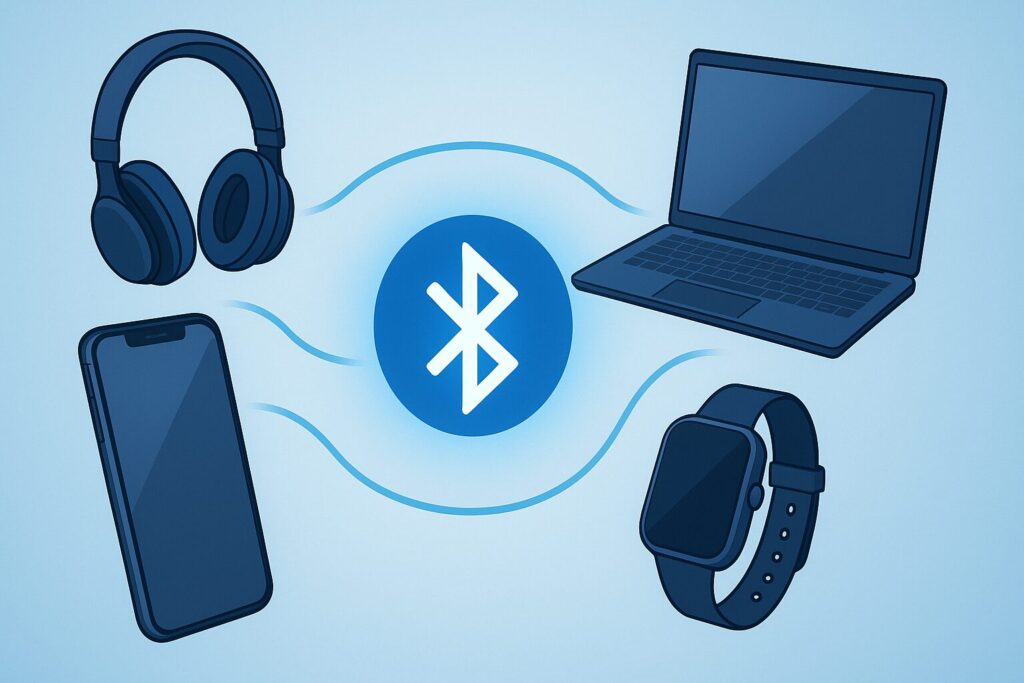
Bluetoothは、機器同士を電波で接続する通信規格です。イヤホンやマウスなど身近な距離での利用がよく知られていますが、実際の通信距離は機器の設計、送信出力、障害物、電波環境によって異なります。
- スマートフォン
- イヤホン
- パソコン
- キーボード
- マウス
スマートフォンとイヤホン、パソコンとキーボードなど、周辺機器との接続で広く使われています。
異なるメーカーの機器同士でも利用できますが、Bluetooth対応という表示だけで全機能が使えるとは限りません。音声・入力機器など用途に応じたプロファイルや機能に、双方が対応している必要があります。
BluetoothとWi-Fiの違い
BluetoothとWi-Fiは、いずれも無線通信をおこなう技術ですが、用途や性能は異なります。
| 比較項目 | Bluetooth | Wi-Fi |
|---|---|---|
| 通信範囲 | 機器の仕様・利用環境によって異なる | 規格・機器・障害物によって異なる |
| 接続方式 | 1対1または1対数台 | 複数台が同時接続 |
| 主な用途 | 周辺機器の接続、音楽再生 | インターネット接続、データ通信 |
| 消費電力 | 少ない | 多い |
Bluetoothは周辺機器などを接続する用途で使われ、Wi-Fiは無線LANを構成する技術です。Wi-Fiに接続しただけでインターネットが使えるとは限らず、接続先のネットワークに外部回線が必要です。速度・距離・消費電力は規格と機器によって変わります。
ファイルの送受信や動画の再生、クラウド上でのやり取りなど、大容量かつ高速な通信が求められる場面では、Wi-Fiを利用されるケースが一般的です。
Bluetoothの活用シーン
Bluetoothは日常生活のさまざまな場面で役立ちますが、主に以下のようなシーンで活用されています。
- スマートウォッチとスマホの通知連携
- スマホとイヤホンで音楽を聴く
- Bluetoothスピーカーで部屋中どこでも音楽再生
- Bluetooth対応プリンタで無線印刷
音楽の視聴やスマートウォッチとの連携など、Bluetoothの利用シーンはさまざまです。
近年は、IoT機器やスマートホーム家電との連携にもBluetoothが使われています。
トライアル申込者全員に
「IT管理に使える4大テンプレート」
無料プレゼント!
- 💻 IT資産管理台帳
- 🧾 PC利用規定テンプレート
- 🔐 パスワードポリシーサンプル
- 🌐 IPアドレス管理表
👉 トライアルに申し込む
スマホやPCでのBluetooth接続手順|iPhone・Android・PC別に解説
Bluetoothは、iPhoneやAndroid、パソコンなどのデバイスで簡単に接続設定が可能です。一度ペアリングしておけば次回から自動で接続されるため、設定の手間も最初だけで済みます。
ここでは、各デバイスごとのBluetooth接続手順を解説します。
iPhoneの場合
iPhoneでBluetooth接続をおこなう方法は、以下のとおりです。
- 「設定」をタップする
- 「Bluetooth」をタップする
- 「Bluetooth」をオンにする
- 接続したい機器を検出可能な状態にする
- 表示された機器をタップする
- PINやパスコードの入力(場合による)
なお、接続する機器によって検出可能な状態にする方法は異なるため、公式サイトや取扱説明書を事前によく確認しましょう。
参考元:他社製のBluetoothアクセサリをiPhoneやiPadとペアリングする – Apple サポート (日本)
Androidの場合
AndroidでBluetooth接続をおこなう方法は、以下のとおりです。
- 画面を下にスワイプ
- Bluetoothアイコンの長押し
- 「新しいデバイスとペア設定する」をタップする
- ペアリングしたいデバイスの名前をタップする
- 画面の指示に従って操作する
上記の手順でイヤホンやスピーカーとの接続が可能です。
参考元:Android デバイスの近くにある Bluetooth デバイスを見つけてセットアップする – Android ヘルプ
PCの場合
パソコンでBluetooth接続をおこなう方法は、以下のとおりです。
- Windows 11で接続先の機器をペアリングモードにする
- スタートから「設定」を開く
- 「Bluetoothとデバイス」をクリックする
- 「デバイス」から「デバイスの追加」を選び、Bluetooth機器を指定する
- 画面の指示に従って操作する
PCの設定方法はOSのバージョンや種類によって異なるため、公式サイトでよく確認しましょう。
参考元:Windows で Bluetooth デバイスをペアリングする – Microsoft サポート
Bluetooth使用時の注意点
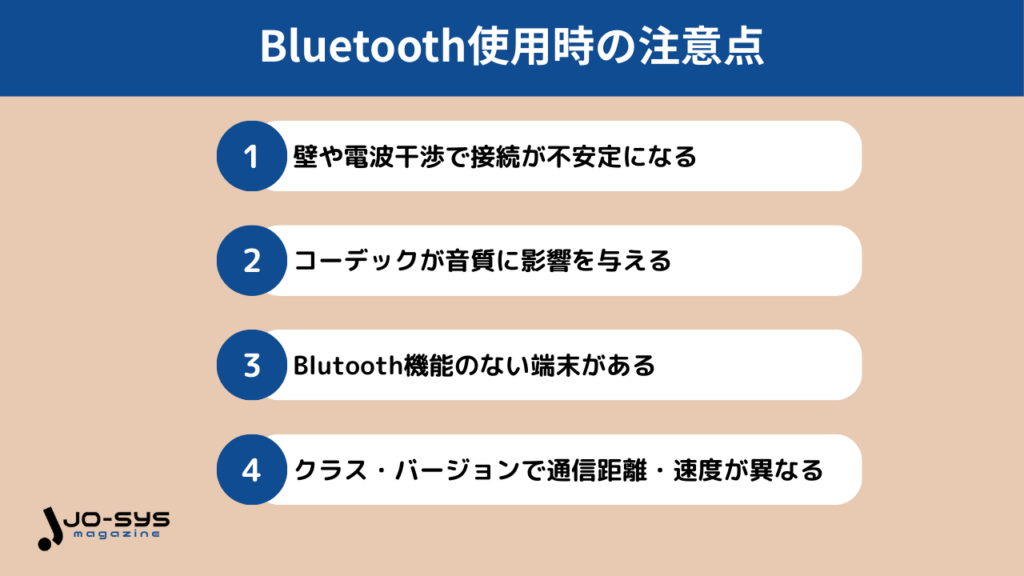
Bluetoothを使用する際は、以下の点に注意しましょう。
それぞれ詳しく解説します。
壁や電波干渉によりBluetooth接続が不安定になることがある
Bluetoothは2.4GHz帯の周波数を利用していますが、Wi-Fiや電子レンジなどと同じ帯域です。そのため、近くに干渉する機器があると、通信が不安定になる可能性があります。
Bluetoothは近距離通信向けに設計されており、壁や扉といった物理的な障害物にも弱い性質がある点にも注意が必要です。
- 電波干渉の少ない場所で使う
- Bluetooth機器はできるだけ見通しの良い位置に設置する
- 他の無線機器との距離を取る
電波干渉が起きにくい場所に設置したり、他の無線機器と距離を取ったりすることで、Bluetoothの接続を快適におこなえます。
SBCやAACなどのコーデックが音質に影響を与える
Bluetoothで音楽を再生する際、コーデックが音質に影響を与える点は押さえておきましょう。
さまざまな種類がありますが、コーデックによって圧縮率や圧縮方法が異なり、音質の低下や遅延が発生する可能性があります。
| コーデック | 特徴 |
|---|---|
| SBC | 標準的。多くのBluetooth機器が対応しているが音質は平均的 |
| AAC | iPhoneなどで利用される。音質・遅延は機器と実装による |
| aptX | 種類ごとに特徴が異なる。送受信双方の対応を確認 |
| LDAC | ハイレゾ対応。ソニー製品で採用されることが多い |
高品質な音質を楽しみたいと考えている人は、スマホやイヤホンに搭載されているコーデックの種類を確認しましょう。
Bluetooth機能のない端末がある
スマートフォンやノートパソコンにはBluetooth機能が標準搭載されていることが多いですが、すべてのデバイスがBluetoothに対応しているとは限りません。
Bluetooth非搭載モデルのパソコンやタブレットの場合は、Bluetooth対応のイヤホンやマウス、キーボードの接続ができません。
ただし、Bluetoothアダプタを付ければ、非搭載モデルでもBluetooth接続が可能です。
通信距離や速度はクラス・バージョンによって異なる
Bluetoothはすべて同じ性能ではなく、クラスとバージョンによって通信の距離や安定性が大きく異なります。
| クラス | 通信距離の目安 |
|---|---|
| クラス1 | 約100mと説明されることがある(環境依存) |
| クラス2 | 約10m(一般的) |
| クラス3 | 数メートル(ほぼ使用されない) |
クラスごとの距離は大まかな参考であり、保証値や一律の上限ではありません。Bluetooth SIGも通信距離は機器の設計や環境に依存すると説明しています。公式の通信距離解説を参考に、製品の仕様書を確認してください。
新しいバージョンの全機能が、すべての対応機器で利用できるとは限りません。バージョン番号だけで選ばず、使いたい機能への双方の対応、メーカーが示す通信距離、対応OSを確認してください。
トライアル申込者全員に
「IT管理に使える4大テンプレート」
無料プレゼント!
- 💻 IT資産管理台帳
- 🧾 PC利用規定テンプレート
- 🔐 パスワードポリシーサンプル
- 🌐 IPアドレス管理表
👉 トライアルに申し込む
Bluetoothに関するよくある質問
Bluetoothはオンにしたままでも大丈夫ですか?
Bluetoothを常にオンにしておいても、大きな問題はありません。
ただし、バッテリーが消費されるため、使用しない場合は一度電源オフにすると充電池の消費を抑えられます。
Bluetoothが繋がらない原因は?
Bluetoothが繋がらない原因は、以下のとおりです。
- Bluetooth機器とスマホの距離が離れすぎている
- 電波干渉している
- Bluetooth機器のバッテリーが不足している
- 対応プロファイルや機能が合わない
- OSバージョンが古い
つながらない場合は、まず機器を近づけて充電し、接続先がペアリングモードか、別の端末に接続中ではないかを確認します。対応プロファイルやOS、機器の取扱説明書も確かめてください。
電波干渉やバッテリー不足、バージョンの互換性などほかにもさまざまな原因が考えられます。
まとめ | Bluetoothは日常のデジタル機器をスマートに繋ぐ便利な技術
Bluetoothは、近距離で機器同士をつなぐことのできる便利な無線通信技術です。音楽の再生やハンズフリー通話、周辺機器の操作など、日常生活で密接に関わっています。
Bluetoothを今後使用したいと考えている場合は、音質に影響のあるコーデックやバージョンなどを確認し、自分に最適な機器を選びましょう。
Windowsの接続方法は、Microsoftのデバイス追加手順を参照してください。画面名はOSの更新で変わる場合があります。端末やOSの位置づけは、OSの種類と役割で解説しています。