

【疎通確認の結果がわかる】pingとは│使い方・エラー別の対処法
インターネットの接続が遅い
サーバーやWi-Fiに繋がらず、原因が分からず困った経験がある
pingが具体的にどのようなコマンドなのかがわからない
ネットワークトラブルは突発的に発生しますが、原因がわからなければ、業務に大きな支障が出てしまいます。そこで役立つのが、ネットワークの疎通を確認するコマンドであるpingです。
pingを使用して接続したいサーバーやWi-Fi機器へ接続確認をおこなえば、ネットワーク障害の原因を探ることができます。
この記事では、pingの意味から実行方法、結果の読み取り方、さらにping以外のコマンドまでまとめて解説します。
pingはICMPのエコー要求と応答を使い、指定した相手との疎通を確認するコマンドです。Windowsでは ping 相手のIPアドレス または ping ホスト名 を実行します。応答があってもWebサイトの表示やログインが正常とは限らず、応答がなくても相手の故障とは断定できません。

トライアル申込者全員に
「IT管理に使える4大テンプレート」
無料プレゼント!
- 💻 IT資産管理台帳
- 🧾 PC利用規定テンプレート
- 🔐 パスワードポリシーサンプル
- 🌐 IPアドレス管理表
👉 トライアルに申し込む
pingとはネットワーク疎通を確認する基本コマンド

pingとは、ネットワーク上の相手先に信号を送り、応答が返ってくるかを確認するための基本的なコマンドです。
実行時点でICMPの応答が戻るか、往復にどのくらい時間がかかったかを確認できます。業務アプリの動作や通信経路全体の正常性を保証するものではありません。
たとえばインターネットにつながらない場合、接続中のゲートウェイと許可された通信先を順に確認すると、調査範囲を絞れます。ICMPを拒否する設定や一時的な混雑もあるため、失敗結果だけで回線・機器の故障を決めつけないことが大切です。
シンプルな操作で実行できるため、IT部門の担当者だけでなく、一般ユーザーにとっても役立つ診断手法です。
トライアル申込者全員に
「IT管理に使える4大テンプレート」
無料プレゼント!
- 💻 IT資産管理台帳
- 🧾 PC利用規定テンプレート
- 🔐 パスワードポリシーサンプル
- 🌐 IPアドレス管理表
👉 トライアルに申し込む
pingコマンドの実行方法
pingコマンドは、WindowsやLinuxといった主要なOSに標準搭載されており、特別なツールを導入しなくてもすぐに利用できます。
ここではWindowsとLinuxそれぞれの実行方法を具体的に紹介します。
Windows | コマンドプロンプトから実行
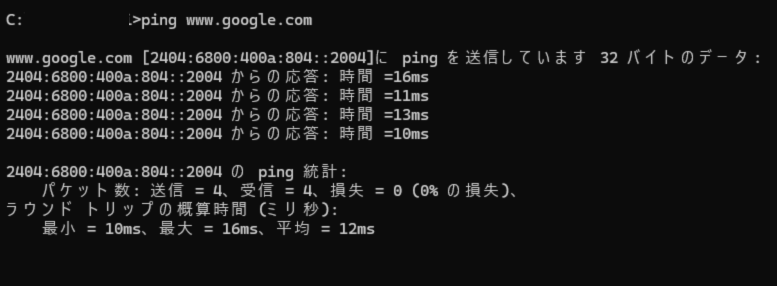
Windows環境でpingを使う場合は、「スタート > cmdを入力」でコマンドプロンプトを開きます。コマンドプロンプトが開いたら、以下のように入力しましょう。
コマンド例:ping www.google.com
エンターキーを押すと、指定したサーバーへ信号が送られ、応答が返ってくるかどうかが表示されます。
また、ping -t www.google.com と入力すると、停止するまで連続で実行されるため、ネットワークの安定性を長時間監視する際に便利です。
停止する場合は「Ctrl + C」で終了します。
Linux | ターミナルから実行
Linux環境では「ターミナル」を起動し、同じように ping www.google.com と入力します。Linuxの特徴は、Windowsと異なりデフォルトではpingが止まらず、ユーザーが明示的に終了するまで継続する点です。
また、送信回数を制限したい場合は「-c」オプションを利用します。例えば次のコマンドを入力すると、5回だけpingを実行して結果をまとめて表示します。
コマンド例:ping -c 5 www.google.com
このようにLinuxではオプションを柔軟に組み合わせて利用できるため、ネットワーク診断の現場で広く使われています。
pingの結果の見方|成功・タイムアウト・名前解決失敗
以下はWindowsでの表示を簡略化した説明用の例です。実測値ではなく、OS・言語設定によって表示は異なります。
C:\> ping 192.168.1.1
192.168.1.1 からの応答: バイト数 =32 時間 =2ms TTL=64
送信 =4、受信 =4、損失 =0 (0% の損失)| 表示例 | 読み取れること | 次に確認すること |
|---|---|---|
| 応答あり・損失0% | 今回の4回はICMP応答を受信 | ブラウザーや業務アプリでも症状があるか。HTTP・認証・プロキシは別に確認 |
| 要求がタイムアウトしました。 | 待ち時間内に応答が戻らなかった | 相手の電源・宛先・接続・ICMP制限。応答するはずの社内機器と比較 |
| 宛先ホストに到達できません。 | 自端末または途中の機器が到達不能を通知 | 通知元のIP、端末のIP設定、ゲートウェイ・経路を確認 |
| ホストが見つかりませんでした。 | 指定名をIPアドレスへ変換できない | スペル、接続先ネットワーク・VPN、DNS設定を確認 |
情シスへの連絡前に使う切り分けメモ
編集部が整理した確認順です。会社で許可された通信先を使い、各段階の結果を記録してください。
ipconfigで接続中のアダプターとゲートウェイを確認する。- 表示されたゲートウェイにpingする。応答がない場合はWi-Fi・ケーブル・ICMP制限を確認する。
- 許可された通信先をIPアドレスとホスト名で比較する。同じ宛先でIPのみ成功なら、名前解決を追加調査する。
- ping成功でもアプリが失敗する場合は、URL・エラー文・発生時刻・他端末の状況を担当者に伝える。
IP設定の読み方はipconfigの結果と注意点も参照してください。TTLは残りの生存時間を表す値であり、値だけで障害の有無は判断できません。
トライアル申込者全員に
「IT管理に使える4大テンプレート」
無料プレゼント!
- 💻 IT資産管理台帳
- 🧾 PC利用規定テンプレート
- 🔐 パスワードポリシーサンプル
- 🌐 IPアドレス管理表
👉 トライアルに申し込む
ping以外にネットワークトラブルシューティングに活用できるコマンド
pingは疎通確認の際に便利ですが、原因をより深く調べたい場合には補助的なコマンドの活用が有効です。
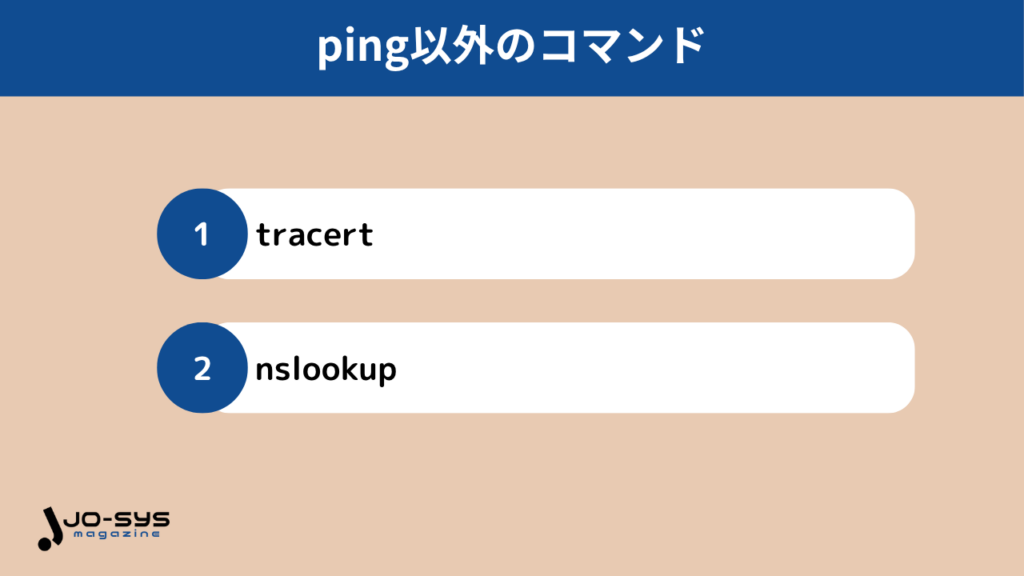
特に「通信経路を調べる」「DNSの不具合を確認する」といった場面では、pingだけでは情報が不十分です。そこでよく使われるのが「tracert」と「nslookup」です。
ここでは、ping以外にネットワークトラブルシューティングに活用できるコマンドについて解説します。
tracert
tracert(Linuxではtraceroute)は、パケットが目的地に届くまでの経路を調べるコマンドです。
tracertは経路上の応答を調べる補助情報です。途中の機器が応答を抑制していると「*」が表示されることがあり、その地点の故障や業務通信の断絶を直ちに示すわけではありません。
コマンド例:tracert www.google.com
tracertの結果は、終点までの応答、複数回の結果、実際のアプリの症状と合わせて判断します。途中の応答時間だけで障害箇所を確定しないようにしてください。
nslookup
nslookupは、ドメイン名からIPアドレスを調べたり、逆にIPアドレスからドメイン名を確認したりするためのコマンドです。通信できない原因がDNSにあるかどうかを調べるときに非常に有効です。
コマンド例:nslookup www.google.com
nslookupで期待した応答が返れば、その問い合わせに対するDNSサーバーの応答を確認できます。ただし、ブラウザー独自のDNS設定やキャッシュ、別の名前の解決まで正常だと保証するものではありません。
また、nslookupは使用しているDNSサーバーの情報も確認できるため、名前解決に関連する原因特定の際に役立ちます。
まとめ | pingはネットワーク不具合を切り分ける便利なコマンド
pingはネットワーク障害時の疎通確認に役立つコマンドです。応答時間と損失率は、その測定時間・通信先・ICMPについての結果として読み取り、業務アプリの症状と照合しましょう。
また、tracertやnslookupと組み合わせれば、問題の発生箇所やDNSの異常をより正確に特定できます。
ネットワーク障害は業務の停滞や生産性低下に直結するため、まずpingを実行して現状を確認することがトラブル解決につながるでしょう。
参考資料(用語・手順の確認):Microsoft Learn:pingの構文と動作