

tracertとは?ネットワーク経路の確認に必須のコマンドを使い方・結果の見方まで解説

tracertはどのようなコマンドですか?
tracertの結果の見方が知りたい
tracertとpingの違いは?
インターネットにつながらない、通信が遅い、原因がどこにあるか分からない場合に問題の特定に役立つのがtracert(トレースルート)コマンドです。
tracertは、宛先までの経路上で応答した機器と応答時間を表示する診断ツールです。調査する区間を絞る手がかりになりますが、実際のWeb通信と同じ扱いで応答されるとは限らず、これだけで原因を断定できません。
システム管理者だけでなく、一般ユーザーが基本を理解するだけでもトラブル解決のスピードは大きく変わります。
この記事では、tracertの意味から使い方、結果の見方、仕組み、さらにpingとの違いまで、初心者にも分かりやすく解説します。
tracert(トレースルート)は、Windowsで宛先までの経路と各ホップからの応答時間を調べるコマンドです。「tracert 宛先」で実行します。表示される「*」は時間内に応答がなかったことを示し、その機器の故障や通信の遮断を単独で証明するものではありません。

トライアル申込者全員に
「IT管理に使える4大テンプレート」
無料プレゼント!
- 💻 IT資産管理台帳
- 🧾 PC利用規定テンプレート
- 🔐 パスワードポリシーサンプル
- 🌐 IPアドレス管理表
👉 トライアルに申し込む
tracertとはネットワーク経路を確認できるコマンドである

tracert(トレースルート)は、通信が目的地のサーバーに届くまでに経由するルーターやネットワーク機器を表示できる診断コマンドです。
インターネットが遅い、接続できないといった問題の原因を切り分ける際に活用されます。Windows環境で標準的に利用できるため、特別なソフトを導入する必要はありません。
ここからは、tracertが活躍する場面や使い方、結果の見方について解説します。
tracertの活躍する場面
インターネットがつながらない原因は、パソコンやルーターなど身近な機器にある場合もあれば、回線事業者や外部サーバーに起因することもあります。
tracertを使うと、経路のどのホップから応答を受け取れたかを確認できます。正常時の結果や他の宛先、利用中のアプリの状態と比べ、追加調査する範囲を絞り込みます。
そのため、tracertはインターネットに繋がらない原因を特定する際に活躍するコマンドであるといえるでしょう。
tracertの使い方
Windowsでは「スタートメニュー」から「コマンドプロンプト」を開き、次のように入力するだけで利用できます。
実行例:tracert www.google.com
各行には経路番号、応答時間、ルーターのIPアドレスやホスト名が表示されます。操作自体は非常にシンプルで、初心者でも難なく実行することが可能です。
結果の見方
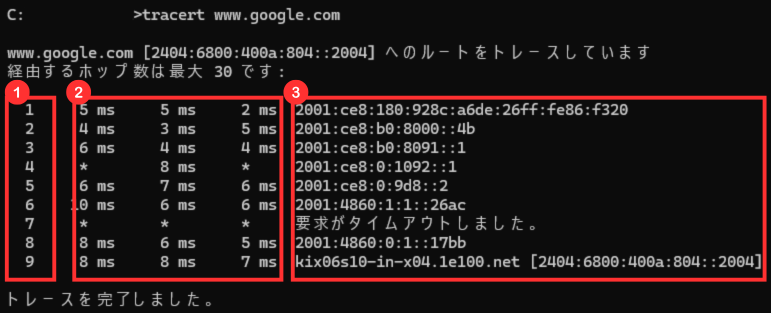
tracertの結果は、以下のようになります。
- ルーターの番号(コンピューターに近いほど小さい数字になる)
- ルーターの応答時間(各ルーター3回ずつ実行される)
- ルーターのIPアドレス or ドメイン名
tracertはルーターからの応答がない場合や、ICMPのエコー要求に応答しない設定がされているルーターに対しては「要求がタイムアウトしました」と表示される仕組みです。
トライアル申込者全員に
「IT管理に使える4大テンプレート」
無料プレゼント!
- 💻 IT資産管理台帳
- 🧾 PC利用規定テンプレート
- 🔐 パスワードポリシーサンプル
- 🌐 IPアドレス管理表
👉 トライアルに申し込む
tracertの仕組み

tracertは、インターネット通信におけるTTLと呼ばれる仕組みを利用して経路の特定をおこないます。TTLとはパケットの寿命を示す数値で、1経路(ルーター)を通過するごとに1ずつ減少します。
tracertはTTLを1から順に増やしながら送信し、途中で寿命が切れたパケットはエラーメッセージを返し、応答を分析することでどのルーターを経由したかが順番に分かる仕組みです。
tracertは問題なくてもタイムアウトする可能性がある

tracertの実行結果に「Request timed out(タイムアウト)」と表示されることがありますが、必ずしも障害を意味するわけではありません。
ルーターによっては、ICMPエコー要求に応答しない設定になっているためです。セキュリティ上の理由から、企業ネットワークや回線事業者のルーターでは応答を制御しているケースが少なくありません。
トライアル申込者全員に
「IT管理に使える4大テンプレート」
無料プレゼント!
- 💻 IT資産管理台帳
- 🧾 PC利用規定テンプレート
- 🔐 パスワードポリシーサンプル
- 🌐 IPアドレス管理表
👉 トライアルに申し込む
tracertとpingの違いを知ると使い分けができる

ネットワークの基本的な診断コマンドとして「ping」と「tracert」があります。いずれも通信状態を確認するために使用しますが、役割が大きく異なります。
pingは「相手先と通信できるか」をシンプルに確認するためのツールです。例えば、特定のWebサイトやサーバーが応答しているかを数回の応答時間で測定できます。
一方、tracertは経路上の応答機器と応答時間を確認します。pingと組み合わせると判断材料が増えますが、どちらも応答を制限される場合があり、結果だけでサービスの稼働や障害箇所を確定できません。
つまり、pingは「届くかどうか」を確認、tracertは「どこまで届いているか」を調べるコマンドといえるでしょう。
| 項目 | ping | tracert |
|---|---|---|
| 目的 | 相手先が応答するか確認する | 経路のどこで遅延・遮断があるか確認する |
| 表示内容 | 応答時間のみ | 各経路のルーター情報と応答時間 |
| 特徴 | シンプルで初心者でも利用しやすい | 詳細な調査に有効で管理者向き |
| 利用例 | サーバーが稼働中かどうかを調べる | 通信障害の原因箇所を切り分ける |
tracertの表示例と「*」の読み方
以下は説明用の架空の出力です。IPアドレスには文書用の予約アドレスを使っています。実測結果ではありません。
  1    1 ms    1 ms    2 ms  192.0.2.1
  2     *       *       *    Request timed out.
3 12 ms 11 ms 12 ms 198.51.100.10- 左の数字:送信元から数えたホップ数です。
- 3つの時間:各試行の送信元からその機器までの往復時間です。隣のルーター間だけの所要時間ではありません。
- 2行目の「*」:時間内に応答を受信できなかったという意味です。この例は3ホップ目から応答があるため、2ホップ目で全通信が止まったとは判断できません。
最後まで「*」でも、宛先のICMP応答制限などが考えられます。実際のWeb接続、DNS解決、ファイアウォールのログなどと照合しましょう。ホスト名の解決を省きたい場合は「tracert -d 宛先」を使えます。Microsoftの公式リファレンスでオプションを確認できます。
トライアル申込者全員に
「IT管理に使える4大テンプレート」
無料プレゼント!
- 💻 IT資産管理台帳
- 🧾 PC利用規定テンプレート
- 🔐 パスワードポリシーサンプル
- 🌐 IPアドレス管理表
👉 トライアルに申し込む
まとめ | tracertはネットワークトラブルを原因調査の手がかりを得る診断ツール
tracertは、宛先に向かう経路上の応答を調べるコマンドです。タイムアウトの位置や時間の変化は調査の手がかりですが、宛先の応答制限や途中の機器の制御も影響するため、障害箇所の断定は避けます。
pingが「つながるかどうか」を知るシンプルな方法であるのに対し、tracertは「どこで問題が起きているか」を深掘りできる点に強みがあります。
また、結果の途中にタイムアウトが表示されても、ICMP応答を返さないルーターの仕様である場合が多く、必ずしも異常を意味しません。
ネットワーク障害に直面したとき、tracertを使いこなせれば問題解決のスピードは大きく向上します。まずは自宅やオフィスの環境で試し、結果の見方に慣れておくことが重要です。
参考資料(用語・手順の確認):Microsoft Learn:tracertの構文と動作