.jpg)

【5分でできる】スプレッドシートでプルダウンを簡単に設定する方法
スプレッドシートの入力欄を選択肢にしたい
プルダウンでミスを防ぎたいけど設定方法がわからない
社内で共有してもミスのない表を作りたい
このように考えて、Googleスプレッドシートでプルダウンリストの作り方を検索する人は多いです。
しかし、プルダウンの設定画面はやや複雑で、慣れていない人にとっては「どこから操作すればいいのか分からない」悩みがつきものです。
この記事では、Googleスプレッドシートでプルダウンを作成する方法や便利なカスタマイズ方法について解説します。

トライアル申込者全員に
「IT管理に使える4大テンプレート」
無料プレゼント!
- 💻 IT資産管理台帳
- 🧾 PC利用規定テンプレート
- 🔐 パスワードポリシーサンプル
- 🌐 IPアドレス管理表
👉 トライアルに申し込む
スプレッドシートでプルダウンを作成する方法
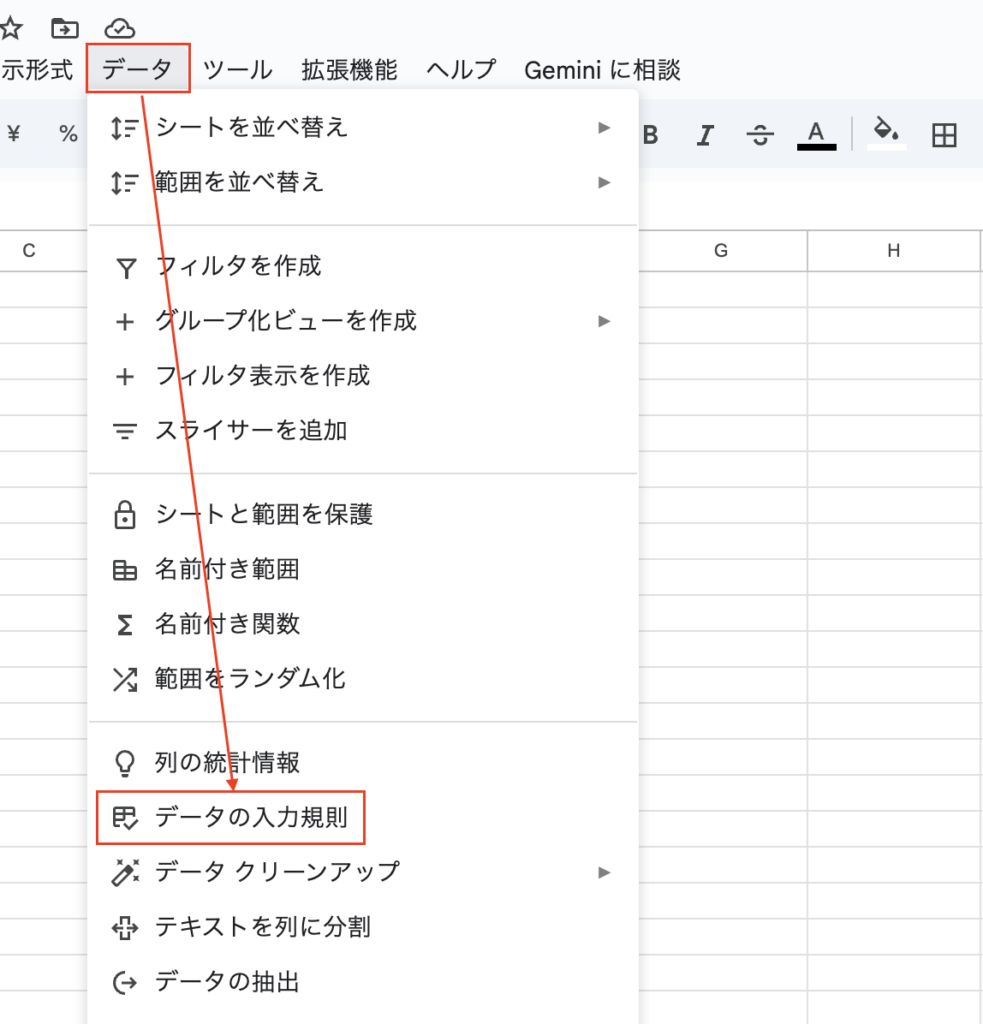
ここからは、スプレッドシートでプルダウンを作成する方法について、ステップ形式で解説します。
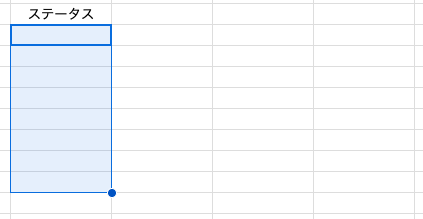
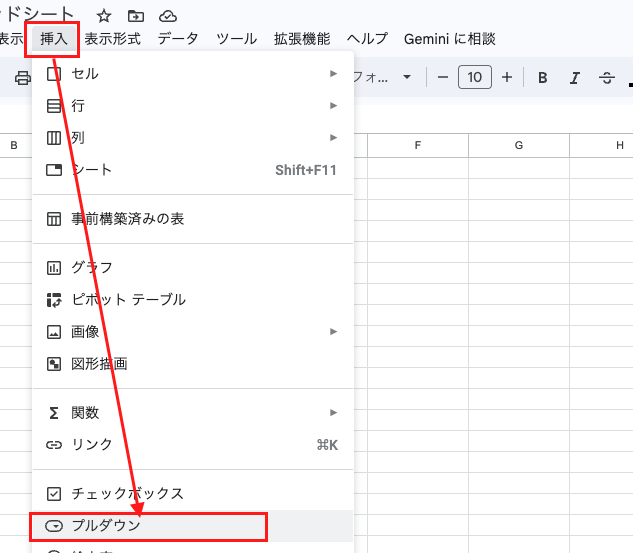
プルダウンが完成したら、選択肢が切り替えられるか動作確認をおこないましょう。
トライアル申込者全員に
「IT管理に使える4大テンプレート」
無料プレゼント!
- 💻 IT資産管理台帳
- 🧾 PC利用規定テンプレート
- 🔐 パスワードポリシーサンプル
- 🌐 IPアドレス管理表
👉 トライアルに申し込む
【応用編】プルダウンの便利なカスタマイズ方法
ここからは、スプレッドシートのプルダウンをより便利に使用する方法を解説します。
チェックボックスと組み合わせよう
スプレッドシートでは、プルダウンの代わりにチェックボックスの利用も可能です。
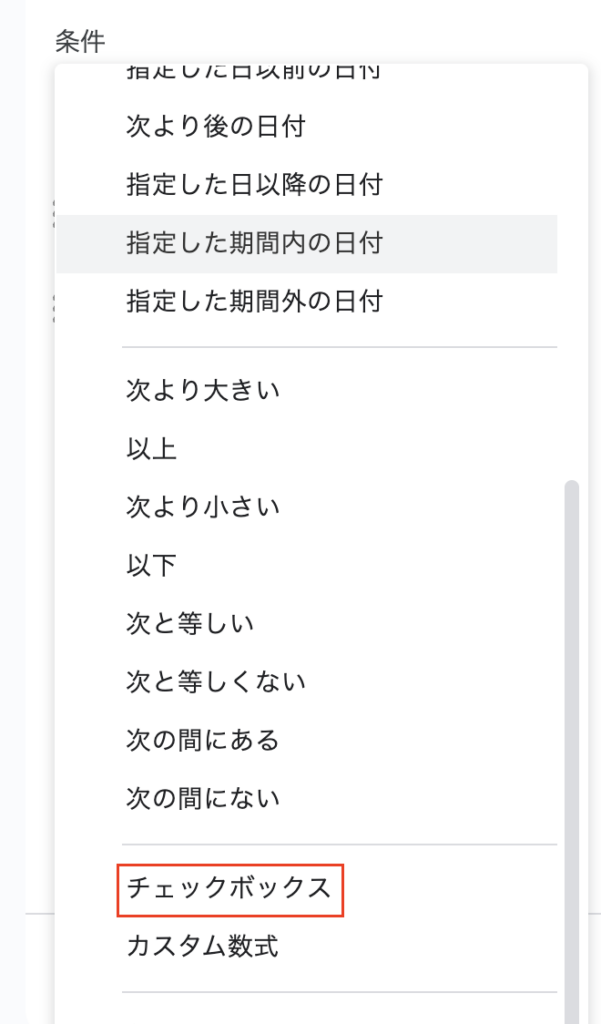
チェックボックスとプルダウンを組み合わせることで、直感的なインターフェースの実現も可能です。
動的なプルダウンリストを作成
選択肢が頻繁に追加・変更される場合や、入力条件によって内容を変えたい場合は、動的なプルダウンリストの活用が効果的です。
静的な選択肢では管理が煩雑になる場面でも、自動で選択肢を更新できるため、作業効率と正確性の両立が可能になります。
また、FILTER関数を使えば、「条件に合致するデータだけを抽出して選択肢にする」といった応用も可能です。
スプレッドシートのプルダウン設定時にあるよくある質問
プルダウンが表示されません
プルダウンが表示されない場合に考えられる原因は、以下のとおりです。
| よくある原因 | 解決策 |
|---|---|
| セルの選択ミス | プルダウンを設定したいセルが正しく選択されていない可能性があります。再度該当セルを選び、「挿入」→「プルダウン」で設定をやり直してください。 |
| プルダウンの設定が保存されていない | 設定画面で「完了」を押していないと反映されません。操作後は必ず保存ボタンを確認しましょう。 |
| 保護されたセルである | セルが編集不可になっているとプルダウンが表示されません。メニューの「データ」→「保護された範囲」で編集権限を確認してください。 |
| データの入力規則が削除された | 他のユーザーがシートを操作した結果、入力規則が消えている場合があります。再設定を行いましょう。 |
スマホでプルダウンを作成できますか?
スマホでもプルダンの作成は可能ですが、OSによって一部制限があるため注意が必要です。
- Android:プルダウンの作成〜選択まで可能
- iPhone:作成済プルダウンの利用は可能ですが、新規作成や内容の編集はできません。
トライアル申込者全員に
「IT管理に使える4大テンプレート」
無料プレゼント!
- 💻 IT資産管理台帳
- 🧾 PC利用規定テンプレート
- 🔐 パスワードポリシーサンプル
- 🌐 IPアドレス管理表
👉 トライアルに申し込む
まとめ | スプレッドシートのプルダウンは誰でも簡単に使える
Googleスプレッドシートのプルダウン機能は、入力ミスの削減、作業スピードの向上、チーム運用の効率化につながります。
初期設定はカンタンにおこなえるほか、応用機能を活用すれば「連動プルダウン」「動的リスト」「条件付き入力」なども可能です。
特に、社内共有シートや業務用フォームでは、誰が使っても誤入力が起きにくい環境を整えることが重要です。