 マガジン
【IPA調査】ネットワークドライブの割り当て方法|Windowsの手順と、100人以下の企業で約4割にとどまる権限の棚卸し(2023年)
- 社員から「共有フォルダをZドライブにしてほしい」と頼まれた
- 再起動すると、ドライブに赤い×印が付いてしまう
- 誰にどのドライブを割り当てたか、もう把握できていない
情シスの現場では、こうした依頼や悩みが日常的にありますよね。
ネットワークドライブの割り当て方法は、エクスプローラー、net use・PowerShell、グループポリシーの3通りです。 複数台ならグループポリシーで配布すると管理しやすくなります。そして、割り当てた権限を定期的に見直すところまでが運用です。
この記事では、Windowsでの割り当てと解除、つながらないときの対処を解説します。後半では、IPAと総務省の調査をもとに、割り当て後の権限管理の要点を整理します。
この記事のポイント
- 割り当てはエクスプローラー、net use・PowerShell、グループポリシーの3通りで、複数台ならグループポリシーが管理しやすい
- IPAの2023年調査で、機密情報へのアクセス権を定期的に棚卸ししている企業は62.1%です。ただし常用雇用者21〜50人では41.6%、51〜100人では40.7%と、100人以下の企業では約4割にとどまります(出典: IPA「内部不正防止対策・体制整備等に関する中小企業等の状況調査 調査報告書」)
- 2025年に感染経路が判明したランサムウェア被害のうち、87.0%がVPN機器・リモートデスクトップ経由でした。社外からドライブを使うなら、VPN機器も管理対象です(出典: IPA「情報セキュリティ10大脅威 2026」組織編 解説書(原データ: 警察庁))
ネットワークドライブの割り当ては共有フォルダにドライブ文字を付けて使えるようにする設定
ネットワークドライブの割り当てとは、共有フォルダに「Z:」のようなドライブ文字を付ける設定です。共有フォルダは \\サーバー名\共有名 という形式のUNCパスで指定します。設定はPC全体ではなく、ユーザーごとに保存されます。
ネットワークドライブはショートカットやUNCパスよりもパスを固定しやすい
ネットワークドライブを使う一番の理由は、ファイルの場所をドライブ文字で固定できることです。 ほかの開き方では、ドライブ文字は付きません。
| 開き方 | ドライブ文字 | 向いている場面 |
|---|---|---|
| ネットワークドライブの割り当て | 付く | アプリやマクロの参照先を固定したい |
| UNCパスを直接入力 | 付かない | 一時的に開きたい |
| デスクトップのショートカット | 付かない | すぐに開ける入口がほしい |
| ネットワークの場所の追加 | 付かない | 「PC」の画面に並べたい |
業務アプリやExcelのマクロには、ドライブ文字でファイルの場所を決めているものがあります。全員が同じ文字で割り当てていないと、「ファイルが見つからない」というエラーになります。
開くだけならショートカットで十分ですが、アプリやマクロがパスを参照するなら割り当てを選んでください。
割り当ての前に共有フォルダのパス・資格情報・アクセス権を確認する
割り当ての前に、接続先と権限を確認しておくことが大切です。 確認が抜けると「アクセスが拒否されました」と表示され、やり直しになります。確認したい項目は次の4つです。
- 共有フォルダのUNCパス(例:
\\fs01\経理) - 接続に使うアカウント(ドメイン参加かワークグループか)
- 共有のアクセス許可とNTFSのアクセス許可
- 使うドライブ文字を社内で統一するかどうか
ドライブ文字は「全社共有はS:、部署フォルダはZ:」のように決めておくと、問い合わせにも答えやすくなります。項目をそろえておけば、誰が作業しても同じ状態で割り当てられます。
Windowsでネットワークドライブを割り当てる手順は3通りある
割り当ての方法は3通りあり、台数で使い分けます。Windows 11と10の違いは各手順で補足します。
| 方法 | 向いている場面 | 複数台への一括設定 |
|---|---|---|
| エクスプローラー | 1台ずつ手作業で設定する | できない |
| net use・PowerShell | スクリプトにまとめて設定する | スクリプトを配れば可能 |
| グループポリシー | Active Directory環境で全社に配布する | できる(次の章で解説) |
エクスプローラーからはPCを右クリックして割り当てる
1台だけ設定するなら、エクスプローラーの「PC」を右クリックする方法が手軽です。 コマンドに慣れていなくても迷いません。
- 「Windows」+「E」キーでエクスプローラーを開く
- 「PC」を右クリックし、「ネットワークドライブの割り当て」を選ぶ
- 「ドライブ」でドライブ文字を選ぶ
- 「フォルダー」にUNCパス(例:
\\fs01\経理)を入力する - 「サインイン時に再接続する」にチェックを入れる
- 別のアカウントなら「別の資格情報を使用して接続する」も選ぶ
- 「完了」を押し、求められたら資格情報を入力する
Windows 11では上部の「…(もっと見る)」から、Windows 10では「コンピューター」タブからも同じ画面を開けます。
「サインイン時に再接続する」を忘れると、再起動でドライブが消えます。 割り当てたら一度再起動して確認しましょう。
net useコマンドなら1行で割り当てと再接続設定ができる
net useコマンドを使えば、割り当てと再接続の設定を1行で行えます。 何台ものPCで同じ設定をするなら、手順のばらつきも出ません。
net use Z: \\fs01\経理 /persistent:yes
/persistent:yes は「サインイン時に再接続する」と同じ意味です。別のアカウントで接続する場合は、/user:ドメイン名\ユーザー名 を付けます。net use とだけ入力すると、今の割り当ての一覧が表示されます。
注意したいのは、パスワードをバッチファイルに書き込まないことです。実行時に入力するか、資格情報マネージャーに保存する方法をとりましょう。
PowerShellではNew-PSDriveに-Persistを付けて割り当てる
PowerShellで割り当てる場合は、New-PSDriveに「-Persist」を付けます。 付けないと、PowerShellの中だけの一時的なドライブになり、エクスプローラーに表示されません。
New-PSDrive -Name Z -PSProvider FileSystem -Root "\\fs01\経理" -Persist
-Name にはコロンを付けずに文字だけを指定します。New-SmbMapping -LocalPath Z: -RemotePath \\fs01\経理 -Persistent $true でも同じことができます。
PowerShellは、新しいPCを配る前のキッティングに向いています。ほかの初期設定と一緒にスクリプトへ組み込むと、作業漏れを防げます。
割り当ての解除はエクスプローラーの「切断」かnet use /deleteで行う
割り当てを解除するときは、ドライブを右クリックして「切断」を選びます。 コマンドなら net use Z: /delete です。
解除できないときは、そのドライブのファイルを開いたままのことがよくあります。ファイルをすべて閉じてから試し、それでも消えなければエクスプローラーを再起動してください。
net use * /delete はすべての割り当てを解除するため、使うときは注意が必要です。異動や退職のときの外し方は、後半の権限管理の章で解説します。
複数のPCへの割り当てはグループポリシーで一括配布すると管理しやすい
1台ずつ手作業で割り当てると、「誰にどのドライブを割り当てたか」の記録が残りません。Active Directory環境なら、設定として記録が残るグループポリシーで配布するのがおすすめです。
グループポリシーの「ドライブマップ」なら部署ごとに割り当てを変えられる
グループポリシーの「ドライブマップ」を使うと、部署ごとに違うドライブを自動で割り当てられます。 社員はサインインするだけです。
- 「グループポリシーの管理」で、部署のOUにリンクしたGPOを編集する
- 「ユーザーの構成」→「基本設定」→「Windowsの設定」→「ドライブマップ」を開く
- 右クリックして「新規作成」→「マップされたドライブ」を選ぶ
- 「操作」を選ぶ(作成・置換・更新・削除)
- 「場所」にUNCパスを入力し、「再接続」とドライブ文字を指定する
- 「共通」タブの「アイテムレベルのターゲット」で、セキュリティグループを指定する
- 対象のPCで
gpupdate /forceを実行し、反映を確認する
変更も反映させたいなら、操作は「更新」が扱いやすいです。グループ単位で配布しておくと、後半で解説する棚卸しや異動・退職時の削除も楽になります。
ログオンスクリプトでの割り当ては残っていても新規には使わない方がよい
これから設定するなら、ログオンスクリプトではなくドライブマップを使いましょう。 net useを書いたバッチを配る方法も動きますが、管理の面ではドライブマップが優れています。
| 比べる点 | ログオンスクリプト | ドライブマップ |
|---|---|---|
| 設定内容の確認 | バッチファイルを読む | GPOの画面で一覧できる |
| 部署ごとの出し分け | 条件分岐を書く | グループを指定するだけ |
| 一斉に外すとき | 削除用スクリプトを用意する | 操作を「削除」に変える |
移行するときは、同じドライブ文字の二重割り当てに注意してください。移行した部署から順に、スクリプト側の割り当てを外していきます。
ポイント
ドライブマップは個人ではなくセキュリティグループに配布します。グループの所属を変えるだけで、割り当ても変わります。
ネットワークドライブに接続できないときは表示とエラーから原因を切り分ける
つながらないときは、表示とエラーから原因を切り分けます。
| 症状 | 主な原因 |
|---|---|
| 赤い×印が付く | 起動時にネットワークの準備が遅れた |
| アクセスが拒否された | 権限不足、古い資格情報 |
| ネットワークパスが見つからない | 名前解決、SMBの設定 |
| システムエラー85 | ドライブ文字の重複 |
| 管理者として実行したアプリから見えない | UACの仕様 |
赤い×印で切断表示になるのは起動直後にネットワークの準備が間に合わないため
赤い×印が付いていても、ダブルクリックで開けるなら表示だけの問題です。 起動直後の再接続のときにネットワークの準備が終わっていないと、切断と表示されます。
問い合わせが多い場合は、グループポリシーで待機の設定を有効にしてみてください。「コンピューターの構成」→「管理用テンプレート」→「システム」→「ログオン」にあります。「コンピューターの起動時およびログオン時に常にネットワークを待つ」を有効にします。
ダブルクリックしても開けない場合は、サーバーの電源やネットワークの状態を確認しましょう。VPN経由で使っている場合の対処は、後半のVPNの章で解説します。
「アクセスが拒否されました」は共有とNTFSのアクセス許可と資格情報を確認する
「アクセスが拒否されました」と出たら、共有のアクセス許可、NTFSのアクセス許可、資格情報の3点を確認します。 どれか1つでも合っていないと接続できません。
共有とNTFSのアクセス許可は、厳しい方の設定が適用されます。共有で「フルコントロール」でも、NTFSで「読み取り」だけなら書き込みはできません。
権限に問題がなければ、資格情報マネージャーに古いパスワードが残っていないか確認します。該当するサーバーの項目を削除し、接続し直してください。同じサーバーに別のアカウントで接続しようとした場合は、エラー1219になります。
「ネットワークパスが見つかりません」は名前解決とSMBの設定を確認する
「ネットワークパスが見つかりません」と出たら、名前解決とSMBの設定を確認します。 パスの入力ミスでも同じ表示になるため、まずUNCパスを見直してください。
次に ping サーバー名 を実行し、応答がなければIPアドレスで接続を試します。IPアドレスならつながる場合は、DNSなどの名前解決に問題があります。共有している側のPCのネットワークが「パブリック」になっていると、ファイアウォールで共有への接続が受け付けられない点も確認しましょう。
古い機器の中には、SMB1.0にしか対応していないものがあります。Windows 11ではSMB1.0は初期状態で無効です。安全性に問題があるため、有効に戻さず機器の更新を計画してください。
Windows 11 バージョン24H2以降(Homeエディションを除く)では、SMB署名が既定で必須になり、Proエディションではゲストアクセスも既定で無効になりました。この更新の後で古いNASにつながらなくなった場合は、ゲストアクセスを有効に戻すのではなく、NAS側でSMB署名とユーザー認証を有効にしてください。
管理者として実行したアプリから割り当てたドライブが見えないのはUACの仕様
管理者として実行したアプリからドライブが見えないのは、故障ではなくUACの仕様です。 Windowsは、通常の権限と管理者の権限でドライブの情報を別々に持っています。
簡単な対処は、管理者のコマンドプロンプトでも同じドライブを net use で割り当てることです。
全員のPCで解決したい場合は、次のレジストリに EnableLinkedConnections というDWORD(32ビット)値を作り、値を1にして再起動します。
HKEY_LOCAL_MACHINE\SOFTWARE\Microsoft\Windows\CurrentVersion\Policies\System
注意
レジストリの変更はPC全体に影響します。検証用のPCで確認してから展開してください。
出典: Microsoft Learn「SMB のセキュリティ強化」/Microsoft Learn「SMB2 と SMB3 で安全でないゲスト ログオンを有効にする」
割り当てた権限は定期的に棚卸しする必要があり、100人以下の企業の実施率は約4割にとどまる
割り当てた権限が今も必要かを見直すところまでが、情シスの運用です。 IPAの「情報セキュリティ10大脅威 2026」の解説書も、共有サーバーなどへのアクセス権を必要な範囲に絞ることを対策に挙げています。ここからは、脅威、実施率、手順の順に見ていきます。
割り当てたドライブの権限は内部不正と外部からの不正アクセスの両方に使われる
ドライブに付けた権限は、社内の人による持ち出しにも、外部からのなりすましにも使われます。 公的な調査を見ると、どちらの脅威も続いています。
IPAの「情報セキュリティ10大脅威 2026」では、「内部不正による情報漏えい等」が組織向けの7位で、2016年から11年連続の選出です。この順位は選考による評価で、被害件数の多さではありません。
IPAへの2025年の不正アクセスの届出では、実際に被害があった届出のうち、原因が「ID、パスワード管理の不備」のものが30件ありました。これは届け出られた件数で、1件の届出に原因が複数ある場合はそれぞれに数えています。
総務省の調査で過去1年間に不正アクセスの被害を受けた企業は、2024年調査が3.9%、2025年調査が4.1%でした。対象は常用雇用者100人以上の企業で、約4%で横ばいと読むのが妥当です。
これらから読み取れるのは、内部不正も外部のなりすましも、正規のIDに付いた権限でデータに届く点です。
機密情報へのアクセス権を棚卸ししている企業は2023年に62.1%で、100人以下では約4割
機密情報へのアクセス権を定期的に棚卸ししている企業は、常用雇用者100人以下では約4割です。 IPAの2023年調査(常用雇用者21人以上、回答1,248件)の規模別の結果は次のとおりです。
| 常用雇用者数 | アクセス権を定期的に見直し・棚卸ししている割合 |
|---|---|
| 全体 | 62.1% |
| 21〜50人 | 41.6% |
| 51〜100人 | 40.7% |
| 101〜300人 | 57.3% |
| 301〜1,000人 | 69.5% |
| 1,001〜5,000人 | 75.1% |
| 5,001〜10,000人 | 86.3% |
| 10,001人以上 | 85.8% |
機密性の高い重要な秘密情報へのアクセス権について「定期的に見直しや棚卸しを実施している」と回答した割合(2023年調査)。出典: IPA「内部不正防止対策・体制整備等に関する中小企業等の状況調査 調査報告書」
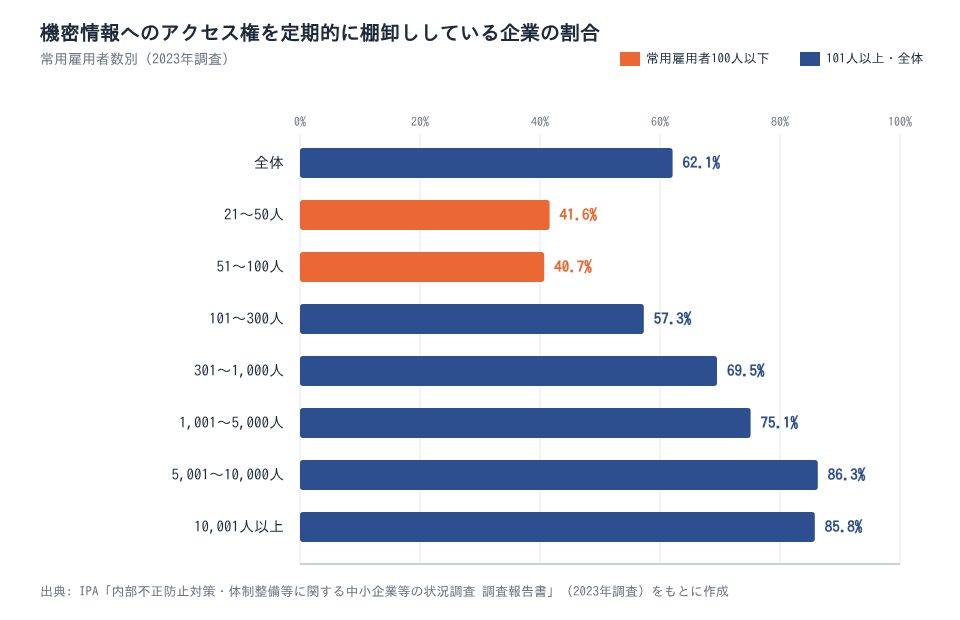
この結果から読み取れるのは、100人前後にもっとも大きな段差があることです。全体の値は大企業の回答に引き上げられています。
注意
対象は機密性の高い情報へのアクセス権で、共有フォルダ全体ではありません。全体の6.9%は「わからない」と回答しています。また、この調査は常用雇用者21人以上の企業に勤める回答者へのWebアンケートで、20人以下の企業は含みません。割り当ての実態そのものは、公的な統計では測られていません。
100人以下の組織は「誰にどのドライブを割り当てたか」の一覧づくりから始める
100人以下の組織は、まず「誰にどのドライブを割り当てたか」の一覧を作りましょう。 小さな組織ほど、ルールづくりと権限の見直しが後回しになりやすいためです。
同じIPAの2023年調査で、内部不正防止ガイドラインを「知らない」割合は全体で6.7%でした。21〜50人は13.1%、51〜100人は12.6%で、101〜300人は5.0%です。
IPAの2024年度調査では、対策の必要性を感じている中小企業のうち、IT資産管理製品などの導入率は10.3%でした。規模別では小規模企業者5.5%、小規模企業者を除く100名以下12.6%、101名以上22.9%です(いずれも2024年度の単年の値)。
これらから読み取れるのは、どの指標も100人前後で変わる点です。ただし相関であり、2つの調査は規模の区分も違うため、「100人」は目安です。一覧には次の項目を入れておきます。
- ドライブ文字とUNCパス
- 割り当てる対象のグループ
- 付与している権限(読み取りのみ、変更可など)
- 付与した日と申請した人
- 次に見直す日
一覧があれば、棚卸しは一覧と実際の設定を見比べる作業になります。
権限は部署のグループ単位で付け、異動や退職のときにすぐ外す
権限は個人ではなく部署のグループに付け、異動や退職のときにすぐ外せる形にします。 IPAの2023年調査では、機密情報へのアクセス権を定期的に見直せていない企業が全体で31.0%ありました。
権限が個人ごとに付いていると、確認する件数が多すぎて見直しが続きません。権限もドライブマップもグループで配布すれば、グループから外すだけで両方が外れます。
異動・退職の手続きに「グループからの削除」を組み込み、半年に1回など周期を決めて一覧と突き合わせましょう。IPAの解説書も、IDとアクセス権の削除手順と定期的な点検を対策に挙げています。
退職者のドライブが残っていると、内部からも外部からも被害を広げる材料になります。
棚卸しだけでは不正に気づけないのでファイルサーバー側でアクセスログを残す
権限の棚卸しをしていても、その権限で何が行われたかは分かりません。 そのため、ファイルサーバー側でアクセスログを残しておきます。IPAの2023年調査で、棚卸しとログ確認の実施率を比べると次のとおりです。
| 常用雇用者数 | アクセス権の棚卸し | 退職予定者の操作ログの確認 |
|---|---|---|
| 全体 | 62.1% | 17.0% |
| 21〜50人 | 41.6% | 10.7% |
| 51〜100人 | 40.7% | 11.4% |
| 101〜300人 | 57.3% | 11.7% |
| 301〜1,000人 | 69.5% | 17.9% |
| 1,001〜5,000人 | 75.1% | 18.5% |
| 5,001〜10,000人 | 86.3% | 34.2% |
| 10,001人以上 | 85.8% | 30.7% |
ログの確認は、中途退職予定者の操作ログを過去に遡って確認する対策の実施率(2023年調査)。出典: IPA「内部不正防止対策・体制整備等に関する中小企業等の状況調査 調査報告書」
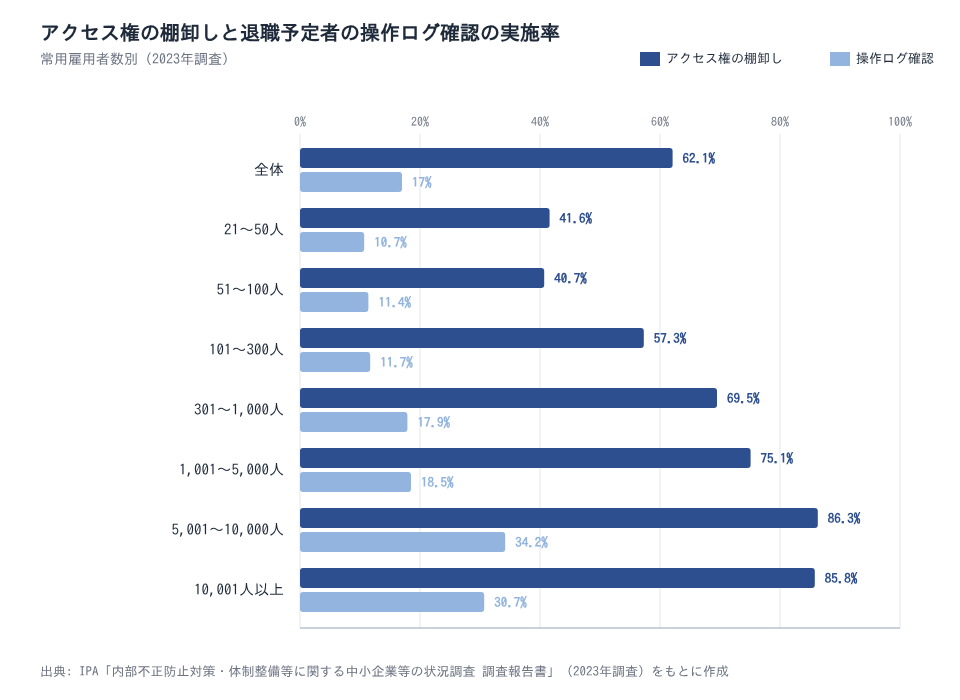
この表から読み取れるのは、おおむね規模が大きい企業ほど棚卸しとログ確認の開きが大きい点です。ただし、この設問は退職予定者に限った対策で、日常のログ監視の実施率ではありません。
実務では、監査ポリシーとフォルダの「監査」設定で記録を残し、ログの保存期間も決めておきましょう。
出典: IPA「情報セキュリティ10大脅威 2026」組織編 解説書/IPA「コンピュータウイルス・不正アクセスの届出状況[2025年(1月~12月)]」/総務省「令和7年通信利用動向調査の結果(概要)」/IPA「内部不正防止対策・体制整備等に関する中小企業等の状況調査 調査報告書」/IPA「2024年度 中小企業における情報セキュリティ対策に関する実態調査 報告書」
社外からネットワークドライブを使う場合はVPN機器も同じ管理対象にする
在宅勤務や災害のときに業務を続けるには、社外から社内のファイルサーバーへ届く経路が必要です。一方で、その代表的な経路であるVPN機器は攻撃の入口にもなるため、ドライブの権限とまとめて管理しましょう。
テレワークを導入した企業の40.7%が非常時の事業継続を目的に挙げている
総務省の2025年の調査では、テレワークを導入している企業の40.7%が「非常時の事業継続に備えて」を目的に挙げています。対象は、常用雇用者100人以上でテレワークを導入している企業です。
| テレワークの導入目的 | 選んだ企業の割合 |
|---|---|
| 勤務者のワークライフバランスの向上 | 53.8% |
| 業務の効率性(生産性)の向上 | 45.0% |
| 勤務者の移動時間の短縮・混雑回避 | 42.6% |
| 非常時の事業継続に備えて | 40.7% |
テレワークを導入している企業が選んだ導入目的(複数回答、2025年調査、主な項目のみ抜粋)。出典: 総務省「令和7年通信利用動向調査報告書(企業編)」
出社せずに業務を続けるには、社内のファイルに社外から届く経路が必要です。なお、2025年調査で最も多く選ばれた目的は「新型コロナウイルス感染症、そのほか感染症への対応(感染防止や事業継続)のため」で、上の表には含めていません。この設問は接続方法を聞いていないため、多くの企業がVPNでドライブを使っているとまではいえません。
ランサムウェアの侵入口は2025年にVPN機器とリモートデスクトップで87.0%を占める
2025年に感染経路が判明したランサムウェア被害のうち、87.0%がVPN機器とリモートデスクトップ経由でした。IPAの解説書が引用している警察庁の統計で、被害を受けた企業・団体へのアンケートで感染経路の回答が得られた事例が母数です。
| 年 | VPN機器・リモートデスクトップ経由の割合 |
|---|---|
| 2022年 | 80.4% |
| 2023年 | 81.7% |
| 2024年 | 86.0% |
| 2025年 | 87.0% |
感染経路が判明したランサムウェア被害に占める割合(VPN機器とリモートデスクトップの合計)。**2023年は解説書本文の値。同解説書の表では、端数処理の違いにより0.1ポイント高く表示されています。**出典: IPA「情報セキュリティ10大脅威 2026」組織編 解説書(原データ: 警察庁)をもとに作成
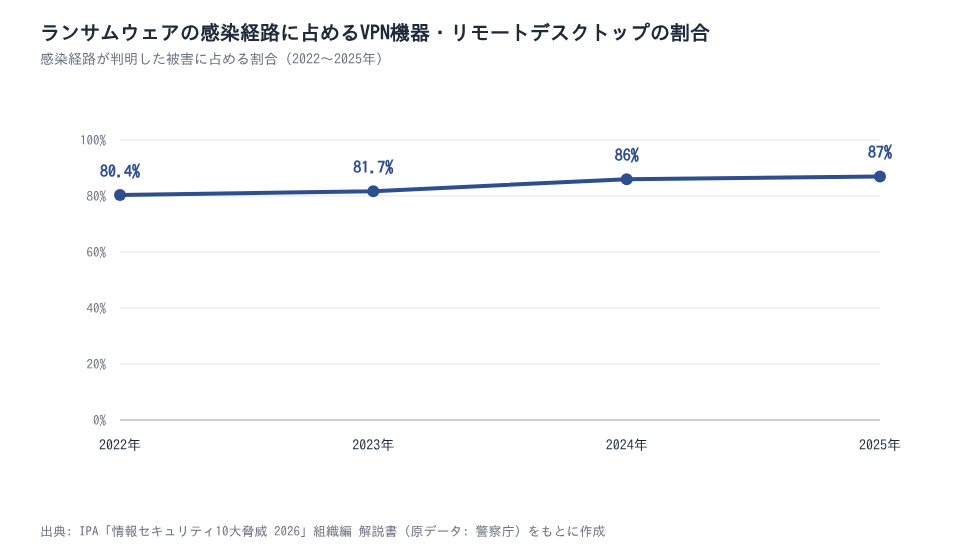
2025年はVPN機器だけで66.3%を占め、メールや添付ファイルは2.2%でした。なお、これは経路が判明した被害の内訳で、感染する確率ではありません。
この推移から読み取れるのは、侵入口が社外と社内をつなぐ機器に集中している点です。ドライブ上のファイルも暗号化されうるため、次の章のバックアップで備えます。
VPN経由でドライブを割り当てるときは接続順と機器の更新・認証を管理する
VPN経由で使うときは、接続の順番とVPN機器そのものの管理の両方に気を配ります。 どちらかが欠けると、使いにくいか危ないかのどちらかになります。
サインインした時点ではVPNにつながっていないため、「サインイン時に再接続する」は失敗しがちです。VPN接続後に net use を実行するバッチファイルを用意すると確実です。
2025年は、経路が判明した被害のうちVPN機器だけで66.3%でした。修正プログラムの適用、多要素認証、不要なアカウントの削除を、ドライブの権限と同じ一覧で管理しましょう。
社外から使う経路の管理も、割り当て運用の一部です。
出典: 総務省「令和7年通信利用動向調査報告書(企業編)」/IPA「情報セキュリティ10大脅威 2026」組織編 解説書(原データ: 警察庁)
ファイルサーバー本体のサポート期限とバックアップも割り当て運用の前提になる
ネットワークドライブは、割り当て先のファイルサーバーが動いていて初めて使えます。最後に、サーバー本体のOSとバックアップを確認しておきましょう。
Windows Server 2012/2012 R2は2023年10月10日にサポートが終了している
Windows Server 2012と2012 R2は、2023年10月10日(米国時間)にサポートが終了しています。サポートが終了したOSには、脆弱性の修正プログラムが提供されません。
割り当て先として使い続けると、前の章のような攻撃を受けたときに防ぐ手段が限られます。OSのバージョンは、winver かサーバーマネージャーの「ローカルサーバー」で確認できます。
古いOSが見つかったら、更新か移行かを計画しましょう。保守の負担が重い場合は、ファイルサーバーのクラウド移行も選択肢になります。
ネットワークドライブのデータは世代管理したバックアップと復元の確認で守る
ドライブ上のデータは、複数の世代を残したバックアップと、復元できるかの確認で守ります。 権限を整えていても、ランサムウェアに侵入されればファイルは暗号化されるためです。
2025年に経路が判明したランサムウェア被害の87.0%は、VPN機器とリモートデスクトップからの侵入でした。侵入されたPCに割り当てられたドライブも、暗号化の対象になります。
IPAの解説書は、複数世代の保管や復元の訓練、改ざんされにくい保管先を推奨しています。ボリュームシャドウコピーだけに頼らず、別の場所にも残しましょう。
保管場所を見直すなら、文書管理のクラウド化も検討してみてください。
出典: IPA「Windows Server 2012 および 2012 R2 のサポート終了に伴う注意喚起」/IPA「情報セキュリティ10大脅威 2026」組織編 解説書(原データ: 警察庁)
ネットワークドライブの割り当てでよくある質問
社員や情シス担当者からよく聞かれる質問をまとめました。
Q. ドライブ文字は何を使えばよいですか。
A. Z:から逆順に使うのが一般的です。USBメモリなどは空いている文字の前から順に割り当てられるため、後ろの文字ならぶつかりにくくなります。
Q. 割り当ては同じPCの他のユーザーにも反映されますか。
A. 反映されません。割り当てはユーザーごとに保存されます。全員に同じドライブを用意するなら、グループポリシーのドライブマップが便利です。
Q. Macでもネットワークドライブを割り当てられますか。
A. 接続はできます。Finderの「移動」→「サーバへ接続」で smb://サーバー名/共有名 と入力します。Macにはドライブ文字の考え方がなく、この記事はWindowsを対象にしています。
Q. ショートカットとネットワークドライブはどう使い分ければよいですか。
A. 開くだけならショートカットで十分です。業務アプリやマクロがドライブ文字でファイルの場所を決めているなら、割り当ててください。
まとめ: 割り当ての手順をそろえ、権限の棚卸しとセットで運用する
ネットワークドライブの割り当ては、1台ならエクスプローラー、複数台ならグループポリシーのドライブマップが管理しやすい方法です。
ただし、割り当てて終わりではありません。機密情報へのアクセス権でさえ、常用雇用者21〜100人の企業で定期的に棚卸ししている割合は半数に届きません。共有フォルダの権限も、見直されないまま残っている可能性があります。
ポイント
- 1台ならエクスプローラー、複数台ならグループポリシーのドライブマップで割り当てる
- 接続できないときは、赤い×印やエラーメッセージから原因を切り分ける
- 100人以下の企業では棚卸しの実施率が約4割(2023年、41.6%・40.7%)にとどまるため、まず「誰にどのドライブを割り当てたか」の一覧を作る
- 社外から使うならVPN機器も管理対象にする(2025年はランサムウェアの侵入口の87.0%がVPN機器とリモートデスクトップ)
出典: IPA「内部不正防止対策・体制整備等に関する中小企業等の状況調査 調査報告書」/IPA「情報セキュリティ10大脅威 2026」組織編 解説書(原データ: 警察庁)
情シスの実務を基礎から学ぶなら「情シスカレッジ」
ネットワークドライブの割り当てや権限の管理は、情シスに配属されてすぐに任されることが多い仕事です。新しく情シスに加わったメンバーや、ひとりで情シスを担当している方にとって、基礎を効率よく身につける仕組みは役に立ちます。
「情シスカレッジ」は、新人・ひとり情シスのためのマイクロラーニングLMSです。短い時間で学べる教材で、情シスに必要な知識を少しずつ身につけられます。
情シスカレッジの特徴
- 数分の動画と小テストで、すきま時間に学べる
- 必修の割り当て・期限の設定・進捗ダッシュボードで、学習状況を管理できる
- 自社のカリキュラムを編成でき、教育記録をCSVで出力できる
5名から導入でき、請求書払いにも対応しています。初期設定は約10分で完了します。
※出典
– IPA「内部不正防止対策・体制整備等に関する中小企業等の状況調査 調査報告書」
– IPA「情報セキュリティ10大脅威 2026」組織編 解説書(原データ: 警察庁)
– IPA「コンピュータウイルス・不正アクセスの届出状況[2025年(1月~12月)]」
– IPA「2024年度 中小企業における情報セキュリティ対策に関する実態調査 報告書」
– IPA「Windows Server 2012 および 2012 R2 のサポート終了に伴う注意喚起」
– 総務省「令和7年通信利用動向調査の結果(概要)」
– 総務省「令和7年通信利用動向調査報告書(企業編)」
– Microsoft Learn「SMB のセキュリティ強化」
– Microsoft Learn「SMB2 と SMB3 で安全でないゲスト ログオンを有効にする」