

Google Workspaceでできることは?業務別の機能・アプリ一覧と料金
Google Workspaceを導入すべきか迷っている
テレワークや業務効率化に使えるか知りたい
どんなアプリや機能があるのか具体的に知りたい
このような悩みを抱えている人は多いでしょう。ビジネスの現場では、メールや予定調整、会議、資料作成、情報共有など、さまざまな業務が並行して発生します。
幅広い業務を1つのツールでカバーできるのが、Google Workspaceです。世界中の企業で導入が進み、コスト削減・業務効率化・セキュリティ強化など多くの実績があります。
この記事では、Google Workspaceで実際にできることや利用できる機能・アプリケーション、料金まで解説します。
Google Workspaceでは、会社のメール、予定調整、Web会議、文書の共同編集、ファイル共有、アカウント管理をまとめて行えます。個人用の無料Googleアカウントとの大きな違いは、組織としてユーザーと共有・セキュリティ設定を管理できる点です。
| やりたい仕事 | 使うアプリ | 導入前の確認 |
|---|---|---|
| 会社のメールを運用する | Gmail | 独自ドメインの確認と既存メールの移行 |
| 会議を調整・開催する | カレンダー/Meet | 必要な参加人数、録画・出欠確認の有無 |
| 資料を共同編集する | ドキュメント/スプレッドシート/スライド | Officeファイルの書式・関数・マクロの互換性 |
| ファイルを共有する | ドライブ | 社外共有の範囲、所有者、退職時の引き継ぎ |
| 申請・連絡を集める | フォーム/Chat | 入力情報、回答の閲覧権限、通知ルール |
| 入退社や端末を管理する | 管理コンソール | エディション別の管理機能と対象OS |
| 文章作成・要約を支援する | Gemini | アプリ別の対応、利用上限、管理者設定 |
アプリ名から選ぶより、実際の業務を1つ決めて試すと、必要なプランと運用ルールが分かります。
トライアル申込者全員に
「IT管理に使える4大テンプレート」
無料プレゼント!
- 💻 IT資産管理台帳
- 🧾 PC利用規定テンプレート
- 🔐 パスワードポリシーサンプル
- 🌐 IPアドレス管理表
👉 トライアルに申し込む
Google Workspaceとは?
Google Workspaceとは、Googleが提供する法人向けのクラウド型グループウェアです。
- 独自ドメインのメールアドレスが利用可能(@yourcompany.com)
- ファイルや予定のリアルタイム共有が可能でチーム連携が円滑に
- 管理者によるアクセス権や端末制御など、組織のセキュリティ運用を支援
メールやカレンダー、文書作成、オンライン会議、ファイル共有といった業務に必要な機能を、すべてクラウド上で一元管理できます。
従来の「G Suite」から名称変更されたこのサービスは、企業の情報共有・生産性向上を目的として開発されており、世界中の企業に導入が進んでいます。
トライアル申込者全員に
「IT管理に使える4大テンプレート」
無料プレゼント!
- 💻 IT資産管理台帳
- 🧾 PC利用規定テンプレート
- 🔐 パスワードポリシーサンプル
- 🌐 IPアドレス管理表
👉 トライアルに申し込む
Google Workspaceでできること
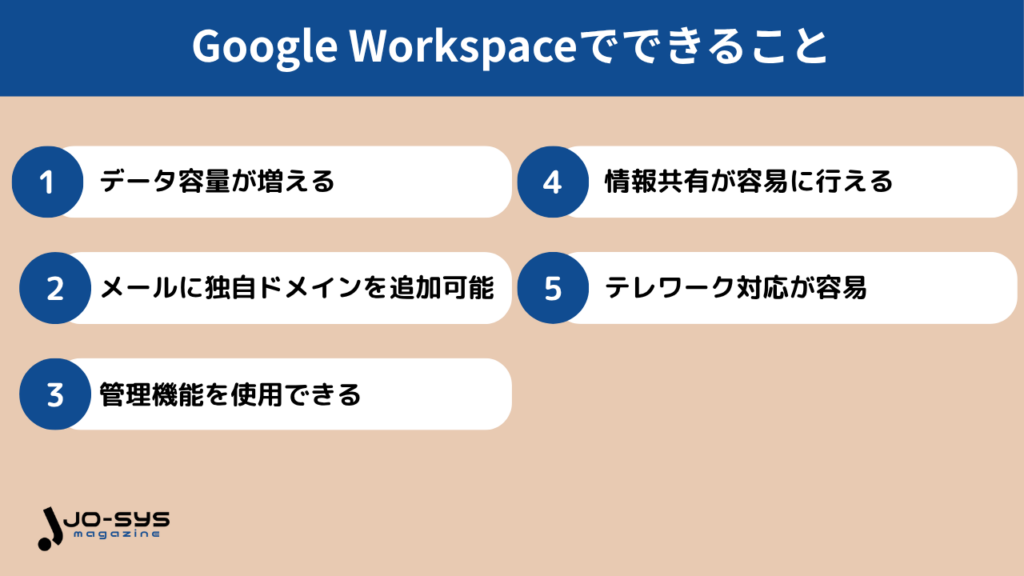
Google Workspaceでできることは、以下のとおりです。
それぞれ詳しく解説します。
データ容量が増える
Google Workspaceは有料プランを利用すると、以下の様にデータ容量が増えます。
| プラン | データ容量 |
|---|---|
| Business Starter | 30GB |
| Business Standard | 2TB |
| Business Plus | 5TB |
| Enterprise | 必要に応じて容量を増加 |
ストレージは組織で共有するプール方式です。Business Standardは1ユーザーあたり2TB、Business Plusは5TBが組織の容量計算に使われます。個々の利用者に必ず同量が専有される意味ではありません。
業務で使用する大容量のファイルも有料プランであれば、ローカル保存に頼らず、クラウドで管理できます。
メールに独自ドメインを追加できる
Google Workspaceを導入すると、Gmailに独自ドメイン(例:info@yourcompany.com)を設定できるようになります。
Gmailは誰でも利用できる便利なサービスですが、フリードメインの場合は不便さもあります。
企業によってはフリードメインからの受信を拒否している可能性もあるため、独自ドメインを設定できる点は大きなメリットです。
管理機能を使用できる
Google Workspaceには、IT担当者やシステム管理者に向けた管理コンソールが用意されています。
- ユーザーごとの利用制限・権限設定(アプリ別・グループ別)
- 紛失デバイスの遠隔ロックやデータ消去
- ログ監査やレポート機能でセキュリティ状況を可視化
管理コンソールを利用すれば、アカウントやアプリの利用状況を一元的に把握・制御できるため、全社的なITガバナンスの強化が可能です。
特に、従業員の入退社に伴うアカウント管理や、リモートワーク時代に必須となった端末セキュリティの一括管理は、Google Workspaceの導入によって大幅に効率化されます。
情報共有やコミュニケーションを簡単におこなえる
Google Workspaceは、情報共有やコミュニケーションを効率よくおこなうための機能が充実しています。
文書やスプレッドシートの共同編集、社内チャット、ビデオ会議など、複数のツールがシームレスに連携するため、チームの連携力が格段に向上するでしょう。
たとえば、Google ドキュメントで作成中の資料に複数人が同時にアクセスし、リアルタイムでコメントを追加・編集することができます。
また、さらにGoogle ChatやGoogle Meetを使えば、チャットや会議へそのまま移行できるため、円滑なコミュニケーションが可能です。
テレワークの対応が容易になる
Google Workspaceは、テレワークや在宅勤務に非常に適したクラウドサービスです。
インターネット接続さえあれば、場所を選ばずどこからでも業務が継続できるため、近年の働き方改革や感染症対策の流れにもマッチしています。
- 主要アプリはWebブラウザーで利用可能。端末や機能によりアプリの導入も必要
- 社内ファイルやスケジュールに外出先からアクセス可能
- 管理者によるアクセス権限管理で情報漏洩リスクを最小限に
PC・スマホ・タブレットなどマルチデバイス対応しており、オフィス外でも社内システムと同様の作業環境を再現できます。
また、アクセス制限・二要素認証・ログ監視などの機能により、セキュリティ面も安心です。
Google Workspaceで利用できる機能・アプリケーション
Google Workspaceで利用できる機能・アプリケーションは、以下のとおりです。
それぞれ詳しく解説します。複数の便利機能が搭載されているため、ぜひ確認してみてください。
Googleカレンダー|チームの予定調整が一目でわかる
Googleカレンダーは、個人・チームのスケジュールを一括で管理できるツールです。
- チームメンバーの予定を視覚的に把握できる
- 会議リンクや資料を予定に紐づけられる
- リマインダー・通知機能が充実しており抜け漏れ防止に最適
ビジネスの現場では、会議日程の調整やプロジェクト進行の可視化に活用されており、他メンバーの空き時間をリアルタイムで確認できます。
また、Google MeetやGoogle Chatとの連携により、スケジュール上から直接会議を開始できるのも大きな利点です。
Gmail|独自ドメイン対応の高機能ビジネスメール
Gmailは、Google Workspaceの中核をなすビジネスメールツールです。個人利用でも広く知られていますが、Google Workspace版では「@yourcompany.com」のような独自ドメインを使用できる点が大きく異なります。
- 独自ドメインメールで信頼性とブランディングを両立
- スレッド表示や強力な検索機能でメール管理がスムーズ
- フィルタ・ラベル・署名・テンプレートなど設定が豊富
Gmailの検索やフィルタは個人用の無料アカウントでも利用できます。会社の独自ドメインメールと管理者による統制を求める場合は、Google Workspaceの対象プランを検討します。
PC・スマホ・タブレットのどのデバイスからでもアクセス可能で、モバイルワークにも柔軟に対応可能です。
Google Meet|Web会議を安全・快適に実施
Google Meetは、セキュアかつ高品質なWeb会議を提供するビデオ通話ツールです。
- ブラウザからすぐに会議参加でき、アプリ不要で簡単
- ノイズ除去や字幕機能により、聞き取りやすく快適
- 社外ゲスト参加にも対応し、会議用URLの共有も安全
Google カレンダーと連携すれば、会議URLを自動生成し、参加メンバーに事前通知することも可能です。
HD対応の映像・音声に加え、ノイズキャンセリングや字幕表示、背景ぼかしといった機能も搭載されており、テレワークやハイブリッドワークに欠かせない存在です。
Googleフォーム|アンケートや社内申請を効率化
Googleフォームは、オンラインで簡単にアンケートや申請書を作成・配布・回収できるツールです。
- 回答内容をスプレッドシートに自動反映し分析がスムーズ
- デザインや質問形式の自由度が高く、多目的に使える
- 回答受付期間の制限や通知設定で運用負荷を軽減
営業活動における顧客アンケートや、社内の勤怠申請、研修のフィードバック収集など、幅広い用途に活用されています。
作成したフォームはメールやチャットで簡単に共有でき、回答は自動的にGoogleスプレッドシートに集計されるため、集計作業の手間を大幅に削減できます。
Google Chat|Slackのような社内チャットで即時連携
Google Chatは、Google Workspaceに組み込まれたビジネス向けチャットツールで、チーム内の即時コミュニケーションをサポートします。
- プロジェクトや部署単位で「スペース」を作成可能
- GoogleカレンダーやMeetとの統合で業務の流れが自然に
- Botや外部アプリと連携し、通知・自動化も実現できる
SlackやMicrosoft Teamsと同様に、1対1の会話だけでなく、複数人でのスペース機能によって、チームチャットとしての活用も可能です。
さらに、Google ドキュメントやカレンダー、Meetとの連携がスムーズに行えるため、チャットから会議へ、チャットから資料作成へとシームレスに移行できます。
Googleスプレッドシート・ドキュメント・スライド|文書・表計算・スライドを共同編集
Googleスプレッドシート、ドキュメント、スライドは、それぞれExcel・Word・PowerPointのクラウド代替ツールとして設計されており、ビジネス文書の作成や分析、プレゼン資料の作成まで、あらゆる業務に対応できます。
- 同時編集・自動保存によりミスや上書きトラブルを防止
- Microsoft Office形式も扱えるが、書式・関数・マクロは事前に互換性を確認
- コメント・提案モード・変更履歴で業務プロセスを可視化
複数人での同時編集が可能なため、従来のようにファイルをメールでやり取りする必要がありません。
履歴管理やコメント機能も充実しており、チームでの共同作業を効率よく進めることができます。
Google サイト|誰でも簡単に社内ポータルやLPが作れる
Google サイトは、プログラミングやデザインの専門知識がなくても、直感的な操作だけでWebページを作成できるツールです。
- コーディング不要で誰でもWebページが作れる
- ドライブ内のドキュメントやスライドを埋め込み可能
- 社内外の公開範囲を柔軟に設定できるアクセス制御機能付き
ドラッグ&ドロップで編集できるシンプルなUIにより、IT担当者以外のスタッフでも社内ポータルや業務マニュアルページ、簡易的なランディングページ(LP)などをすぐに公開できます。
社内だけで共有したいページ、社外にも見せたいページを柔軟に使い分けることが可能です。
Google Keep|メモやTODOをすぐ共有・連携
Google Keepは、思いついたアイデアやタスクをすばやくメモできるクラウド型のノートアプリです。
- テキスト・チェックリスト・画像・音声など多彩な入力形式に対応
- ラベルや色分け機能でメモの整理がしやすい
- 拡張機能やリマインダー機能が搭載されている
付箋のように直感的に使えるデザインが特徴で、PC・スマートフォン問わずどこからでも入力・編集できます。
拡張機能やリマインダー機能なども公開されており、普段からメモをよく利用する人にとって魅力的なアプリケーションといえるでしょう。
Google ドライブ|ファイル共有と自動同期で業務がスムーズに
Google ドライブは、ファイルの保存・共有・管理をクラウド上で一元化できるストレージサービスです。
- ドキュメント・画像・動画など、あらゆるファイルを保存・共有可能
- 閲覧権限・編集権限など細かいアクセス制御が可能
- 自動保存や同期によりファイルの共有を支援。通信状態や競合には注意
保存されたファイルはインターネット経由でアクセス可能なため、場所を選ばず作業を進められます。
社内外とのファイル共有はリンクを発行するだけで完了し、閲覧・編集・コメントの権限も柔軟に設定できます。
管理コンソール|IT管理者向けの強力な設定・統制ツール
Google Workspaceの管理コンソールは、IT管理者が全社のユーザー、端末、アプリ利用状況を一括で制御・監視できる高機能な管理ツールです。
- ユーザー・グループごとのポリシー設定が可能
- デバイス管理やログ取得によるセキュリティ統制が容易
- 管理画面から数クリックで設定変更・監査が完了する直感操作
導入・運用において不可欠な存在であり、セキュリティリスクを最小限に抑えながら、柔軟な運用体制を構築できます。
アカウントの一括作成・削除、ログイン状況の監視、外部共有の制限など、日常のIT管理業務を効率化できます。
トライアル申込者全員に
「IT管理に使える4大テンプレート」
無料プレゼント!
- 💻 IT資産管理台帳
- 🧾 PC利用規定テンプレート
- 🔐 パスワードポリシーサンプル
- 🌐 IPアドレス管理表
👉 トライアルに申し込む
Google Workspaceの料金プラン
Google Workspaceの料金プランは、以下のとおりです。
| プラン | 年間契約時の通常月額・1ユーザー(税別) | ストレージプール/1ユーザー | 主な選定基準 |
|---|---|---|---|
| Business Starter | 800円 | 30GB | 独自ドメインGmail、100人までのMeet、基本管理 |
| Business Standard | 1,600円 | 2TB | Meet録画、150人までの会議、幅広いアプリ内Gemini |
| Business Plus | 2,500円 | 5TB | Vault、高度なエンドポイント管理、500人までの会議 |
| Enterprise | 要問い合わせ | エディション・追加条件を確認 | DLPなど高度な管理・セキュリティ要件 |
2026年10月12日にGoogle公式の日本円料金ページで確認した年間プランの通常料金です。キャンペーン価格は含めていません。月払いであっても年間契約には契約期間の条件があり、フレキシブルプランとは料金・解約条件が異なります。Enterpriseを容量無制限と一律に扱わず、契約するエディションの条件を確認してください。
複数の料金プランが用意されており、それぞれ利用できる機能やストレージ容量などが異なります。
自社の規模や業務内容に合わせて適切なプランを選択し、Google Workspaceを有効活用しましょう。
導入前に試す業務と管理のチェックリスト
- 既存の請求書・集計表を使い、書式や関数、マクロが業務要件を満たすか試す。
- 社内用・取引先用のフォルダーを分け、閲覧・編集・社外共有の権限を確かめる。
- 入社時の作成、異動時の権限変更、退職時の停止とデータ引き継ぎを決める。
- 会議録画、データ保持、端末管理、Geminiの対象機能が必要なプランに含まれるか確かめる。
- ライセンス料だけでなく、移行作業と問い合わせ対応を含めて運用費を見積もる。
Geminiの回答は誤ることがあります。業務で使う文章や数値は担当者が確認し、機密情報の入力可否は社内規程に従ってください。ファイル共有の管理方法を比較する場合は、Boxの権限管理と使い方も参考になります。
トライアル申込者全員に
「IT管理に使える4大テンプレート」
無料プレゼント!
- 💻 IT資産管理台帳
- 🧾 PC利用規定テンプレート
- 🔐 パスワードポリシーサンプル
- 🌐 IPアドレス管理表
👉 トライアルに申し込む
まとめ | Google Workspaceでできることは豊富にある
Google Workspaceは、単なるメールやドキュメントツールの集合体ではありません。
ファイル共有、スケジュール管理、Web会議、フォーム、チャット、セキュリティ管理までを1つのプラットフォームで統合されたビジネスに便利なツールです。
今後、リモートワークやDXがさらに加速するなかで、Google Workspaceの活用は企業競争力に直結します。
まずは無料トライアルから始めて、自社に最適な活用方法を見つけてみてください。