.jpg)

【初心者向け】Backlogでできること7選!機能・使い方をわかりやすく解説
Backlogに興味はあるけれど、実際に何ができるのか分からない
タスク管理ツールが多くて違いが分からず迷っている
チームの進捗がバラバラで、プロジェクトが遅れてしまう
Backlogに関して上記のような悩みを抱えている人は少なくありません。
プロジェクト管理において便利なツールですが、多機能なため、何ができるのか具体的に知りたいと考えている人は多いです。
この記事では、Backlogのできることや主要機能、活用方法について解説します。

トライアル申込者全員に
「IT管理に使える4大テンプレート」
無料プレゼント!
- 💻 IT資産管理台帳
- 🧾 PC利用規定テンプレート
- 🔐 パスワードポリシーサンプル
- 🌐 IPアドレス管理表
👉 トライアルに申し込む
Backlogでできること7選

Backlogのできることは、以下のとおりです。
プロジェクト全体を見渡して管理できる
Backlogは、プロジェクト内の情報を一つの画面に整理し、作業内容を俯瞰して管理できる点が大きな強みです。担当者、作業内容、期限、リスクを視覚的に捉えやすいため、チーム全体の状況を正確に把握できます。
特に複数のプロジェクトが並行する環境では、情報が散在すると意思決定が遅れやすくなります。
Backlogのダッシュボードでは、進捗状況や期限の迫ったタスクをまとめて確認できるため、優先順位の判断が容易です。
チーム全員のタスクを「見える化」して進捗を共有できる
Backlogでは、チームのタスク状況を一つの画面にまとめて表示できるため、誰が何に取り組んでいるかを正確に把握できます。
作業の重複や抜け漏れが起こりにくく、担当者同士の連携も取りやすくなる点が大きな利点です。
担当者、期限、ステータスなどの情報が明確に整理されているため、優先度の判断がしやすく、進捗が遅れている作業も早期に気づけます。
作業が見える化されることで、タスク管理が属人的にならず、チーム全体が同じ情報を共有した状態で作業を進められます。
チケット管理で課題対応をスムーズにできる
Backlogのチケット管理は、課題を明確に整理しながら対応を進められる点が大きな強みです。担当者、期限、作業内容、優先度をひとつのチケットにまとめられるため、対応状況を正しく把握できます。
進捗はステータス変更で更新できるので、どの課題が完了し、どの課題が処理中なのかをリアルタイムで管理できます。
対応が必要な情報はチケット内に集約されるため、やり取りの抜け漏れが減り、作業の引き継ぎも円滑です。
バグ・不具合を一元管理して品質を維持できる
Backlogにはバグ管理機能が備わっており、開発者が多い現場でも役立ちます。バグの発生日時、内容、再現手順、担当者、修正状況を一元管理できるため、対応漏れが生まれにくい点が強みです。
開発過程でバグが増えるほど、管理が複雑化しやすくなりますが、Backlogでは対応履歴が整理されるため、バグの傾向や原因分析にも役立ちます。
また、ソースコードの相互レビューも可能なため、チームの状況を把握しつつ作業を進められます。
バージョン管理で開発履歴を安全に追跡できる
Backlogは、GitやSubversionと連携したバージョン管理機能を備えており、開発履歴を安全に記録できます。
コードの変更内容や差分が自動で保存されるため、誤った修正が発生しても以前の状態へ戻しやすい点が特徴です。
開発者同士で同じファイルを編集しても、変更履歴が明確に整理されるため、競合や混乱を防ぎやすくなります。チケットとコミットが紐づくため、どの課題のためにどの修正を行ったかを正しく追跡できます。
Wiki機能でナレッジを共有できる
BacklogのWiki機能は、チーム内の情報を整理しながら蓄積できる仕組みです。議事録、手順書、設計資料などの業務情報をページとして保存し、必要な時にすぐ確認できる環境を整えられます。
更新履歴が自動で残るため、いつ誰がどの内容を変更したかを簡単に把握できます。複数人で編集する場合も、情報の重複や混乱が起こりにくく、ナレッジの統一を保ちやすい点が利点です。
検索機能も使いやすく、過去の情報を探す手間を減らせます。情報を散在させず、一つの場所に集約することで、業務効率が大幅に向上します。
ファイル共有やコメント機能で社内コミュニケーションを効率化できる
Backlogでは、課題ごとにファイルを添付したり、コメントを残したりできるため、情報共有の速度を大きく向上させられます。
メールやチャットで情報が分散すると、探す手間が増えて作業の遅れにつながりますが、Backlogでは必要な情報が課題単位に集約されるため、確認や引き継ぎが容易です。
コメントには画像やリンクを添えることもでき、指示の誤解を防ぎながら作業を進められます
トライアル申込者全員に
「IT管理に使える4大テンプレート」
無料プレゼント!
- 💻 IT資産管理台帳
- 🧾 PC利用規定テンプレート
- 🔐 パスワードポリシーサンプル
- 🌐 IPアドレス管理表
👉 トライアルに申し込む
Backlogの基本機能
Backlogには、以下のような機能が備わっています。
ガントチャート
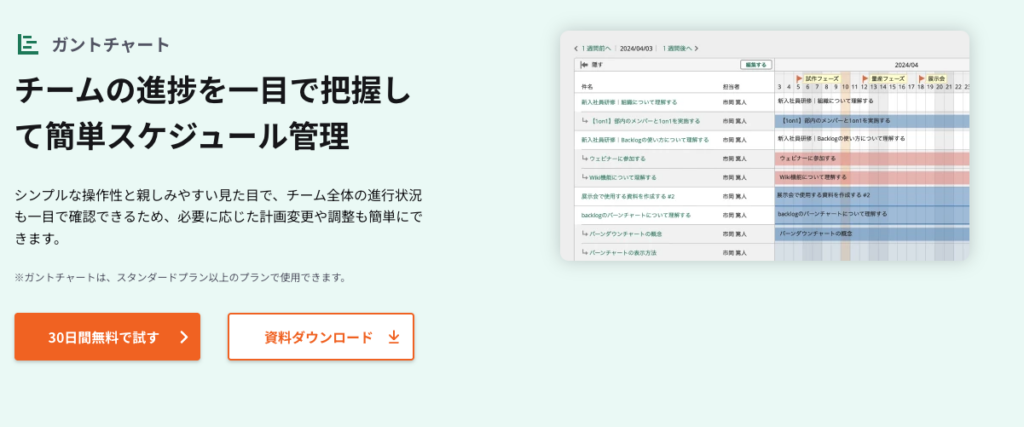
Backlogのガントチャート機能は、プロジェクトのスケジュールを時系列で視覚化できるため、全体像を一目で把握できます。
- 各タスクの開始日・終了日・担当者をバー表示で確認できる
- ドラッグ&ドロップで開始日や期限・担当者を直感的に変更できる
- 担当者別や優先度別にグルーピング・色分けして表示をカスタマイズできる
- エクセル形式で出力し、Backlog未登録のメンバーやクライアントとも共有可能
複数の機能が備わっており、タスクの重なりや遅延リスクを早期に察知できるため、必要な調整を迅速におこなうことが可能です。
結論として、ガントチャートはプロジェクトを予定通りに進めるための可視化ツールです。
バーンダウンチャート
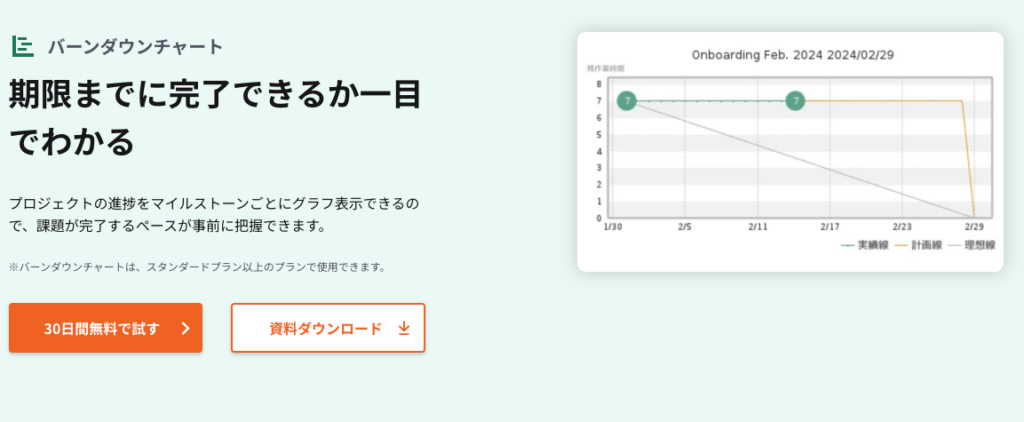
Backlogのバーンダウンチャート機能は、プロジェクトの残作業量を時系列で視覚化し、予定どおり進んでいるかを一目で把握できます。
- 計画線と実績線の比較により進捗の遅れや加速が明確に分かる
- 実績線が遅れている場合、「炎」アイコンでアラート表示され早期対応を促す
- マイルストーン毎のグラフ表示で、どのフェーズがボトルネックになっているかを把握可能
進捗管理を可視化できることで、チームは「どの作業が予定より遅れているか」「次に手をつけるべきタスクは何か」を迅速に判断できます。
ファイル共有
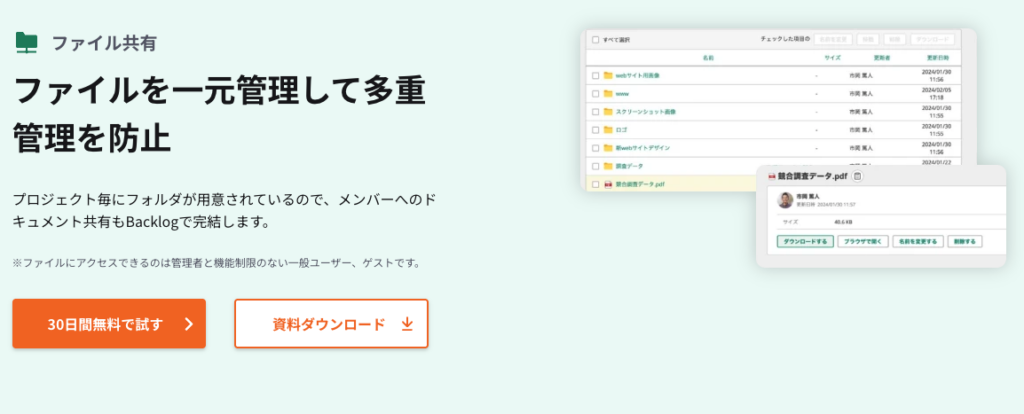
Backlogのファイル共有機能は、プロジェクトごとにフォルダを設け、ドキュメントや画像、設計資料などを一つの場所に集約できます。
- 各課題から直接アクセスできる
- 検索機能が充実している
- リンク取得で簡単に共有絵切る
上記のような機能により、メールやチャットに散らばったファイル管理から解放され、必要な情報を見つけやすくなります。
プロジェクトの状況が明確になるため、情報共有の質を向上させられる点が、大きなメリットです。
インテグレーション
Backlogは、外部サービスとのインテグレーション(連携)によりプロジェクト管理の精度を高められます。情報が複数ツールに散らばらず、プロジェクト単位で整った環境の構築が可能です。
- Git/Subversion
- Slack/Chatwork
- Jira/Excel/CSV
- Webhook連携
これらにより、通知確認や履歴管理のために複数ツールを往復する無駄が減り、プロジェクト全体の効率化につながります。
親子課題
Backlogの親子課題機能は、規模の大きい作業を細かいタスクに分解し、全体と個別の両方を管理しやすくするための仕組みです。
プロジェクト管理において「どの作業がどこまで進んでいるか」を正しく把握するために役立ちます。
複数人で取り組む作業では、タスクを細分化しないと進捗把握があいまいになり、遅延のリスクが高くなります。
親子課題を使えば、全体像を保ちながら細部まで正しく管理することが可能です。
Wiki
BacklogのWiki機能は、プロジェクトに関する知識を体系的に整理し、メンバー全体で共有するための仕組みです。
ノウハウや手順書が散らばると作業のムラが生まれますが、Wikiに情報をまとめることで作業品質を安定させることができます。
- ページ単位で情報を整理し、階層構造で管理できる
- 議事録・手順書・設計資料など長期保存が必要な情報をまとめられる
- 更新履歴が自動で残り、変更点の把握が容易
- 検索機能で過去のナレッジを素早く参照可能
さらに、Markdown記法による編集が可能なため、表やリンクを使った読みやすいページを作れます。
Backlogの使い方
ここからは、Backlogの使い方について解説します。
プロジェクトの作成
ページの上部にあるグローバルバーから、プロジェクトを作成しましょう。具体的には以下の手順です。
- 画面上部の「+」をクリックし、「プロジェクトの追加」を選択
- 任意のプロジェクト名を入力
- 任意のプロジェクトキーを入力
- 「登録」をクリック
課題の設定
次に、プロジェクトに課題を設定しましょう。具体的には、以下の手順です。
- 画面上部の「プロジェクト」をクリックし、任意のプロジェクトを選ぶ
- 画面左の「+」をクリック
- 課題の詳細設定を行う
ステータス更新
次に、課題の進捗状況に応じて、ステータスを更新しましょう。
- 未対応
- 処理中
- 処理済み
- 完了
Backlogの課題には「未対応/処理中/処理済み/完了」の4つのステータスが存在しており、適切に更新するとプロジェクト管理の効率が向上します。
タスク完了
作業が完了したら、ステータスを「処理済み」に変更しましょう。その後成果物を確認した責任者が、品質に問題がなければタスクのステータスを「完了」にします。
トライアル申込者全員に
「IT管理に使える4大テンプレート」
無料プレゼント!
- 💻 IT資産管理台帳
- 🧾 PC利用規定テンプレート
- 🔐 パスワードポリシーサンプル
- 🌐 IPアドレス管理表
👉 トライアルに申し込む
Backlogの料金プランは?
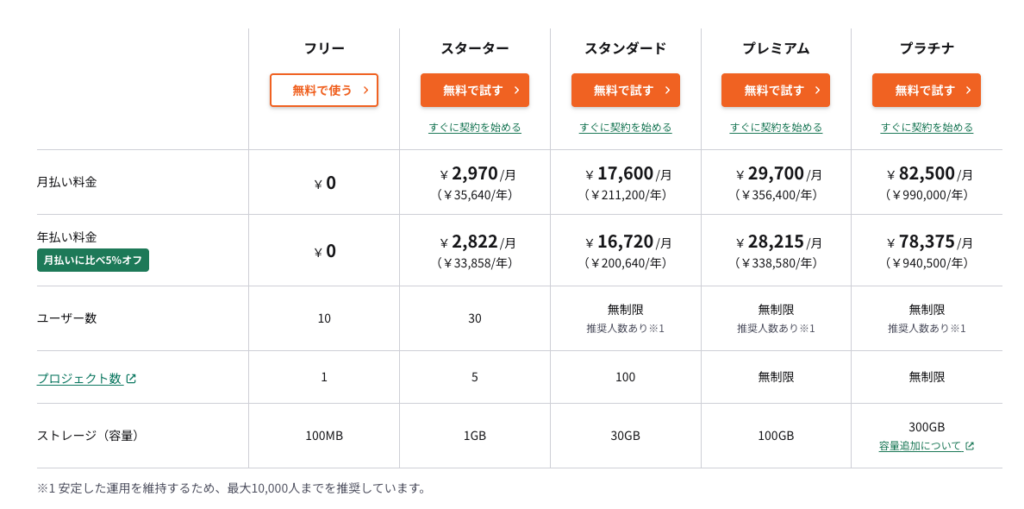
結論から言うと、Backlogはチーム規模や機能の必要度に応じて「無料」「スターター」「スタンダード」「プレミアム」「プラチナ」の5プランが用意されており、30日間の無料トライアルも利用可能です。
| プラン名 | 月額料金(税抜) | ユーザー数 | プロジェクト数 | 主な特徴 |
|---|---|---|---|---|
| フリー(無料) | ¥0 | 最大10ユーザー | 1プロジェクト | 入門利用・小規模運用向け (Work-Management.org) |
| スターター | ¥2,970 /月 (Nulab) | 最大30ユーザー | 最大5プロジェクト | 少人数チーム・限定された機能 |
| スタンダード | ¥17,600 /月 (Nulab) | 無制限ユーザー(推奨10,000人まで) | 最大100プロジェクト | ガントチャート・バーンダウンチャート対応 |
| プレミアム | ¥29,700 /月 (Nulab) | 無制限ユーザー | 無制限プロジェクト | 全機能利用可・ストレージ100GB |
| プラチナ | ¥82,500 /月 (Nulab) | 無制限ユーザー | 無制限プロジェクト | 高度なセキュリティ・アクセスログ・IP制限なし |
このように、チーム規模や管理機能のニーズに応じてプランを選べるため、導入初期からスケールアップを見据えた運用が可能です。
ぜひ自身のチームの人数・プロジェクト数・必要機能を整理したうえで、最適なプラン選びの参考にしてください。
Backlogを導入するメリット
Backlogを導入するメリットは、以下のとおりです。
タスクの進捗を詳細に確認できる
Backlogでは、タスクの進捗を定量的かつ視覚的に把握できるため、作業状況の判断が正確におこなえます。
ガントチャートやバーンダウンチャートで作業負荷や遅延ポイントを可視化でき、管理者やメンバーが状況を共有しやすい環境を整えることが可能です。
作業の進み具合が明確になることで、遅延の早期発見やリソース調整がしやすくなります。
外部のユーザーも利用できる
Backlogでは、社外ユーザーをプロジェクトに招待し、同じ環境でタスクや情報を共有できます。
外部とのやり取りがメールやチャットに分散すると、認識ズレや履歴の欠落が起きやすくなりますが、Backlogに集約することでコミュニケーションの質が安定します。
外部ユーザーとプロジェクトを共有すれば、認識のズレが起きにくくなり、作業遅延のリスクも減らせるでしょう。
UIが直感的
Backlogは、初めてプロジェクト管理ツールを使うメンバーでも迷わず操作できる直感的なUIが特徴です。タスク管理ツールは操作が難しいと定着しにくく、使いこなせないまま形骸化してしまうことがあります。
Backlogは画面構成や操作動線がシンプルで、視覚的に理解しやすく、学習コストを最小に抑えられる点がメリットです。
日本企業運営のためサポートが安心
Backlogは日本企業(株式会社ヌーラボ)が開発・運営しているため、日本語でのサポート体制が整っており、問い合わせ対応もスムーズです。
海外製ツールでは、英語ドキュメントの読解やサポート対応時間のズレによって問題解決が遅れるケースがありますが、Backlogでは国内ユーザーが利用しやすい環境が整備されています。
海外製ツールに不安を感じる組織でも、Backlogなら導入しやすく、実務の中でストレスなく活用できます。
セキュリティ対策が万全
Backlogは、クラウド型プロジェクト管理ツールとして、安心してデータを管理できる高度なセキュリティを備えています。
- 2段階認証
- アクセス制限(IP制限)
- アクセスログの提供
- セキュリティシートの提供
- SAML認証
- 監査ログ
セキュリティ対策が充実していれば、機密情報を扱うプロジェクトや多数のメンバーが参加する組織でも安心して運用可能です。
特に「どこからアクセスされているか分からない」「誰がどのデータを見たか把握できない」という課題がある場合、Backlogは有効な選択肢です。
トライアル申込者全員に
「IT管理に使える4大テンプレート」
無料プレゼント!
- 💻 IT資産管理台帳
- 🧾 PC利用規定テンプレート
- 🔐 パスワードポリシーサンプル
- 🌐 IPアドレス管理表
👉 トライアルに申し込む
Backlogを導入するデメリット
Backlogを導入するデメリットは、以下のとおりです。
導入コストが発生する
Backlogは無料プランもありますが、実務レベルで利用する場合には有料プランが必要になるため一定の導入コストが発生します。
特に、プロジェクト数やメンバー数が多い組織では、スターター・スタンダード以上のプランが必要になるケースが多く、月額料金を考慮した上での判断が求められます。
提供されている機能をよく確認し、自社の規模や状況に適したプランを選択するようにしましょう。
多機能のため慣れるのに時間がかかる
Backlogはプロジェクト管理に必要な機能が幅広く揃っている反面、使い慣れるまでに一定の理解が求められます。
課題管理、Wiki、ガントチャート、バーンダウンチャート、ファイル共有など、多機能なため、使いこなすまでには時間を要するでしょう。
カスタマイズ性が低い
Backlogは使いやすさ重視で標準機能に重点を置いているため、独自業務に合わせた細かいカスタマイズが難しい可能性があります。
しかし、外部ツールとの連携が可能なため、うまく取り入れることでカスタマイズの制約を補うことも可能です。
Backlogができることに関するよくある質問
Backlogは日本語に対応していますか?
Backlogは日本企業が提供するサービスのため、日本語に完全対応しています。メニュー、ヘルプページ、ガイド、サポートなど、すべて日本語で利用できる点は大きな安心ポイントです。
BacklogにAI機能はありますか?
Backlogには、課題作成の補助や文章要約、コメント分析などを行うAI機能が提供されています。
プロジェクト管理では「課題の整理に時間がかかる」「情報量が多く、内容を把握するのが負担」という悩みが生まれやすいため、AIは業務効率を高めるサポートとして活躍します。
無料プランでもガントチャートは使えますか?
ガントチャートは無料プランでは利用できず、スタンダードプラン以上で利用可能です。
ガントチャートはタスクの開始日・期限・依存関係を視覚化できるため、実務では欠かせない管理機能のひとつです。
トライアル申込者全員に
「IT管理に使える4大テンプレート」
無料プレゼント!
- 💻 IT資産管理台帳
- 🧾 PC利用規定テンプレート
- 🔐 パスワードポリシーサンプル
- 🌐 IPアドレス管理表
👉 トライアルに申し込む
まとめ | Backlogは「チームの見える化」で生産性を最大化するツール
Backlogは、タスク管理から進捗共有、Wikiによるナレッジ管理まで幅広く対応できるプロジェクト管理ツールです。
特に、可視化とコミュニケーションの整備によってチーム全体の作業効率が安定しやすく、情報が散乱しやすい環境でも統一した運用ができます。
ガントチャートやバーンダウンチャートを活用することで、遅延の兆候を早期に発見し、改善に向けた判断も取りやすくなります。
効率化を目指したい組織や情報を整理したいチームには効果的な選択肢です。