.jpg)

【脱・手作業】Power Automateとは?業務を自動化する使い方・できること・活用事例を解説
ルーティンワークで時間が消えていく
転記やメール送信など、もっと効率化したい
誰でも使える自動化ツールを探している
このような悩みを解決できるのが、Power Automateです。
多くの企業がRPA(ロボティック・プロセス・オートメーション)ツールに注目する理由は、まさに業務の自動化によって時間とコストを削減できるためです。
数あるRPAの中でも「Power Automate」は、Microsoftが提供しているため安心感があり、Microsoft 365との連携が非常にスムーズです。
この記事では、Power Automateの基本から使い方、活用事例、料金体系、他社ツールとの違いまで解説します。

トライアル申込者全員に
「IT管理に使える4大テンプレート」
無料プレゼント!
- 💻 IT資産管理台帳
- 🧾 PC利用規定テンプレート
- 🔐 パスワードポリシーサンプル
- 🌐 IPアドレス管理表
👉 トライアルに申し込む
Power Automateとは?業務を自動化できるマイクロソフトのRPAツール

- ノーコードでフローを構築できる
- Microsoftサービスとの親和性が高い
- 500以上のサービスと連携可能
Power Automateとは、Microsoft社が提供するクラウド型のRPAツールであり、誰でも簡単に業務を自動化できる強力なプラットフォームです。
ExcelやOutlookなどMicrosoft 365との連携に優れているだけでなく、ノーコードで使える直感的な操作性も人気の理由です。
繰り返し作業にかかる時間と手間を削減し、本来の業務に集中できる環境をつくり出すことができます。
業務効率化を進めたい企業にとって、導入のハードルが低く汎用性も高いため、Power Automateは多くの企業におすすめできる自動化ツールといえるでしょう。
\ ルーティンワークを自動化しよう /
トライアル申込者全員に
「IT管理に使える4大テンプレート」
無料プレゼント!
- 💻 IT資産管理台帳
- 🧾 PC利用規定テンプレート
- 🔐 パスワードポリシーサンプル
- 🌐 IPアドレス管理表
👉 トライアルに申し込む
Power Automateでできること7選
ワークフローの自動化
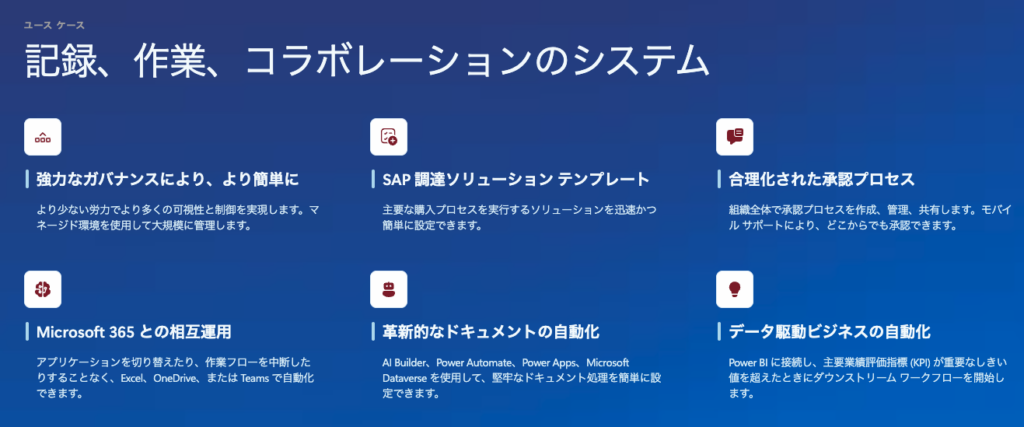
Power Automateは、ワークフローの自動化が可能です。
ワークフローを自動化すれば、業務の作業時間を短縮できたり、人的ミスを削減したりできるため、従業員はコア業務に注力することが可能です。
データの転記と自動保存
Power Automateは、異なるシステム間でのデータ転記や保存作業の自動化が可能です。
データの転記や自動保存といった作業を自動化することで、ヒューマンエラーの防止と工数削減を同時に実現できます。
スケジュールに基づいたタスクの実行
Power Automateでは、「スケジュールトリガー」と呼ばれる機能を使って、指定した日時や間隔でタスクを自動実行できます。
人が動かなくても「決まった時間に決まった作業」が正確に実行されるため、作業漏れ・遅延・属人化のリスクを大幅に低減できます。
返信メールの自動化
Power Automateを使えば、受信メールに対して条件に応じた自動返信を実現できます。
メールの内容をトリガーにして、あらかじめ設定したテンプレートを自動送信する仕組みを構築することで、対応の漏れや遅延を防ぎ、業務スピードを向上させられます。
例:
・「お問い合わせありがとうございます」メールを即時送信
・メールの件名に「請求書」が含まれていた場合に経理担当に通知+返信
・休暇中に自動で不在連絡メールを返す
特に問い合わせ対応においては、初動のスピードが顧客満足度を左右します。
Power Automateのメール自動化を導入すれば、対応コストを下げながらも、顧客との信頼関係を維持する体制を作ることが可能です。
添付ファイルの自動保存
Power Automateを使えば、メールやチャットで受信した添付ファイルを自動でクラウドストレージに保存することができます。
特に、請求書・見積書・報告書など、定期的に届く重要ファイルの保存漏れや整理の手間を解消するのに効果的です。
活用シーンの例:
件名に「請求書」が含まれるメールのPDFを、OneDriveの「経理」フォルダに保存
Outlookに届いた契約書を、自動でSharePointに仕分けて格納
ファイルの種類や送信元アドレスに応じて保存先を自動振り分け
このような処理を自動化することで、検索性の高いファイル管理体制を構築できます。また、人手によるダウンロードや仕分け作業が不要になり、ファイル管理にかかる時間を大幅に削減できます。
他のアプリケーションとの連携
Power Automateは、Microsoft製品に限らず500種類以上の外部アプリケーションと連携可能です。
クラウドサービスや社内システムとの橋渡しとして機能し、ツール間の情報連携を自動化することで、業務の効率と整合性を高めることができます。
たとえば、以下のようなアプリとの連携が可能です。
- Google Sheets:フォームの入力結果をリアルタイムにスプレッドシートへ反映
- Slack:特定条件でメッセージを自動投稿し、社内通知を効率化
- Salesforce:営業活動の情報を自動取得し、顧客データを自動更新
既存のシステムと連携が可能か事前に確認したうえで、導入すればよりPower Automateの効果を感じやすくなるでしょう。
会議招集の自動化
Power Automateを使えば、定例会議や急な打ち合わせの招集も自動化できます。
OutlookカレンダーやMicrosoft Teamsと連携することで、参加者への案内、スケジュール登録、リマインド通知までワンフローで実行することが可能です。
これにより、会議設定の手間や伝達漏れを防げるだけでなく、スピード感のある社内連携が可能になります。
\ ルーティンワークを自動化しよう /
Power Automateを利用する5つのメリット
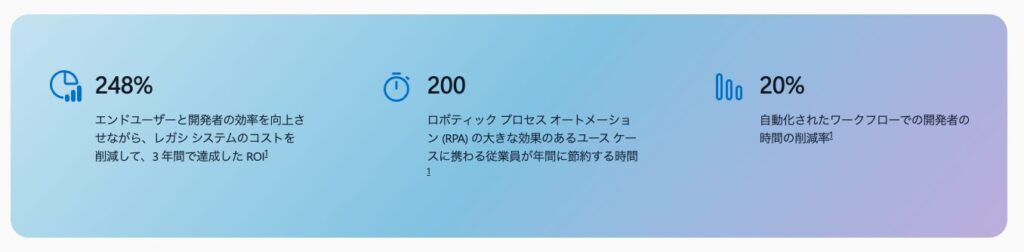
Power Automateを利用するメリットは、以下のとおりです。
業務効率化や生産性向上につながる
Power Automateは、ルーティンワークの自動化により、業務効率化や生産性向上の実現が可能です。
手作業で行っていた処理を自動化することで、作業時間が削減され、本来注力すべきコア業務に集中できる環境が整います。
日々のルーチン、繰り返し行っている作業につき、簡単なプログラムコード設定で自動抽出・分類・計算等が可能で
ハンド作業にかかっている時間が短縮できます。
当部でも日々のデータ抽出→転記→リスト作成と、ハンドで小一時間かかっていた作業が10分程度で完了できるようになり、格段に効率化でき、助かっています
無償で使えるのでまずはお試しで使い心地を見てから有償のDeskTopを使うか否か判断できるところもよい
引用元:Power Automateの評判・口コミ 全157件【ITreview】IT製品のレビュー・比較サイト
Power Automateを実際に利用して、1時間程度かかっていた作業を10分で完了させた事例もあります。
業務効率化や生産性向上は、働き方改革の実現にも直結するため、現代においてPower Automateは魅力的なツールといえるでしょう。
ヒューマンエラーを削減できる
Power Automateは、人の手による事務処理を自動化することで、ミスや対応漏れの発生を防ぐ効果があります。
反復的で単調な作業は集中力の低下や確認不足によってミスを招きやすくなりますが、自動化すれば常に同じ条件・同じ手順で処理が行われるため、ヒューマンエラーの削減が可能です。
営業事務チームでは、Excelで管理している顧客情報を手作業でCRMシステムに転記しており、月間で約40時間の工数がかかり、転記ミスも月に5〜10件発生していましたが、SharePointのリストとCRMを連携させるフローを構築し、顧客情報の自動同期を実現しました。データ転記ミスが月10件から0件に減少しました。
引用元:Power Automateの評判・口コミ 全157件【ITreview】IT製品のレビュー・比較サイト
実際に転記ミスが起きていた作業も、Power Automateの利用によって自動化を実現し、ミスが0件になったとの報告もあります。
Power Automateを導入することで、単なる効率化にとどまらず、正確性の高い業務体制を構築できます。
ノーコードでも使えるほど直感的なUIで操作が簡単
Power Automateは、プログラミングスキルがなくても業務自動化を実現できるノーコードツールです。
操作は主に「クリック」「項目入力」「選択肢の設定」で構成されており、ExcelやPowerPointのような感覚でフロー(処理の流れ)を構築できます。
IT部門だけでなく、総務・経理・営業などあらゆる部門で自ら業務自動化ができることが、Power Automateの大きな強みです。
充実したテンプレートで初心者でもすぐに始められる

Power Automateには、あらかじめ構築された自動化テンプレートが数百種類以上用意されています。
テンプレートはOutlook、Teams、SharePoint、OneDriveなどと連携した実践的なフローの雛形であり、誰でも簡単に導入できます。
また、Microsoftは公式でテンプレートを使った学習パッケージも提供しており、簡単なフローから徐々にスキルアップを目指せる構成となっているのも特徴です。
500種類以上のサービスと連携できる
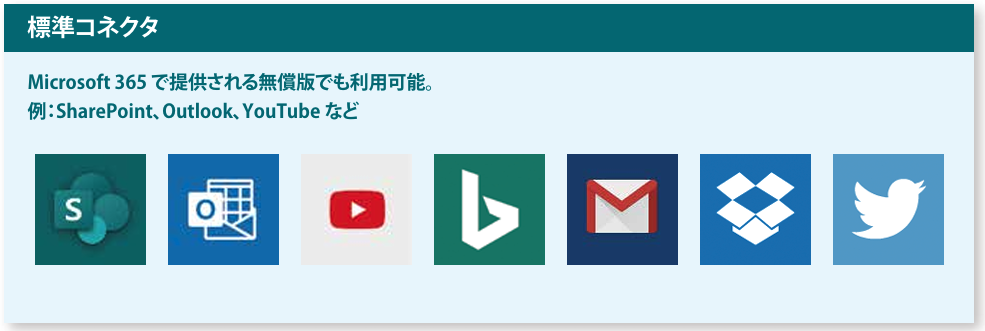
Power Automateは、Microsoft製品だけでなく500種類以上のクラウドサービスや業務アプリケーションと連携できます。
そのため、社内でバラバラに使われているツールを横断的に結びつけ、一貫した自動化の仕組みを構築することが可能です。
異なるサービス間でデータや通知のやりとりを自動化することで、手作業による転記・連携の手間がなくなり、情報の伝達ミスや対応漏れを防げます。
\ ルーティンワークを自動化しよう /
トライアル申込者全員に
「IT管理に使える4大テンプレート」
無料プレゼント!
- 💻 IT資産管理台帳
- 🧾 PC利用規定テンプレート
- 🔐 パスワードポリシーサンプル
- 🌐 IPアドレス管理表
👉 トライアルに申し込む
Power Automateの使い方
ここからは、Power Automateの基本的な使い方を解説します。
フローの新規作成
まずは、Power Automateにログインし、画面左側の「作成」メニューをクリックし、作成したいフローの種類を選択しましょう。
- 自動化したクラウドフロー
- インスタントクラウドフロー
- スケジュール済みクラウドフロー
トリガーの設定
次に、フローを開始するためのトリガーを設定しましょう。トリガーは以下の3種類にわけられ、1フローにつき1つのトリガーを設定します。
- 特定のタイミング
- 手動
- スケジュール
アクションを追加
次に、フロー開始後に実行されるアクションを追加していきましょう。アクションは複数設定が可能となっており、最後まで処理が完了した時点で1フローが終了となります。
条件分岐やループを設定
Power Automateは、ifやtrueなどの条件分岐、ループといった処理の設定が可能です。
- 承認が「却下」だった場合のみ、申請者へ通知を送る
- Excelの全行に対して処理を1件ずつ実行する
- 添付ファイルが複数ある場合、それぞれを自動で保存
条件分岐は「式(条件)」を指定して処理の流れを2通り以上に分ける機能で、業務ルールに即した対応を自動化するのに不可欠です。
ループ処理では、データリストや表形式の情報を1件ずつ順に処理できます。
フローの動作確認
Power Automateで作成したフローは、必ず動作確認をおこないましょう。
正しくトリガーが発動し、意図通りにアクションが実行されるかを確認しないと、自動化された処理が裏目に出てトラブルを引き起こす可能性があります。
Power Automateの活用事例を見てみよう
Power Automateは、医療・教育・行政・民間企業まで、あらゆる業種で業務改善に活用されています。
たとえば、NTT東日本 関東病院では備品管理における非効率を解決するため、Power Platformと連携してエアーマットの管理アプリを構築しました。
QRコードと自動処理を組み合わせることで、棚卸作業時間を「1日→2時間」に短縮しています。
| 項目 | 内容 |
|---|---|
| 課題 | エアーマットの所在や貸し借りの管理が煩雑で、棚卸に丸1日かかっていた |
| 解決策 | Power Automate+QRコードで「利用開始/終了」処理を自動化 |
| 自動化の効果 | 棚卸作業が2時間に短縮、ほかの備品管理にも応用可能な仕組みに |
Power Automateは、現場業務の改善を「自分たちで実現できる」ツールとしても注目されています。
参考元:NTT東日本 関東病院 が実現する医療 DX──厳しいセキュリティ問題を Microsoft 365 E5 で解決し、現場主導の市民開発を推進 | Microsoft Customer Stories
トライアル申込者全員に
「IT管理に使える4大テンプレート」
無料プレゼント!
- 💻 IT資産管理台帳
- 🧾 PC利用規定テンプレート
- 🔐 パスワードポリシーサンプル
- 🌐 IPアドレス管理表
👉 トライアルに申し込む
Power Automateの料金プラン
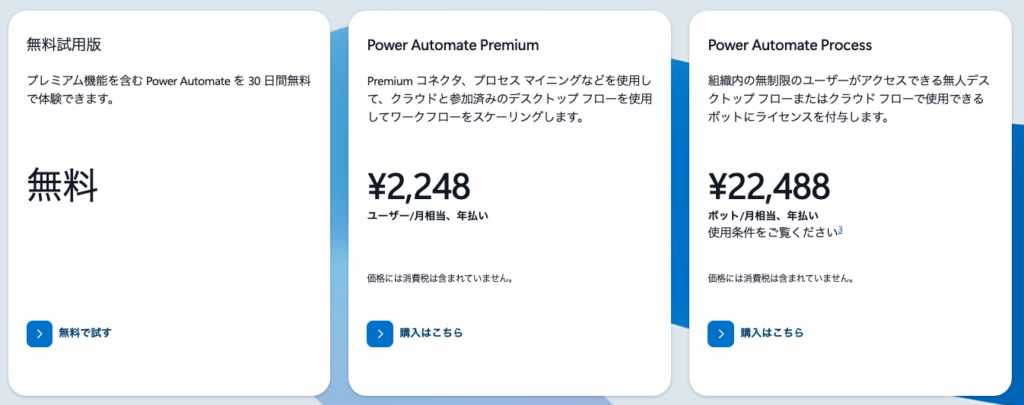
Power Automateの料金プランは、以下のとおりです。
無料プラン
Power Automateは、まず無料プランから始められる点が導入ハードルの低さとして大きな魅力です。Microsoftアカウントさえあれば、追加料金なしで主要な自動化機能を試すことが可能です。
- 基本機能で使用感を確認できる
- 有料プランでしかできないことが多い
- 30日間無料で利用できる
本格導入前のステップとして、「何ができるか」「どこまで自動化できるか」を試すのに最適なプランです。
Power Automate Premium
Power Automate Premiumは、ユーザー単位で契約するサブスクリプション型プランです。
クラウド上の処理(APIベース)だけでなく、パソコン操作の自動化(UIベース)にも対応しており、1ユーザーで業務全体を自動化できるフル機能プランとして位置づけられています。
料金:月額 約2,248円/ユーザー(税込・年払い換算)
- クラウドフローとデスクトップフローの両方を利用可能
- プレミアムコネクタ・カスタムコネクタを含む全コネクタ利用が可能
- AI Builderのサービスクレジット(月5,000)およびプロセスマイニング機能が利用可能
Power Automate Premiumは、全社的な業務自動化を段階的に進めたい企業に人気のあるプランです。
Power Automate Process
Power Automate Processは、ボット単位で契約する容量ライセンス型のプランです。
ユーザー操作を必要としない非アテンド型(無人)RPAを組織単位で運用したい場合に最適で、1つのライセンスで複数ユーザーが共通フローを利用可能です。
料金:月額 約22,488円/ボット(税込・年払い換算)
- 非アテンド型RPA(無人実行)を特定の業務やボットに割り当てて実行可能
- フローは組織内で無制限のユーザーに共有・再利用できる
- プレミアムコネクタ、カスタムコネクタ、AI Builder(5,000クレジット)、PPR 250,000件/日が含まれる
Power Automate Processは、部門共通の業務処理や夜間バッチ処理など、人的コストをかけずに業務を回したいケースに最適です。
Power Automate Hosted Process
Power Automate Hosted Processは、仮想マシン環境付きで非アテンド型RPAを実行できる上位プランです。
Microsoftがホスト・管理する仮想マシンが標準で含まれているため、インフラ構築や管理なしに無人RPAを導入したい企業に最適です。
料金:月額 約32,233円/ボット(税込・年払い換算)
- Microsoftが提供する仮想マシン上で非アテンド型(無人)RPAボットを実行可能
- Processプラン相当の機能(プレミアムコネクタ、AI Builder 5,000クレジットなど)をすべて含む
- インフラ構築やライセンス管理が不要で、RPA導入の初期負荷を大幅に軽減
Power Automate Hosted Processは、業務自動化の全社展開や24時間稼働が求められる大規模運用に最適なプランです。
Power Automateと他のRPAツールの違い
RPAツールは多数存在しますが、Power Automateは「Microsoft製品との親和性」と「ノーコードでの導入しやすさ」が大きな特長です。
UiPathやZapierなど他のツールと比較することで、導入目的に応じた選定が可能になります。
ここからは、UiPathやZapierとの違いを解説していきます。
UiPathとの違い

UiPathは大企業向けの高度で柔軟な自動化基盤を提供する一方、Power AutomateはMicrosoft 365との親和性と手軽さに特化しています。
以下に、各ツールの違いを比較表でまとめていますので、ぜひ参考にしてみてください。
| 比較観点 | UiPath | Power Automate(PAD含む) |
|---|---|---|
| 市場の位置づけ | RPA市場のリーダー。エンタープライズ導入実績が豊富 | Microsoft 365との統合で成長。中小~全社展開にも対応 |
| 得意分野/連携 | SAP・Oracleなど非Microsoft環境にも強い | Excel・Teams・SharePoint等とシームレスに統合 |
| 操作性/学習コスト | 非エンジニアにはややハードルが高い | ノーコードUIで簡単操作。学習コストも低い |
| レガシー対応 | Citrix等の仮想環境・レガシー対応に強み | PADでデスクトップ自動化可能だが仮想環境対応は限定的 |
| ガバナンス/拡張性 | Orchestratorで数千ボットの一括管理が可能 | 中小規模の自動化向け。Azure AD連携で管理強化も可能 |
| AI連携 | Document Understanding、AI Centerなど高度なAI基盤 | AI BuilderやCopilot Studioで生成AIと連携 |
| 価格/導入コスト | 初期投資が大きく、ライセンス体系も複雑 | Windowsユーザー向けPADは無償提供もあり、Premiumも割安 |
| セキュリティ上の注意点 | 特になし | PADにリモートコード実行の脆弱性(CVSS:8.5)報告(修正済み) |
Zapierとの違い
ZapierとPower Automateは、いずれもノーコードでSaaS同士の連携・自動化を実現できるサービスですが、対応アプリ数・目的・ターゲット層に違いがあります。
Power AutomateはMicrosoft製品との統合力が圧倒的で、業務基盤にMicrosoft 365を活用している組織に特に適した選択肢です。
| 比較観点 | Zapier | Power Automate(クラウド版) |
|---|---|---|
| 連携アプリ数 | 5,000種類以上のWebアプリと連携可能 | 400種類以上の標準コネクタ+Power BI、Azure連携が強力 |
| 強み | 幅広いSaaSと簡単に連携。ノーコード設計で初心者にやさしい | Microsoft 365製品(Outlook, Teams, SharePoint等)と完全統合 |
| ターゲットユーザー | 中小企業・個人事業主・ノーコード志向の幅広い層 | Microsoft 365利用企業や社内情報システムと連携させたい大企業 |
| コスト構造 | 無料プランあり。スモールスタートしやすい | Microsoft 365 E3/E5に含まれる機能があり、追加コストなしで使える場合も |
上記の表のとおり、Zapierは「SaaS中心の軽量自動化」を行いたい個人・中小企業に最適なツールといえます。
トライアル申込者全員に
「IT管理に使える4大テンプレート」
無料プレゼント!
- 💻 IT資産管理台帳
- 🧾 PC利用規定テンプレート
- 🔐 パスワードポリシーサンプル
- 🌐 IPアドレス管理表
👉 トライアルに申し込む
Power Automateに関するよくある質問
Power Automateでできないことはありますか?
Power Automateは、人の判断を必要とする業務は自動化できないため注意が必要です。
たとえば「メールの文面を読んで、状況に応じた対応を考える」「表現のトーンを調整して返信を作成する」など、感情・判断・創造性を伴う処理です。
オンプレミス環境でも利用できますか?
いいえ、Power Automate はクラウド サービスです。ただし、オンプレミスのデータ ゲートウェイを介して、独自のオンプレミス サービスに安全に接続できます。
引用元:Microsoft Power Automate – Process Automation プラットフォーム | Microsoft
Power Automateはクラウドベースのサービスであり、基本的にはクラウド上でフローが動作する仕組みです。
そのため、ローカルネットワーク内のオンプレミスシステムに直接アクセスすることはできません。
しかし、「オンプレミスデータゲートウェイ」という専用の中継機能を使うことで、安全に接続が可能です。
自作したフローの共有は可能ですか?
はい。組織内の同僚やグループを所有者として追加し、フローの編集および管理を行えます。または、手動で実行できるフローの場合は、組織内の他のユーザーまたはグループに、それらを実行するアクセス許可を付与できます。
引用元:Microsoft Power Automate – Process Automation プラットフォーム | Microsoft
はい、Power Automateでは自分で作成したフローを他のユーザーと共有することが可能です。
主な共有方法は次の2つです
- 共同所有者の追加:編集・実行・管理すべてが可能なユーザーを追加
- 実行権限の付与:実行のみを許可し、編集はさせない運用が可能
まとめ | Power Automateは繰り返し作業を減らせる強力な業務自動化ツール
Power Automateは、定型業務の自動化により、作業時間の削減と生産性向上を同時に実現できるツールです。
Microsoft 365との高い連携性や、ノーコード操作、テンプレートの充実によって、誰でも簡単に導入・活用できます。特に繰り返し作業が多い部署では、導入するだけで業務の質が劇的に変わる可能性を秘めています。
まずは無料プランから活用し、自社に適しているかどうか確認すると良いでしょう。