.jpg)

【完全ガイド】OneDriveの同期解除方法|一時停止・自動起動停止まで手順をわかりやすく解説

OneDriveの同期が重たくて作業に支障が出る
いらないフォルダまで勝手に同期されていて困っている
会社のPCとプライベートのアカウントが混ざって混乱している
OneDriveの同期は便利な機能ですが、上記のような理由から解除したいと考える人も少なくありません。しかし、設定を誤るとファイルが消えてしまうのではないかという不安から、解除に踏み切れない人も多いでしょう。
この記事では、OneDriveの同期を安全かつ確実に解除する方法を、初心者にもわかりやすくステップ形式で解説します。
\ 情シス専門オンラインスクール /

🎁 今だけ特典!
【期間限定】
トライアル申込者全員に
「IT管理に使える4大テンプレート」
無料プレゼント!
トライアル申込者全員に
「IT管理に使える4大テンプレート」
無料プレゼント!
- 💻 IT資産管理台帳
- 🧾 PC利用規定テンプレート
- 🔐 パスワードポリシーサンプル
- 🌐 IPアドレス管理表
👉 トライアルに申し込む
目次
OneDriveの同期を解除する方法は?
OneDriveの同期を解除する方法は、以下のとおりです。
STEP
デスクトップ画面右下のアイコン → 「設定」をクリック

STEP
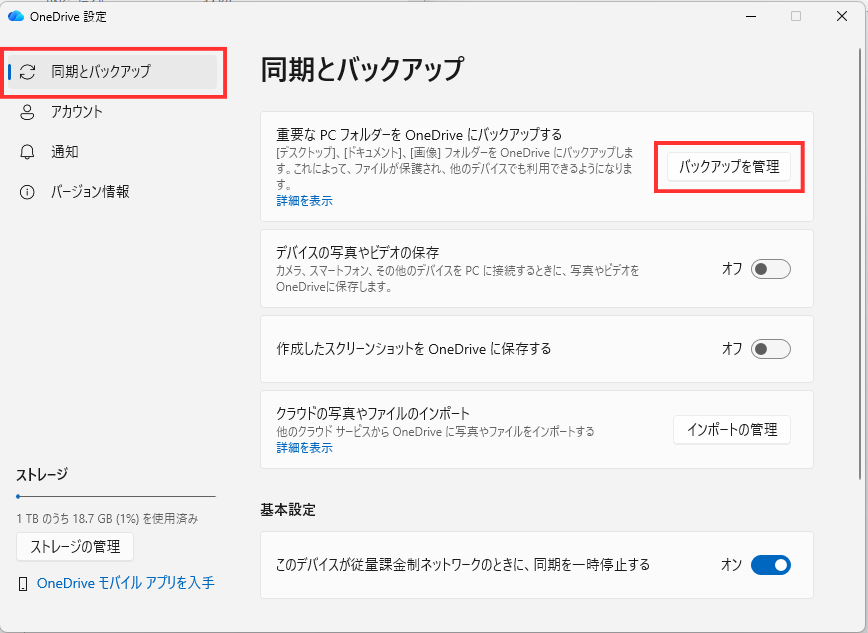
「同期とバックアップ」タブ → 「バックアップを管理」をクリック
STEP
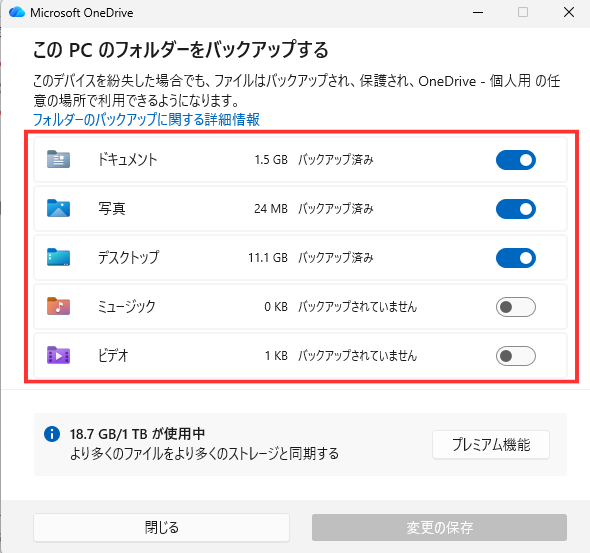
同期を停止したいフォルダのチェックを外す
STEP
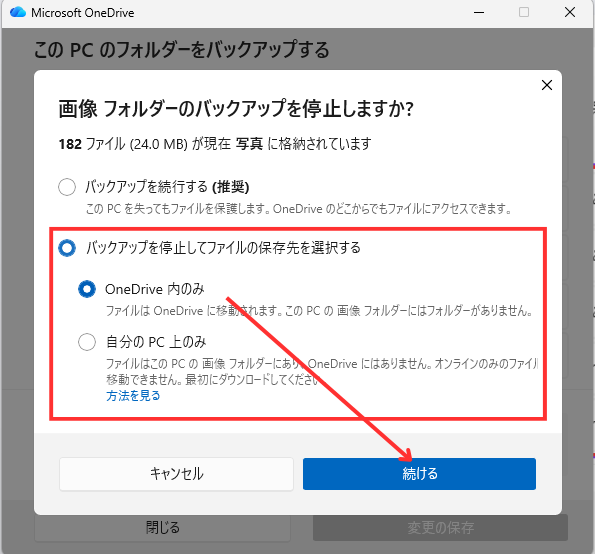
「バックアップを停止してファイルの保存先を選択する」 → 任意の保存先を選択
\ 情シス専門オンラインスクール /
🎁 今だけ特典!
【期間限定】
トライアル申込者全員に
「IT管理に使える4大テンプレート」
無料プレゼント!
トライアル申込者全員に
「IT管理に使える4大テンプレート」
無料プレゼント!
- 💻 IT資産管理台帳
- 🧾 PC利用規定テンプレート
- 🔐 パスワードポリシーサンプル
- 🌐 IPアドレス管理表
👉 トライアルに申し込む
【誤解注意】同期を解除してもファイルは削除されない
OneDriveの同期を解除する際に「ファイルが消えてしまうのではないか」と不安を感じる人は少なくありません。
しかし、実際には同期を止めても、クラウド上やPC内のファイルは基本的に削除されることはありません。同期が解除されるだけで、ファイルの中身には影響しないので安心しましょう。
ただし、オンライン上のOneDriveに保存されているデータは同期を解除すると、ローカル環境では消えたようにみえるため注意が必要です。
まとめ | OneDriveの同期停止は必要に応じて行おう
OneDriveの同期解除は、使い方や目的に応じて適切に設定すれば、業務効率を下げることなく快適な作業環境を実現できます。
一時的に同期を止めたい場合、特定フォルダだけ除外したい場合、自動起動を防ぎたい場合など、ニーズに応じた方法を選択することが重要です。
ファイルが削除されることは基本的にないため、安心して設定変更をおこないましょう。