.jpg)

Google Workspaceの評判は?IT担当者が知るべきデメリットもあわせて解説
Google Workspaceの評判が気になる
具体的なデメリットを事前に把握したい
Microsoft 365と比較して、自社に最適なツールを選びたい
Google Workspaceは、多くの企業が導入するグループウェアです。しかし、機能が多すぎて使いこなせるか不安を感じるIT担当者は少なくありません。
Google Workspaceに限らず、自社にサービスが適しているかどうかを判断する際は、実際の利用者の評判を参考にすることがおすすめです。
この記事では、Google Workspaceのリアルな評判を整理し、メリット・デメリットから料金プランまで徹底的に解説します。
トライアル申込者全員に
「IT管理に使える4大テンプレート」
無料プレゼント!
- 💻 IT資産管理台帳
- 🧾 PC利用規定テンプレート
- 🔐 パスワードポリシーサンプル
- 🌐 IPアドレス管理表
👉 トライアルに申し込む
Google Workspaceとは?
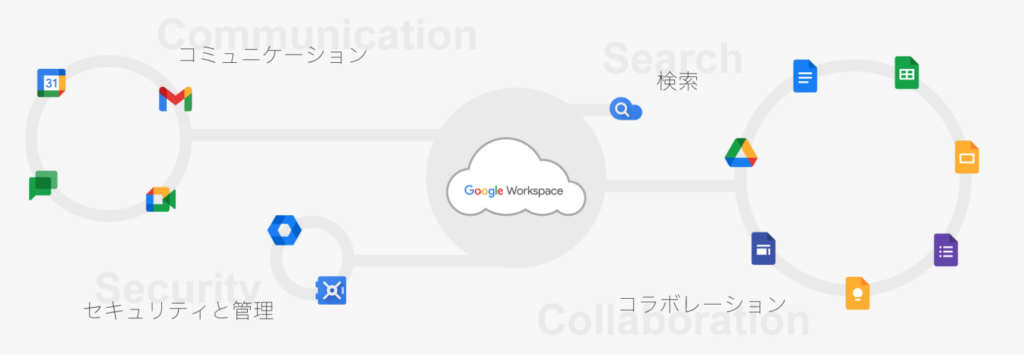
- GmailやGoogleドライブといったGoogleツールを一つのアカウントで統合管理できる
- ビジネス専用の独自ドメインでメールアドレスを作成できる
- 有料版ではストレージ容量の増加や高度なセキュリティ設定が可能
Google Workspaceは、Googleが提供するビジネス向けのクラウド型グループウェアです。GmailやGoogleドライブ、Googleカレンダーなどのツールを一つのアカウントで統合管理できます。
ビジネス専用の独自ドメインでメールアドレスを作成できる点が大きな特徴です。セキュリティ管理機能が強化されており、組織全体のアカウントを一元管理できます。
無料版Gmailとの違いは、ストレージ容量の増加や高度なセキュリティ設定、サポート体制の有無です。ビジネスを本格的に展開する場合は、個人でも有料版の導入がおすすめです。
\ Google製品の使用頻度が多い個人・企業に最適 /
トライアル申込者全員に
「IT管理に使える4大テンプレート」
無料プレゼント!
- 💻 IT資産管理台帳
- 🧾 PC利用規定テンプレート
- 🔐 パスワードポリシーサンプル
- 🌐 IPアドレス管理表
👉 トライアルに申し込む
Google Workspaceの基本機能
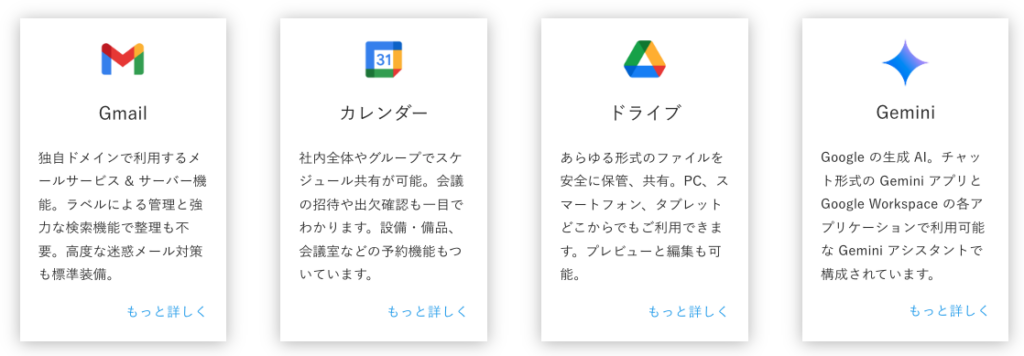
Google Workspaceを導入すると、業務に欠かせないアプリケーションを一つのアカウントでシームレスに利用できます。
すべての機能がクラウド上で連携しているため、データの保存や共有に無駄な手順が発生しないのが最大の特徴です。主要な基本機能とその特徴を以下の表にまとめました。
| 機能名 | 特徴とメリット |
| Gmail | 独自ドメインを利用したメールサービス。強力な検索機能と迷惑メール対策を標準装備。 |
| カレンダー | 組織内のスケジュール共有、会議室や備品の予約が可能。招待や出欠確認も容易。 |
| ドライブ | あらゆる形式のファイルを安全に保管・共有。マルチデバイス対応でどこでも編集可能。 |
| Gemini | Googleの生成AI。チャット形式や各アプリ内のアシスタントとして業務を効率化。 |
| ドキュメント | 複数人でリアルタイム共同編集ができるワープロソフト。Wordとの互換性も高い。 |
| スプレッドシート | リアルタイム共同編集可能な表計算ソフト。Excelとの互換性があり集計に便利。 |
| スライド | 共同編集対応のプレゼンソフト。豊富なテンプレートで資料作成を効率化。 |
| フォーム | アンケートや情報収集用フォームを簡単に作成。回答はスプレッドシートへ自動集計。 |
| Chat | 個人やグループでのチャットツール。モバイル端末からもスムーズに参加可能。 |
| Meet | 最大100名以上参加可能なビデオ会議。画面共有や背景ぼかし機能も充実。 |
| Keep | 手軽なメモ作成アプリ。共有やリマインダー、手書きメモなど多機能に活用可能。 |
| サイト | 専門知識不要で社内ポータルやプロジェクトサイトを作成。情報の集約に最適。 |
| 管理コンソール | ユーザーやアプリを直感的に一括管理。IT担当者の運用負担を軽減。 |
\ Google製品の使用頻度が多い個人・企業に最適 /
Google Workspaceの良い評判(メリット)
Google Workspaceの評判からわかるメリットは、以下のとおりです。
社員同士の連携が向上し生産性が上がる
GoogleWorkspaceは、すべてのファイルが共有を前提として設計されており、共有リンクを送るだけで全員が同じ最新ファイルにアクセスし、同時に書き込みを行えます。
具体的には、スプレッドシートで予算会議を行いながら、その場で全員が数値を入力・修正するといった運用が可能です。
そのため、社員同士の連携によって生産性を向上させられる点が、大きなメリットといえるでしょう。
どこからでもアクセス可能で柔軟に利用できる
デバイスを問わず、どこからでも必要な情報にアクセスできる点もGoogle Workspaceの特徴です。
専用ソフトをインストールした特定のPCでなくても、ブラウザさえあればすべての業務データにアクセス可能です。テレワーク中でも、自宅のPCや外出先のスマートフォンから緊急の対応を行えます。
IT担当者の負担を軽減できる
IT管理者の業務負担を大幅に削減できる点も、Google Workspaceが選ばれる大きな理由です。
現代では多くのクラウドサービスが存在しており、複数のツールを扱う場合は、アカウント管理やセキュリティ対策の負担が大きくなります。
Google Workspaceはひとつのアカウントで、Web会議やカレンダー、チャットといったサービスの利用が可能なため、業務の一元管理を実現できます。
強固なセキュリティ機能と信頼性がある
Google Workspaceは、2段階認証の強制や、特定のデバイスからしかアクセスさせない制限、情報の持ち出しを防ぐDLP機能などが備わっています。
また、世界中の攻撃データを分析しているGoogleのインフラを利用できるため、非常に高い信頼性があります。
安全性の高いサービスを利用したい場合は、セキュリティの強固なGoogle Workspaceがおすすめです。
\ Google製品の使用頻度が多い個人・企業に最適 /
トライアル申込者全員に
「IT管理に使える4大テンプレート」
無料プレゼント!
- 💻 IT資産管理台帳
- 🧾 PC利用規定テンプレート
- 🔐 パスワードポリシーサンプル
- 🌐 IPアドレス管理表
👉 トライアルに申し込む
Google Workspaceの悪い評判(デメリット)
Google Workspaceの評判からわかるデメリットは、以下のとおりです。
アプリや機能が多いため使いこなせない場合がある
Google Workspaceは進化のスピードが非常に速く、ユーザーがその変化についていけない場合があります。
クラウドサービスであるため、予告なく画面のデザインや操作ボタンの配置が大きく変わることは珍しくありません。
便利な機能が追加される点はメリットですが、ITに不慣れな層は、慣れるまで作業効率が一時的に落ちる可能性があります。
データ管理や共有に注意が必要になる
自由な情報共有ができる一方で、管理者が適切にコントロールしないと、セキュリティ上のリスクが高くなります。権限設定や階層構造の管理には、相応の知識と試行錯誤が必要です。
特に部門間でのアクセス制限や、外部ユーザーを招待する際の権限付与は複雑になりがちです。使いこなせる管理者が不在だと、運用ルールが形骸化し、重複したフォルダの乱立や、意図しない情報漏洩のリスクが高まります。
業種や企業規模によっては機能が足りないことがある
利用するプランや業務内容によっては、リソース不足を感じる場面が出てきます。
例えば、動画編集や高解像度の画像を大量に扱うデザイン部門では、下位プランのストレージ容量ではすぐに上限に達してしまう可能性が高いでしょう。
また、複雑なマクロや関数を多用する財務計算など、高度な専門性を要する作業では、従来のデスクトップアプリに劣る部分もあります。
Google Workspaceの費用感と料金プラン
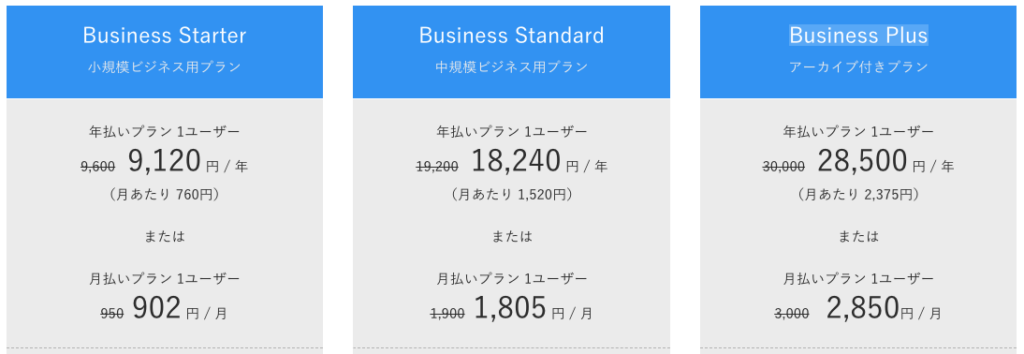
ここからは、Google Workspaceの料金プランについて解説します。
それぞれの費用感や実際にできることを確認し、自社に最適なプランを選びましょう。
Business Starter
Business Starterは、コストを最小限に抑えたい小規模オフィスや個人事業主に最適なプランです。
独自ドメインのメール利用や基本アプリの使用が可能ですが、ストレージ容量が30GBと少ない点に注意が必要です。メールの送受信が中心で、大きなファイルをクラウドに保存しない組織であれば十分活用できます。
Business Standard
多くの中小企業で最も選ばれている標準的なプランです。
1ユーザーあたり2TBというゆとりあるストレージに加え、チームでファイルを一括管理できる「共有ドライブ」が利用可能になります。
Google Meetでの会議録画もできるため、社内ナレッジの蓄積を重視する企業に最適です。
Business Plus
高いセキュリティ水準が求められる企業向けのプランです。ストレージが5TBまで拡張されるほか、法的な証拠保全に役立つ「Google Vault」によるアーカイブ機能が備わっています。
情報漏洩対策やコンプライアンスを重視し、組織的にデータを守りたい中堅以上の企業に適しています。
エンタープライズ
ユーザー数に上限がなく、大規模組織が必要とするすべての機能を網羅した最上位プランです。
データ損失防止(DLP)などの高度なセキュリティ設定に加え、会議のノイズキャンセリングやストリーミング配信機能も充実しています。専任のIT部門が厳格にガバナンスを効かせたい場合に選択されます。
導入前に考慮すべき追加費用
月額の利用料以外にも、運用を安定させるために発生するコストを想定しておく必要があります。まず必須となるのが「独自ドメイン」の取得・維持費用です。
ドメインの種類によりますが、年間数千円程度の維持費が発生します。
また、初期設定やデータの移行を外部の専門業者に依頼する場合は、導入支援費用がかかります。
さらに、生成AI機能「Gemini」を各アプリケーション内でフル活用したい場合には、アドオンとしての追加ライセンス料金が必要です。
これらを合算し、初年度にかかるトータルコストを算出することをおすすめします。
\ Google製品の使用頻度が多い個人・企業に最適 /
トライアル申込者全員に
「IT管理に使える4大テンプレート」
無料プレゼント!
- 💻 IT資産管理台帳
- 🧾 PC利用規定テンプレート
- 🔐 パスワードポリシーサンプル
- 🌐 IPアドレス管理表
👉 トライアルに申し込む
Google WorkspaceとMicrosoft 365(Office)の比較
Google WorkspaceとMicrosoft 365は、いずれもビジネスの生産性を向上させるクラウド型グループウェアですが、特徴が異なります。
結論として、スピードと共同編集を重視するならGoogle、高度な文書作成とオフライン作業を重視するならMicrosoftが適しています。
| 項目 | Google Workspace | Microsoft 365 |
| 主なアプリ | Gmail, ドライブ, Docs, Sheets, Meet | Outlook, OneDrive, Word, Excel, Teams |
| 設計思想 | クラウドネイティブ・ブラウザ完結型 | デスクトップアプリ中心・オフライン対応 |
| 共同編集 | 非常にスムーズなリアルタイム共同編集 | SaaS版で対応。デスクトップ版は高機能 |
| AI機能 | Geminiを標準搭載(追加費用なし) | Copilotを利用可能(別途追加費用が必要) |
| IT管理の負担 | シンプルな画面でIT部門の負担が少ない | 詳細な制御が可能だが、管理が複雑 |
| 主なストレージ | 2TB(組織内でプール可能) | 1TB(OneDrive) |
| 月額料金(年契約) | 1,600円 / 1ユーザー | 2,164円(税込) / 1ユーザー |
「Google Workspace 評判」に関するよくある疑問
Google Workspaceは個人利用と企業利用で何が違う?
結論として、最大の違いは「独自ドメインの利用可否」と「組織としての管理権限」にあります。
個人版(無料のGoogleアカウント)は末尾が「@gmail.com」で固定されますが、企業版は自社のドメイン(@company.comなど)をメールアドレスに使用できます。
また、企業版では、管理者が全社員のアカウントを一括管理できる「管理コンソール」が提供されます。
これにより、社員の入退社に伴うデータ移行や、紛失したデバイスの遠隔データ消去が可能です。
Google Workspaceを「使わない」という選択肢はあり得る?
業務内容や業種によっては、Google Workspaceを使わないほうが効率的なケースも存在します。
高度な高度なExcelマクロを多用する業務や、完全なオフライン環境での作業が前提となる職場では、Microsoft365といった別のサービスの方が向いている可能性があるでしょう。
トライアル申込者全員に
「IT管理に使える4大テンプレート」
無料プレゼント!
- 💻 IT資産管理台帳
- 🧾 PC利用規定テンプレート
- 🔐 パスワードポリシーサンプル
- 🌐 IPアドレス管理表
👉 トライアルに申し込む
まとめ | Google Workspaceは社員の連携がしやすいのが特徴
Google Workspaceは、リアルタイムの共同編集と場所を選ばない柔軟性により、チームの生産性を劇的に向上させるグループウェアです。
IT担当者にとっては、インフラ管理の負担を減らしつつ、世界最高水準のセキュリティを社内に導入できる点が最大のメリットといえます。
まずは14日間の無料試用を通じて、ブラウザ完結型のスムーズなワークフローを体験してみてください。