 マガジン

【IPA調査】「組織のデータをここに貼り付けることはできません」の対処|BYOD組織の5割超が漏えい懸念(2020年度)
- Outlookのメール本文をLINEに貼ろうとしたら、突然メッセージが出た
- スマホが壊れたのか、会社に監視されているのか不安になった
- 社員から問い合わせが来たけれど、どの設定が原因なのか分からない
このような経験をして、検索された方も多いのではないでしょうか。
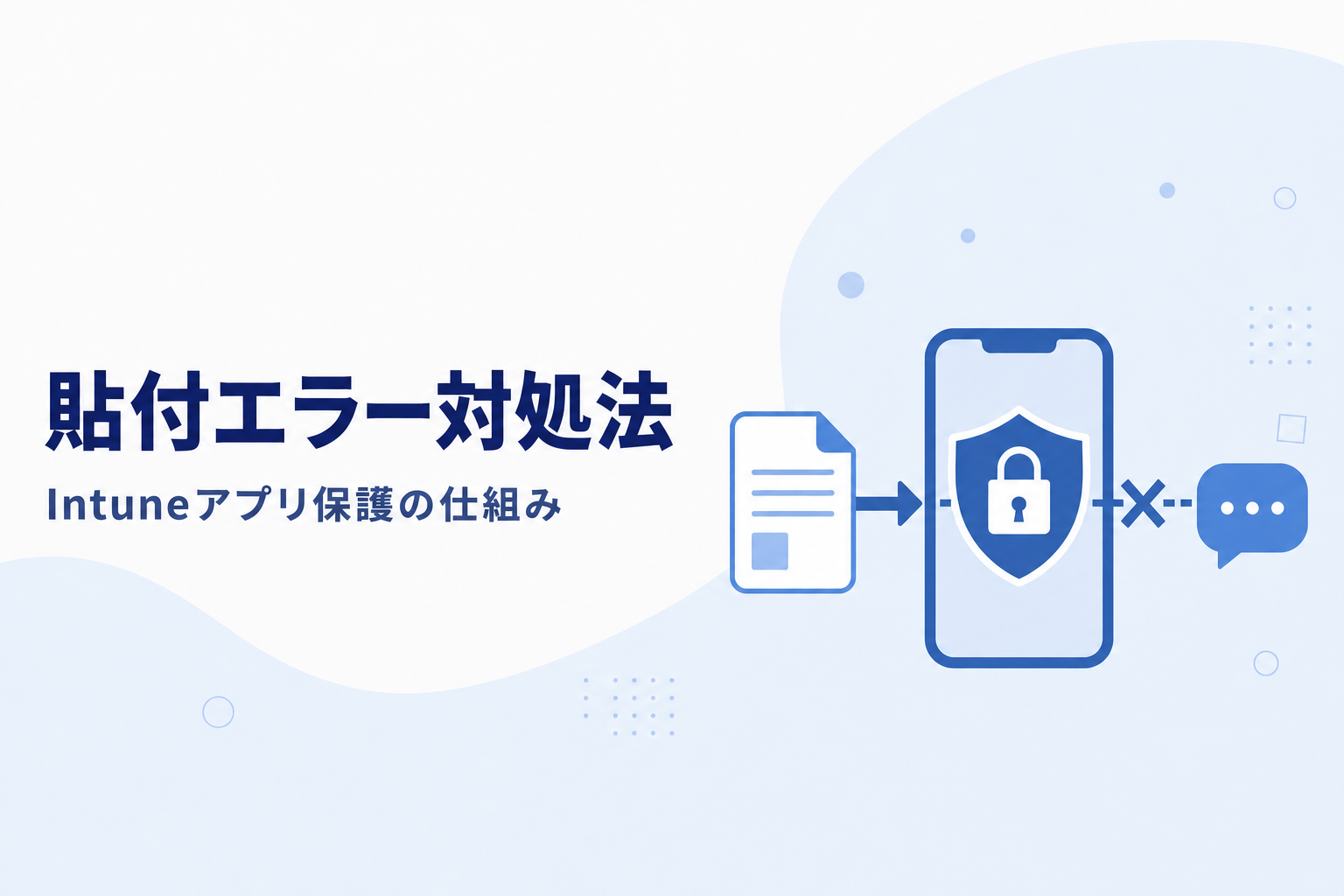
「組織のデータをここに貼り付けることはできません」は、Intuneのアプリ保護ポリシーによる表示です。 会社が、業務アプリから個人用アプリへの貼り付けを止めています。端末の故障ではありません。
本記事では、表示の仕組みと、利用者・管理者それぞれの対処を解説します。会社がこの制限をかける理由も、IPAなどの公的データで紹介します。
この記事のポイント
- 表示の原因は、Intuneのアプリ保護ポリシーにある「切り取り・コピー・貼り付けの制限」の設定です(出典: Microsoft Learn「切り取り・コピー・貼り付けのトラブルシューティング」)
- 利用者は、会社が管理するアプリ同士でデータを受け渡せば業務を続けられます。管理者は、設定値と適用先を確認して調整します
- 2020年度のIPA調査では、BYODを使う組織の52.8%(委託元)・64.4%(委託先)が「端末からの情報漏えい」を課題に挙げています(出典: IPA「ニューノーマルにおけるテレワークとITサプライチェーンのセキュリティ実態調査」)
なお、この記事はスマートフォンの業務アプリ(iOS・Android)で表示されるケースを対象にしています。PC版のアプリやブラウザで似たメッセージが出るケースは扱いません。
「組織のデータをここに貼り付けることはできません」はIntuneのアプリ保護ポリシーによる貼り付け制限
このメッセージは、会社がスマホの業務アプリに設定した「アプリ保護ポリシー」によって表示されます。管理者が意図して入れている制御で、利用者の操作ミスや不具合ではありません。
業務アプリの内容を個人用アプリに貼り付けたときに表示される
このメッセージが出るのは、会社が管理する業務アプリでコピーした内容を、管理されていない個人用アプリに貼り付けようとしたときです。
アプリ保護ポリシーは、業務アプリの中にあるデータを「組織のデータ」として扱います。そのため、組織のデータを管理の外へ出す操作が止められます。よくあるのは、OutlookやTeamsでコピーした文章をLINEやメモアプリに貼る場面です。
英語の環境では「Your organization’s data cannot be pasted here」と表示されます。この文言はMicrosoftのコミュニティでの利用者報告によるもので、公式の文言一覧には載っていません。ただ、仕組みはMicrosoft Learnが説明する貼り付け制限と同じです。
端末の故障やアプリの不具合ではなく、会社が設定した情報漏えい対策の制御
このメッセージは、アプリの入れ直しや端末の再起動では消えません。 管理者が設定したとおりに、アプリが動いている結果だからです。
アプリ保護ポリシーは、業務アプリの中にある会社のデータを守るために、管理者が適用する設定です。利用者側の操作で、設定そのものを外すことはできません。
一方、会社が管理対象にしているアプリ同士なら、通常は貼り付けが制限されません。たとえば、OutlookでコピーしてTeamsに貼り付ける操作は、多くの場合そのままできます。
対処の方向は、利用者が貼り付け先のアプリを変えるか、管理者が設定を見直すかの2つです。
出典: Microsoft Learn「アプリ保護ポリシーの概要」/Microsoft Learn「切り取り・コピー・貼り付けのトラブルシューティング」/参考(コミュニティ報告): Microsoft Tech Community「Intune App Protection – Copy / Paste issue」
アプリ保護ポリシーは端末ではなく業務アプリ内のデータを守る仕組み
アプリ保護ポリシーの特徴は、端末全体ではなく、業務アプリの中にあるデータだけを保護の対象にする点です。ここでは、仕組みの考え方、貼り付け制限の4つの設定値、Microsoftが示す保護レベルの順に説明します。
MAMは端末をMDMに登録しなくても業務アプリ単位で適用できる
アプリ保護ポリシーは、Intuneの「MAM(モバイルアプリ管理)」の機能の一つです。端末をMDMに登録していなくても、業務アプリ単位で保護をかけられます。
MDM(モバイルデバイス管理)は、会社が端末そのものを登録して管理する方法です。これに対してMAMは、端末ではなくアプリとその中のデータを管理します。
アプリ保護ポリシーには、「端末がMDMに登録されていない場合だけ適用する」という条件を付けられます。この使い方が「登録なしのMAM(MAM-WE)」です。私物スマホでも、会社が端末全体を管理せずに、業務アプリの中のデータだけを守れます。
このようにMAMは、私物端末の業務利用と相性のよい仕組みです。MDMとMAMの違いは、管理の対象が端末全体か、アプリとデータかという点にあります。
コピーと貼り付けの制限は「ブロック」から「すべてのアプリ」までの4段階で設定する
アプリ保護ポリシーには、「他のアプリとの間で切り取り、コピー、貼り付けを制限する」という設定項目があります。値は4つあり、どの値を選ぶかで、貼り付けできる方向が変わります。
下の表は、設定値ごとに貼り付けの可否を方向別にまとめたものです。「業務アプリ」は会社の管理対象のアプリ、「個人用アプリ」は管理対象外のアプリを指します。
| 設定値 | 業務アプリ同士 | 業務アプリ→個人用アプリ | 個人用アプリ→業務アプリ |
|---|---|---|---|
| ブロック | × | × | × |
| ポリシー管理対象アプリ | ○ | × | × |
| ポリシー管理対象アプリ(貼り付けのみ許可) | ○ | × | ○ |
| すべてのアプリ | ○ | ○ | ○ |
出典: Microsoft Learn「切り取り・コピー・貼り付けのトラブルシューティング」/Microsoft Learn「Androidアプリ保護ポリシーの設定」をもとに作成
「貼り付けのみ許可」は、外から業務アプリへの貼り付けだけを受け入れる片方向の設定です。業務アプリから個人用アプリへの貼り付けは上の3つで止まります。そのため、メッセージは「ブロック」「ポリシー管理対象アプリ」「貼り付けのみ許可」のどれかが設定されているときに出ます。
Microsoftの3段階の保護レベルでは、貼り付け制限はレベル2から有効になる
Microsoftは、アプリ保護ポリシーの推奨構成を3つのレベルで示しています。貼り付けの制限は、このうちレベル2から含まれる設定です。
| レベル | 主な内容 | 位置づけ |
|---|---|---|
| レベル1(基本) | アプリのPIN、保存データの暗号化、業務データの選択的な消去 | 最低限の構成 |
| レベル2(強化) | レベル1に加え、貼り付けや保存先の制限、OSバージョンの条件 | 機密情報を扱う一般的な利用者向け |
| レベル3(高) | レベル2に加え、厳しいPINの条件、モバイル脅威防御との連携 | リスクの高いデータを扱う利用者向け |
出典: Microsoft Learn「アプリ保護ポリシーのデータ保護フレームワーク」/Microsoft Learn「データ保護フレームワーク レベル2(Enterprise enhanced)」をもとに作成
Microsoftは、レベル2ではiOS・Androidの貼り付け制限を「貼り付けのみ許可」にする構成を示しています。この推奨構成に当てはめると、メッセージが出る会社は、少なくとも貼り付けの制限ではレベル2相当以上の設定を入れていると考えられます。自社の実際の設定は、社内の管理者に確認してください。
ポイント
- アプリ保護ポリシーは、端末ではなく業務アプリの中のデータを守る
- MDMに登録していない私物端末にも適用できる
- メッセージが出るのは、「ブロック」「ポリシー管理対象アプリ」「貼り付けのみ許可」のいずれかの設定のとき
出典: Microsoft Learn「アプリ保護ポリシーの概要」/Microsoft Learn「個人用デバイスのアプリ保護を構成する」/Microsoft Learn「Androidアプリ保護ポリシーの設定」/Microsoft Learn「アプリ保護ポリシーのデータ保護フレームワーク」
会社が貼り付けを制限するのは、私物端末を丸ごと管理せずに業務データの持ち出しを防ぐため
ここでは、会社が貼り付けを止める背景を、公的機関などの調査データから確認します。
先にお断りしておくと、IntuneやMAMを導入している企業の割合は、公的統計では測られていません。そのため、BYODへの懸念、端末管理の実態、漏えいの経路といった周辺のデータから理由を読み解きます。
2020年度のIPA調査では、BYODを使う組織の52.8%〜64.4%が端末からの情報漏えいを課題に挙げている
BYODを使う組織の多くは、端末からの情報漏えいを課題と考えています。 会社がアプリ単位で貼り付けを止める背景には、この懸念があります。
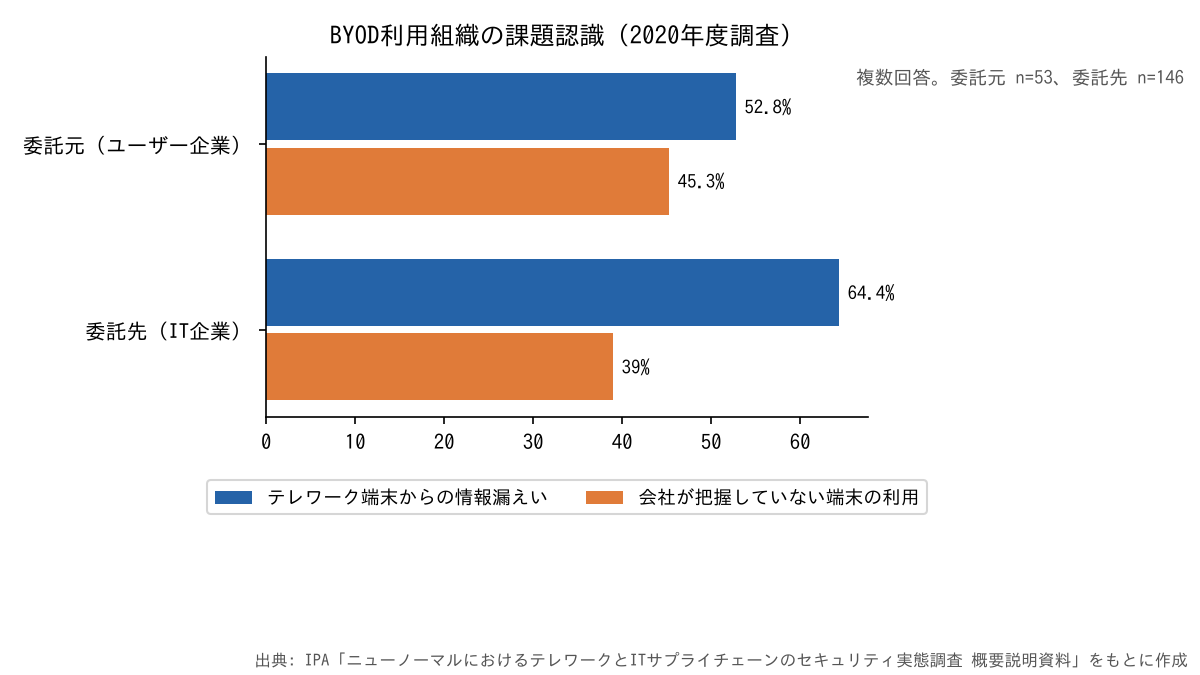
IPAの2020年度の調査では、BYOD(私物端末の業務利用)を行う組織に、その課題を尋ねています。「テレワークで使う端末からの情報漏えい」を挙げたのは、委託元(ユーザー企業)で52.8%、委託先(IT企業)で64.4%でした。
「会社が把握していない端末の利用」は、委託元で45.3%、委託先で39.0%です。いずれも複数回答で、回答した組織数は委託元が53、委託先が146です。
出典: IPA「ニューノーマルにおけるテレワークとITサプライチェーンのセキュリティ実態調査」概要説明資料をもとに作成
この数値から読み取れるのは、どちらの立場でも「把握していない端末」より「端末からの漏えい」を挙げる割合が高い点です。会社が守りたいのは、端末そのものより業務データだと考えられます。
ただし、委託元の2項目の差は4組織分ほどで、両方の立場で同じ向きが見られる、という程度の指摘にとどまります。
端末管理製品の導入率は、2024年時点の中小企業で8.7%・10.3%にとどまる
中小企業で、端末を管理する製品を入れている企業は1割前後です。 会社がすべての端末を把握するのは、簡単ではありません。
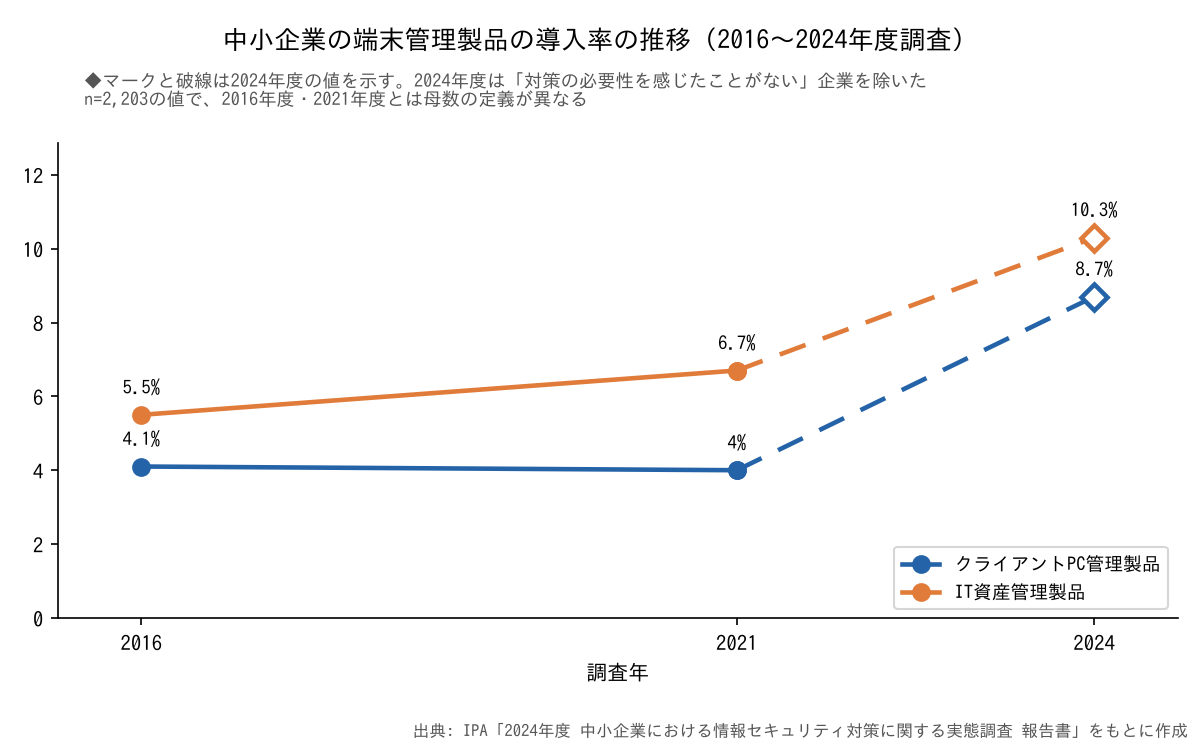
IPAの2024年度の中小企業調査では、クライアントPC管理製品の導入率が8.7%、IT資産管理製品が10.3%でした。母数は、対策の必要性を感じたことがない企業を除く2,203社です。
過去の値は、クライアントPC管理製品が2016年度4.1%、2021年度4.0%です。IT資産管理製品は2016年度5.5%、2021年度6.7%でした。
出典: IPA「2024年度 中小企業における情報セキュリティ対策に関する実態調査 報告書」をもとに作成
注意
2024年度は2016年度・2021年度と母数の定義が違うため、「2021年度から倍増した」とは言えません。
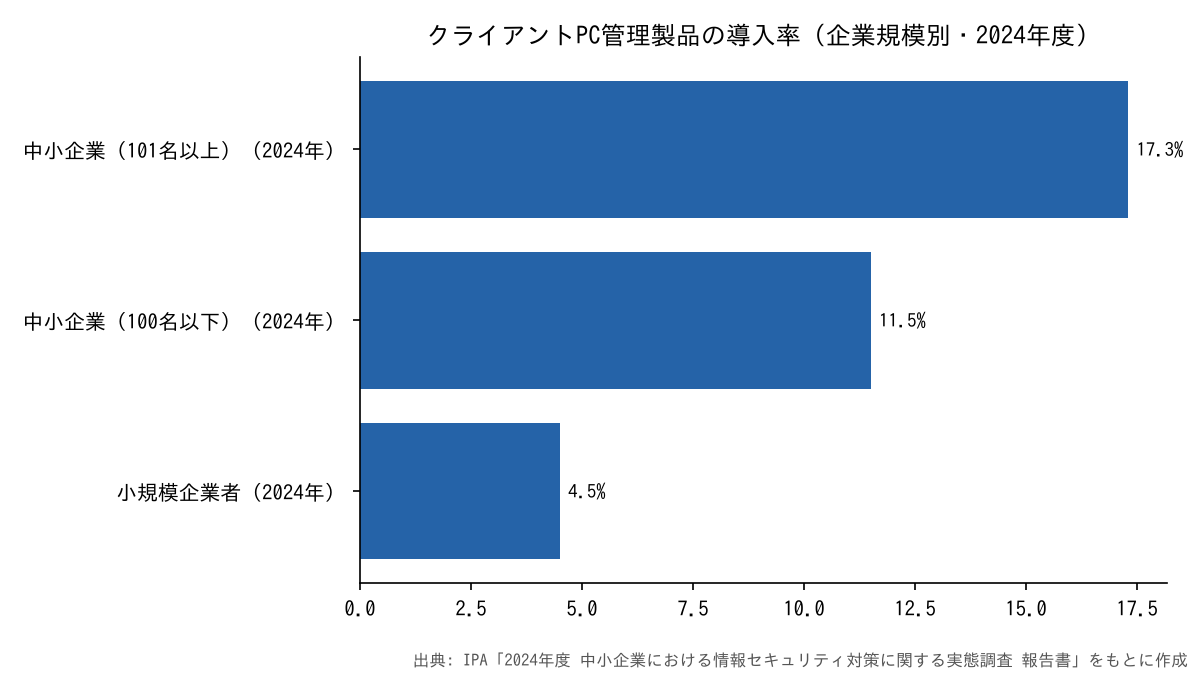
2024年度のクライアントPC管理製品の導入率は、規模が大きいほど高くなります。小規模企業者(商業・サービス業は5名以下、製造業その他は20名以下)4.5%、100名以下の中小企業11.5%、101名以上の中小企業17.3%です。
出典: IPA「2024年度 中小企業における情報セキュリティ対策に関する実態調査 報告書」をもとに作成
タニウム合同会社の2026年の民間調査では、従業員1,000名以上の国内企業675社の72.3%が、管理外のIT機器に不安を抱えていました。
この結果から読み取れるのは、規模を問わず、すべての端末を会社が把握するのは難しいという点です。ただし、3つの調査は主体・年・対象が違うため、数値の比較や因果関係の判断はできません。
営業秘密の漏えい経路では、従業員の誤操作が2016年度に43.8%、2020年度に21.2%を占める
漏えいの経路として、悪意のない従業員の過失が毎回まとまった割合で現れています。 貼り付け制限は、こうした「うっかり」を防ぐ対策でもあります。
IPAの営業秘密管理の調査では、漏えい事例があった企業に経路を尋ねています。2016年度は「現職従業員等の誤操作・誤認等」が43.8%でした(105社)。2020年度は「誤操作・誤認等」が21.2%、新設の「ルール不徹底」が19.5%です(113社)。
複数回答とみられるため、この2つは足し合わせられません。選択肢の新設と母数の違いがあるため、2016年度から過失が減ったとも言えません。
総務省の2025年の調査では、インターネットを利用する回答企業2,488社の1.4%が、過去1年に「故意・過失による情報漏えい」の被害を受けていました。回答企業全体を分母にした被害の経験率で、経路の内訳とは別の指標です。
この数値から読み取れるのは、漏えいは頻繁ではないものの、起きたときは過失や規則の不徹底が主な経路の一つになる点です。ただし、この調査の対象は営業秘密の漏えいに限られ、母数も約100社です。誤操作のうちコピーと貼り付けによるものの割合も、統計からは分かりません。
貼り付け制限で会社が制御するのは業務データの出口で、私物端末の中身全体ではない
貼り付け制限があっても、会社が私物スマホの中身をすべて見ているわけではありません。 制限の対象は、業務アプリの中のデータだけです。
IPAが2020年11月に行った個人向けの調査では、私物端末でテレワークをした631人の13.0%が不安を感じていました。情報漏えいが起きたとき、端末の利用状況をすべて会社に調べられるのでは、という不安です。調査の対象は、IT企業の従業員とIT部門の担当者です。
同じ調査では、テレワークで使うPCが会社支給だった人が82.4%でした(1,800人)。私物端末で働く人は少数派ですが、一定数います。
この数値から読み取れるのは、個人の不安と組織の懸念が、同じ私物端末に向いているという点です。ただし、組織調査とは回答者が別で、13.0%は少数の意見にとどまります。
Microsoftの説明では、登録なしのアプリ保護ポリシーは業務アプリの中のデータだけを対象にし、端末全体は管理しません。会社が制御しているのは業務データの出口で、私物の写真やアプリの中身ではありません。
BYODのルール整備や内部不正対策の認知は、組織の規模や立場によって差がある
小規模な組織ほど、内部不正対策のガイドラインが知られていない傾向があります。 一方、BYODのルール整備は、規模より立場による差が大きく出ています。
IPAの2023年の調査では、「組織における内部不正防止ガイドライン」を知らない人は、全体1,248人の6.7%でした。規模別では、100人前後を境に大きく下がります。
| 常用雇用者数 | 「知らない」の割合(2023年) |
|---|---|
| 21〜50人 | 13.1% |
| 51〜100人 | 12.6% |
| 101〜300人 | 5.0% |
| 301人以上(4区分) | 1.4%〜4.5% |
出典: IPA「内部不正防止対策・体制整備等に関する中小企業等の状況調査 調査報告書」(回答者は情報システム・リスク管理部門の担当者などで、常用雇用者21人以上の企業に所属)
2020年度のIPA調査で、BYODを使う組織のうち端末のセキュリティルールを定めていない割合は、次のとおりです。
| 立場 | 中小規模 | 大規模 |
|---|---|---|
| 委託元(ユーザー企業) | 24.0%(n=25) | 17.2%(n=29) |
| 委託先(IT企業) | 11.1%(n=72) | 2.7%(n=74) |
出典: IPA「ニューノーマルにおけるテレワークとITサプライチェーンのセキュリティ実態調査」概要説明資料
この表から読み取れるのは、BYODのルール整備は規模より立場の差が大きいという点です。委託元の大規模組織(17.2%)は、委託先の中小規模組織(11.1%)より未整備の割合が高くなっています。ただし、委託元は回答数が少なく、規模による差は1社程度にすぎません。
なお、ガイドラインの認知(2023年)と端末管理製品の導入率(2024年度)は、調査も規模の区分も違うため比べられません。小規模な組織で制限を入れるときは、ルールの説明も必要です。
出典: IPA「ニューノーマルにおけるテレワークとITサプライチェーンのセキュリティ実態調査」概要説明資料/IPA「ニューノーマルにおけるテレワークとITサプライチェーンのセキュリティ実態調査」個人編 中間報告/IPA「2024年度 中小企業における情報セキュリティ対策に関する実態調査 報告書」/IPA「企業における営業秘密管理に関する実態調査2020 報告書」/IPA「内部不正防止対策・体制整備等に関する中小企業等の状況調査 調査報告書」/総務省「令和7年通信利用動向調査報告書(企業編)」/タニウム合同会社「サイバーインシデントと事業継続性の実態調査レポート」
利用者は会社が管理するアプリ同士でデータを受け渡せば業務を続けられる
メッセージが出ても、業務が止まるとは限りません。利用者ができることは、貼り付け先のアプリを変えることと、必要に応じて管理者に相談することです。
OutlookやTeamsなど会社が管理するアプリの間なら、通常どおり貼り付けられる
まず試してほしいのは、貼り付け先を会社が管理しているアプリに変えることです。 管理対象のアプリ同士なら、多くの設定でデータの受け渡しが認められているためです。
たとえば、Outlookでコピーした内容は、同じ会社アカウントのTeams、Word、OneDriveなどに貼り付けられることが多いです。社内の人への共有なら、LINEではなくTeamsのチャットを使えば業務を続けられます。どのアプリが管理対象かは会社によって違うため、社内の案内で確認してください。
なお、個人用アプリから業務アプリへの貼り付けは、「貼り付けのみ許可」か「すべてのアプリ」の設定でないとできません。前半の4段階の設定値の表で確認できます。
少量の文字なら貼り付けられる場合は、管理者が文字数の例外を設定している
「短い文字なら貼り付けられた」という方もいるかもしれません。これは裏ワザではなく、管理者が設定した文字数の例外の範囲内だからです。
アプリ保護ポリシーには、「任意のアプリに対する切り取り・コピーの文字数制限」という設定があります。この値を0より大きくすると、貼り付けを制限したままでも、指定した文字数までは他のアプリへ貼り付けられます。
たとえば、会議のURLや部屋番号のような短い文字列だけを、個人用アプリに貼れるようにする使い方です。この例外がない会社では、文字数を減らしても貼り付けはできません。貼れた場合も、会社が認めた範囲での動作だと理解しておきましょう。
制限を回避しようとせず、業務上必要な貼り付けは管理者に相談する
業務で個人用アプリへの貼り付けが必要な場合は、制限を回避せずに管理者へ相談しましょう。 会社が意図して止めている操作を、別の方法で行うのは避けるべきです。
注意
貼り付けできない内容を、手で打ち直したり画面を撮影したりして個人用アプリに移すと、社内規程に反するおそれがあります。迷ったときは、操作する前に管理者へ確認してください。
問い合わせるときは、次の項目を伝えると原因の確認が早く進みます。ヘルプデスクの聞き取り項目としても使えます。
- コピー元のアプリ(例: Outlook)
- 貼り付け先のアプリ(例: LINE、個人用のメモアプリ)
- 端末のOS(iOSかAndroidか)
- 会社が貸与した端末か、私物の端末か
- 貼り付けが必要な業務上の目的
ポイント
- 貼り付け先を、会社が管理するアプリ(Teams、Wordなど)に変える
- 短い文字だけ貼れるのは、会社が設定した例外の範囲内
- 必要な貼り付けは回避せず、5つの項目を添えて管理者に相談する
出典: Microsoft Learn「切り取り・コピー・貼り付けのトラブルシューティング」/Microsoft Learn「Androidアプリ保護ポリシーの設定」
管理者は「切り取り・コピー・貼り付けの制限」の設定値と割り当て先を確認して対応する
ここからは、問い合わせを受ける情シス担当者や、Intuneの管理者に向けた内容です。原因の確認、設定の調整、事前の周知の3つを押さえておくと、問い合わせに対応しやすくなります。
問い合わせを受けたら、利用者に適用されているポリシーと設定値を確認する
問い合わせを受けたら、まずその利用者にどのアプリ保護ポリシーが適用されているかを確認します。 利用者や端末によって、適用されるポリシーが違う場合があるためです。
利用者から聞き取った項目をもとに、次の順で確認すると効率的です。
- その利用者に適用されているアプリ保護ポリシーはどれか
- そのポリシーの対象アプリと対象のOS(iOS・Android)に、問題のアプリが含まれているか
- 「他のアプリとの間で切り取り、コピー、貼り付けを制限する」の値が何になっているか
3つ目の値が「ブロック」「ポリシー管理対象アプリ」「貼り付けのみ許可」のいずれかなら、業務アプリから個人用アプリへの貼り付けで出るメッセージは設定どおりの動作です。アプリ保護ポリシーは端末ではなく、利用者を含むグループに割り当てる仕組みです。そのため、適用されるポリシーは利用者の所属グループで決まります。日ごろから社内のユーザーやグループの管理を整えておくと、確認が早くなります。
業務に支障が出るときは「貼り付けのみ許可」や文字数の例外で調整する
制限をゆるめる場合も、「すべてのアプリ」にはせず、必要な方向だけを開けるのが基本です。 全面的に外すと、業務データの持ち出しを防ぐ効果がなくなるためです。
| 設定の変更 | できるようになる操作 | 残る制限・注意点 |
|---|---|---|
| 「ブロック」→「ポリシー管理対象アプリ」 | 業務アプリ同士の貼り付け | 個人用アプリとの受け渡しは引き続き不可 |
| 「ポリシー管理対象アプリ」→「貼り付けのみ許可」 | 個人用アプリから業務アプリへの貼り付け | 業務データを外へ出す方向は引き続き不可 |
| 文字数の例外を設定する | 指定した文字数までの持ち出し | 値を大きくしすぎると制限の意味が薄れる |
出典: Microsoft Learn「切り取り・コピー・貼り付けのトラブルシューティング」/Microsoft Learn「Androidアプリ保護ポリシーの設定」をもとに作成
たとえば、外部の資料を業務メールに取り込みたいという要望なら、「貼り付けのみ許可」で対応できます。例外を広げすぎないのは、前半で紹介した従業員の過失による漏えいを防ぐためです。
会社登録の端末と私物端末では、別のアプリ保護ポリシーを割り当てる
会社が登録した端末と私物端末では、別のアプリ保護ポリシーを適用する運用がよく取られます。 端末の管理の度合いが違えば、必要な保護の強さも違うためです。
アプリ保護ポリシーには、「端末がMDMに登録されていない場合だけ適用する」という条件を付けられます。これを使うと、会社の端末にはゆるめ、私物端末には厳しめのポリシーを当てられます。割り当て先はあくまで利用者のグループで、端末の登録状態は適用の条件として指定します。
分けておけば、私物端末でメッセージが出たときも、利用者に理由を説明しやすくなります。どの端末にどの保護レベル(レベル1〜3)を当てるかも、あらかじめ決めておくとよいでしょう。
制限を入れる前に、表示されるメッセージと理由を利用者に知らせておく
貼り付け制限を入れる前に、利用者へ内容を知らせておくと、問い合わせを減らせます。 突然メッセージが出ると、利用者は故障や監視を疑ってしまうためです。
事前の周知では、次の内容を伝えておきましょう。
- どのアプリが会社の管理対象か
- 表示されるメッセージの文言と、その意味(故障ではないこと)
- 貼り付けできる範囲と、できない範囲
- 例外が必要なときの申請窓口
あわせて、「会社が制御するのは業務アプリの中のデータだけ」と伝えると、私物端末の利用者の不安を減らせます。前半で見たとおり、小規模な組織ほどガイドラインの認知が低い傾向があるため、ルールの説明まで含めて準備しましょう。
ポイント
- 問い合わせには、適用中のポリシー → 対象アプリとOS → 貼り付け制限の値の順に確認する
- ゆるめるときは「すべてのアプリ」にせず、必要な方向だけを開ける
- 会社の端末と私物端末でポリシーを分け、導入前に利用者へ周知する
この記事では貼り付け制限に絞って解説しました。PINや暗号化など、アプリ保護ポリシーのほかの設定項目は対象外です。
出典: Microsoft Learn「切り取り・コピー・貼り付けのトラブルシューティング」/Microsoft Learn「Androidアプリ保護ポリシーの設定」/Microsoft Learn「個人用デバイスのアプリ保護を構成する」/Microsoft Learn「アプリ保護ポリシーを作成して割り当てる(クイックスタート)」
まとめ: 貼り付けできないのは会社の情報漏えい対策で、利用者はアプリの使い分け、管理者は設定の調整で対応する
「組織のデータをここに貼り付けることはできません」は、Intuneのアプリ保護ポリシーによる貼り付け制限の表示です。端末の故障ではなく、会社が業務データの持ち出しを防ぐために設定した動作です。
この制限は、端末全体ではなく業務アプリの中のデータだけを対象にします。2020年度のIPA調査では、BYODを使う組織の52.8%(委託元)・64.4%(委託先)が、端末からの情報漏えいを課題に挙げていました。
利用者はアプリの使い分けで、管理者は設定の見直しと周知で対応しましょう。
ポイント
- 利用者: 貼り付け先を会社が管理するアプリに変える。業務上必要な場合は、制限を回避せず管理者に相談する
- 管理者: 適用中のポリシーと「切り取り・コピー・貼り付けの制限」の値を確認し、必要な方向だけを開ける
- 管理者: 会社の端末と私物端末でポリシーを分け、制限を入れる前に利用者へ周知する
出典: IPA「ニューノーマルにおけるテレワークとITサプライチェーンのセキュリティ実態調査」概要説明資料
情シスの基礎知識を学ぶなら「情シスカレッジ」
ヘルプデスクの担当者は、今回のようなメッセージの問い合わせに答えるために、Intuneなどの管理ツールの仕組みを理解しておく必要があります。ただ、日々の業務の合間に、まとまった学習時間を取るのは難しいですよね。
「情シスカレッジ」は、新人・ひとり情シスのためのマイクロラーニングLMSです。短い時間で学べる教材を使って、情シスに必要な知識を少しずつ身につけられます。
情シスカレッジの特徴
- 数分の動画と小テストで、すきま時間に学べる
- 必修の割り当て・期限の設定・進捗ダッシュボードで、学習状況を管理できる
- 自社のカリキュラムを編成でき、教育記録をCSVで出力できる
5名から導入でき、請求書払いにも対応しています。初期設定は約10分で完了します。
※出典
– IPA「ニューノーマルにおけるテレワークとITサプライチェーンのセキュリティ実態調査」概要説明資料
– IPA「ニューノーマルにおけるテレワークとITサプライチェーンのセキュリティ実態調査」個人編 中間報告
– IPA「2024年度 中小企業における情報セキュリティ対策に関する実態調査 報告書」
– IPA「企業における営業秘密管理に関する実態調査2020 報告書」
– IPA「内部不正防止対策・体制整備等に関する中小企業等の状況調査 調査報告書」
– 総務省「令和7年通信利用動向調査報告書(企業編)」
– タニウム合同会社「サイバーインシデントと事業継続性の実態調査レポート」
– Microsoft Learn「アプリ保護ポリシーの概要」
– Microsoft Learn「切り取り・コピー・貼り付けのトラブルシューティング」
– Microsoft Learn「Androidアプリ保護ポリシーの設定」
– Microsoft Learn「アプリ保護ポリシーのデータ保護フレームワーク」
– Microsoft Learn「データ保護フレームワーク レベル2(Enterprise enhanced)」
– Microsoft Learn「個人用デバイスのアプリ保護を構成する」
– Microsoft Learn「アプリ保護ポリシーを作成して割り当てる(クイックスタート)」
※参考(コミュニティ報告。一次資料ではありません)
– Microsoft Tech Community「Intune App Protection – Copy / Paste issue」